Ainda não conhece o CRM do Legis? Comece por aqui
Negócios são as oportunidades reais de contratação de serviços jurídicos que o escritório possui e se move através das etapas conforme a negociação avança, desde o primeiro contato com um potencial cliente até o fechamento (ou perda) dessa oportunidade.
✅ Acompanhar tratativas comerciais
✅ Controlar a jornada de vendas
✅ Prever receita futura
✅ Vincular processos e casos que podem surgir dessa contratação
✅ Manter histórico completo da relação com cada cliente

🔑 Permissão necessária: Adicionar Negócios
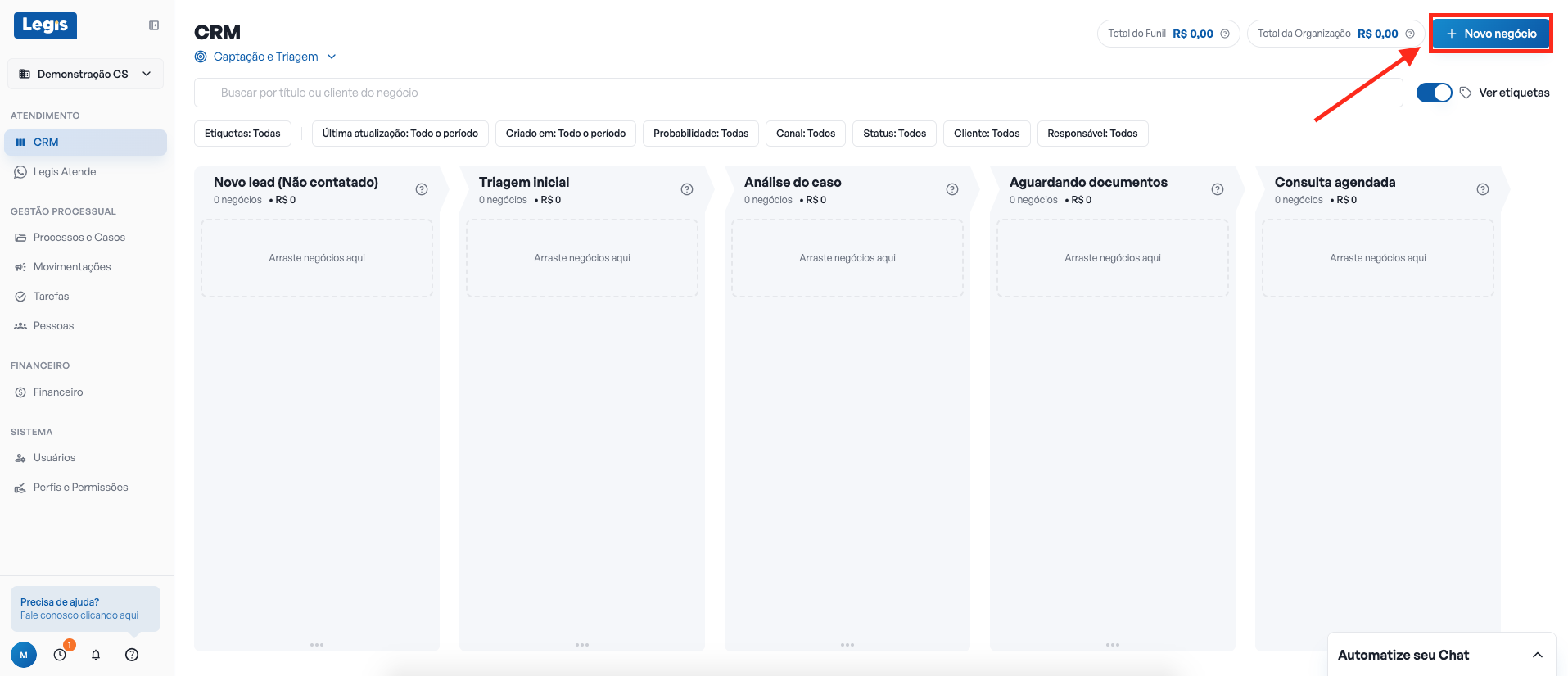
No menu lateral, acesse CRM
Clique no botão Novo negócio no topo direito da página
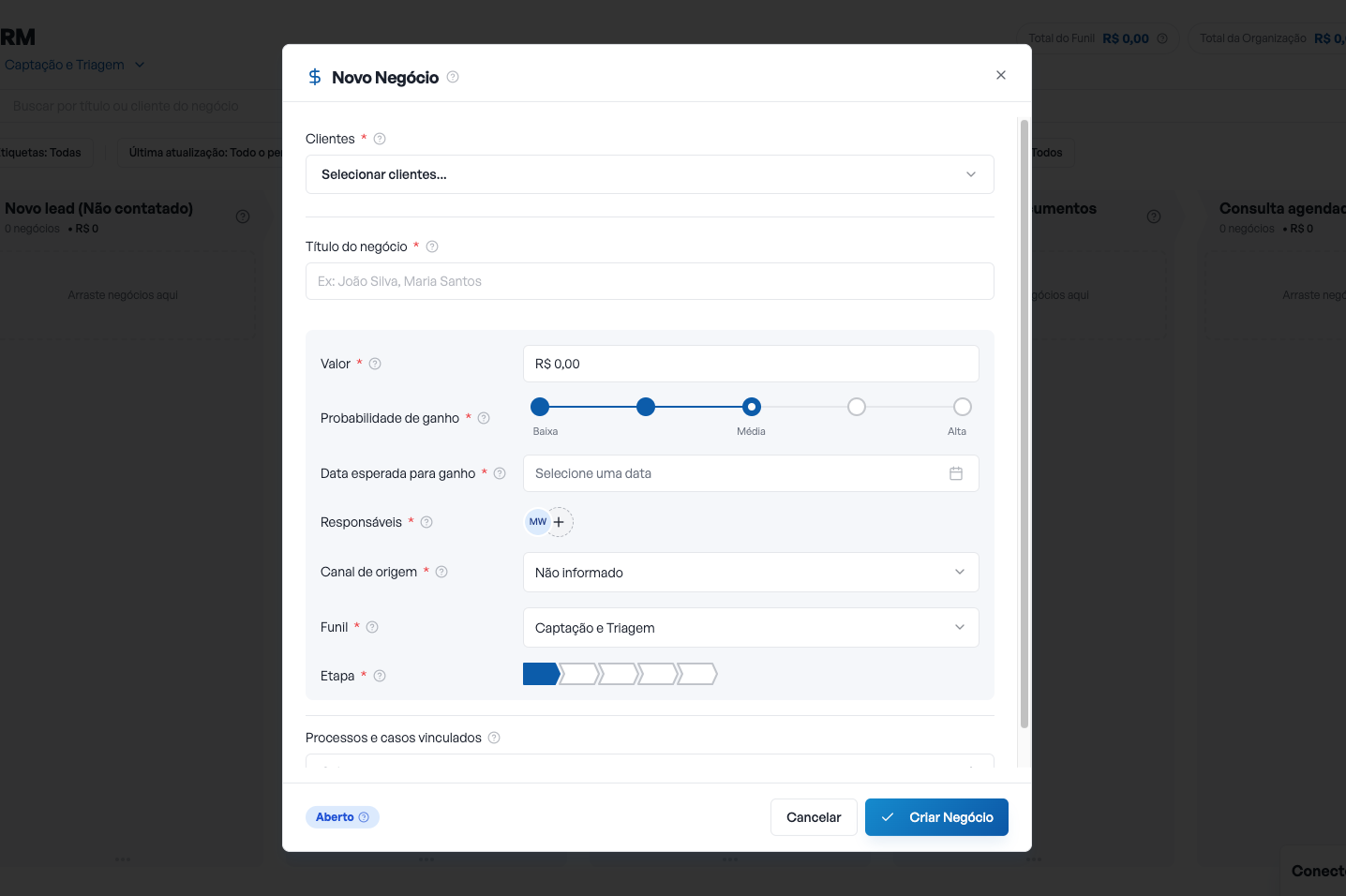
Preencha as informações do formulário seguindo as orientações abaixo:
Selecione o(s) cliente(s) relacionado(s) envolvidos nesta oportunidade. É obrigatório selecionar ao menos 1 cliente.
Criando um cliente rapidamente
Se o cliente ainda não estiver cadastrado, você tem duas opções:
a) Cadastro completo
Clique em Adicionar novo cliente
Preencha os dados no formulário que se abre
O papel "Cliente" já vem selecionado
Clique em Salvar
b) Cadastro rápido
Digite o nome do cliente
Clique em Adicionar rápido
O sistema cria a pessoa com papel "Cliente"
Você pode completar os dados depois
Identifique o negócio de forma clara.
Digite um título personalizado, ou
Deixe em branco para o sistema gerar automaticamente conforme os clientes forem adicionados (formato: "Cliente 1, Cliente 2")
O título é obrigatório e você pode editá-lo a qualquer momento.
Use etiquetas específicas de negócios para organizar e filtrar oportunidades.
Exemplos: "Urgente", "Grande porte", "Indicação", "Renegociação"

Informe o valor esperado de receita em reais (R$) para garantir previsibilidade de receita e projetar faturamento
Valor padrão: R$ 0,00
Pode estimar por honorários ou valor da causa
Você pode informar zero para oportunidades ainda não estimadas
Atualize conforme a negociação avança
Estime a chance de fechar este negócio:
Na interpretação do time comercial, qual a chance real de fechar?
Muito baixa (10-20%): Lead frio, pouco qualificado
Baixa (30-40%): Interessado mas com objeções importantes
Média (50-60%): Qualificado, em negociação
Alta (70-80%): Negociação avançada, provável fechamento
Muito alta (90-95%): Contrato em análise, praticamente fechado
Esta informação ajuda em projeções e priorização da equipe.
Estime a chance de fechar este negócio:
Na visão do time comercial, quando se espera fechar este negócio?
Esta data pode ser ajustada conforme a negociação evolui.
Quem acompanhará este negócio?
Por padrão, você é adicionado como responsável
Você pode adicionar outros usuários ativos
Você pode remover a si mesmo se desejar
É permitido ter múltiplos responsáveis
Como esta oportunidade chegou até o escritório?
É possível selecionar entre as opções disponíveis ou selecionar a opção “Outro", que permite especificar.
Onde neste momento este negócio se encaixa na sua jornada comercial?
Por padrão: primeiro funil, primeira etapa
Ao trocar o funil, a etapa é ajustada automaticamente
Você pode alterar livremente conforme necessário ao longo da negociação
Todos os negócios são criados com status Aberto.
Outros status disponíveis:
Ganho: negócio fechado com sucesso
Perdido: oportunidade perdida
Encerrado: finalizada a prestação de serviço
Você só pode alterar o status durante a edição do negócio, não na criação.
Vincule processos e casos relacionados a este negócio.
Um mesmo processo/caso pode estar em múltiplos negócios
Útil para renegociações ou desdobramentos
Você pode adicionar vínculos depois
Ao salvar, o negócio será criado e posicionado no topo da etapa selecionada e a partir deste registro poderá ser visualizado em detalhes conforme descrito abaixo.
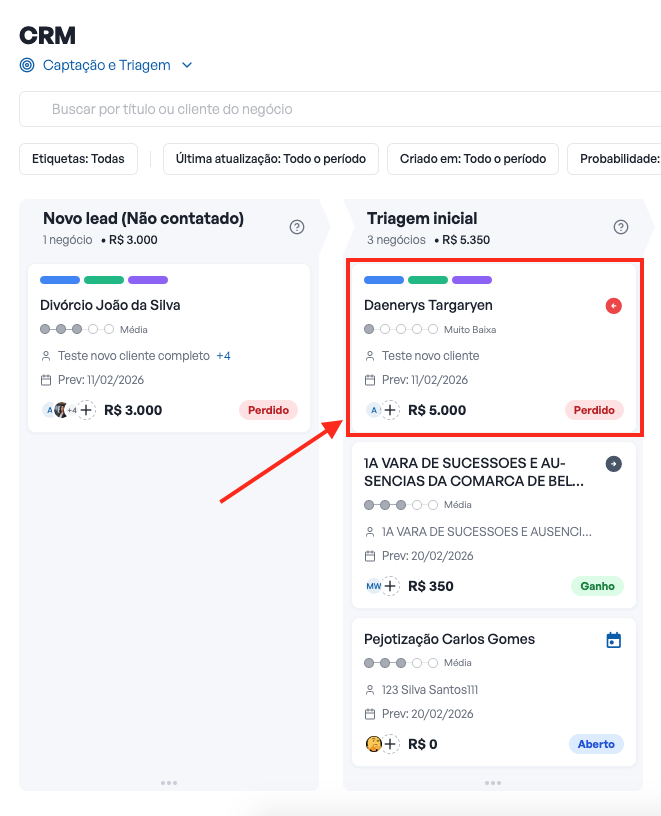
Cada negócio aparece como um registro na coluna da etapa do mesmo. Cada registro é identificado por:
Etiquetas: identificação visual rápida (se habilitado)
Título: nome do negócio
Probabilidade: indicador de chance de ganho
Clientes: nome dos clientes do negócio
Data esperada: quando o escritório espera fechar
Responsáveis: usuários definidos como responsáveis pelo negócio
Valor: receita esperada em reais
Status: Aberto / Ganho / Perdido / Encerrado
Indicadores de tarefas vinculadas ao negócio:
🔴 Vermelho: tarefas atrasadas
🔵 Azul: tarefas que vencem hoje
⚪ Cinza: tarefas futuras
🟨 Amarelo: negócio estagnado, sem movimento entre etapas e funis e sem tarefas agendadas
🔑 Permissão necessária: Editar Negócios
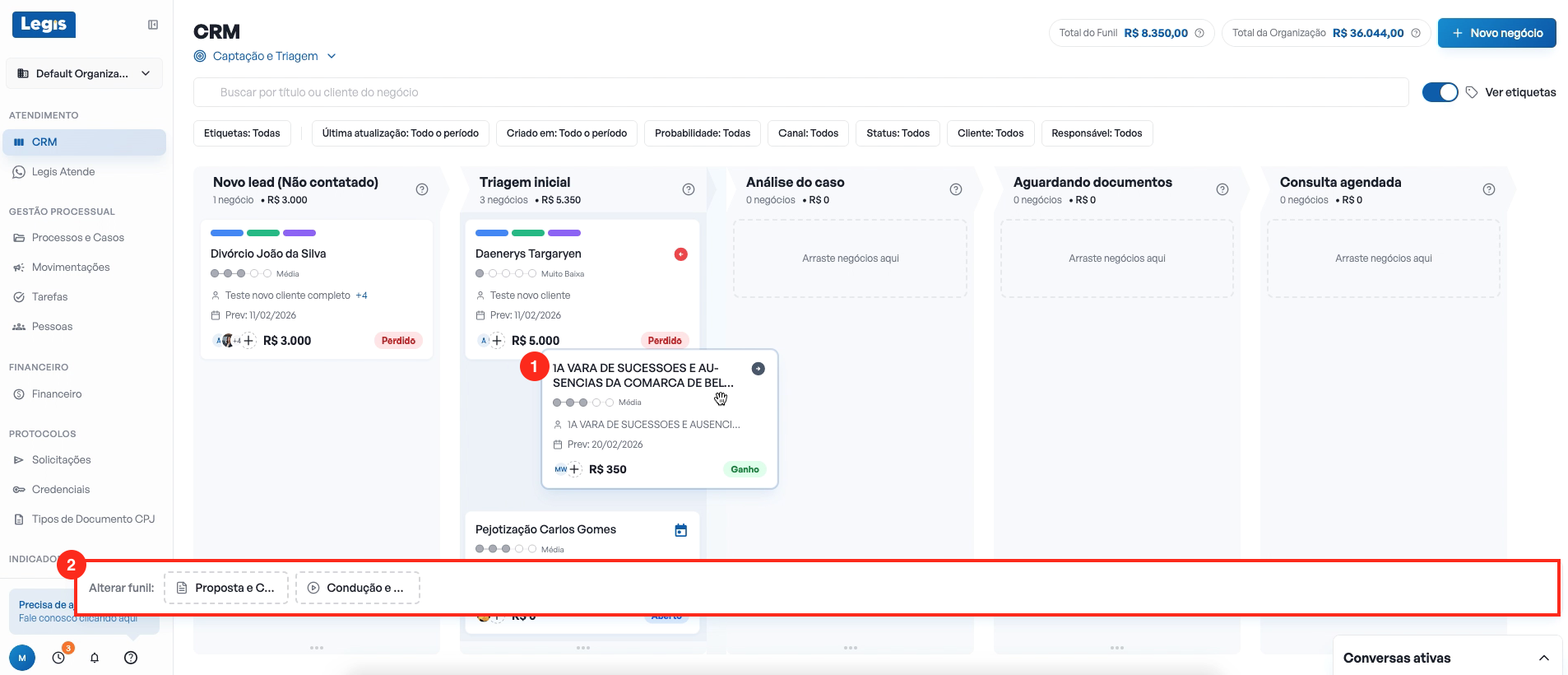
Arrastar e soltar
Clique, segure e arraste o card do negócio para:
Outra etapa do funil atual (coluna)
Outro funil (barra inferior)
Ao mover para outro funil é necessário selecionar para qual etapa será movido.
Dentro do negócio
Clique no negócio para abrir seus detalhes e:
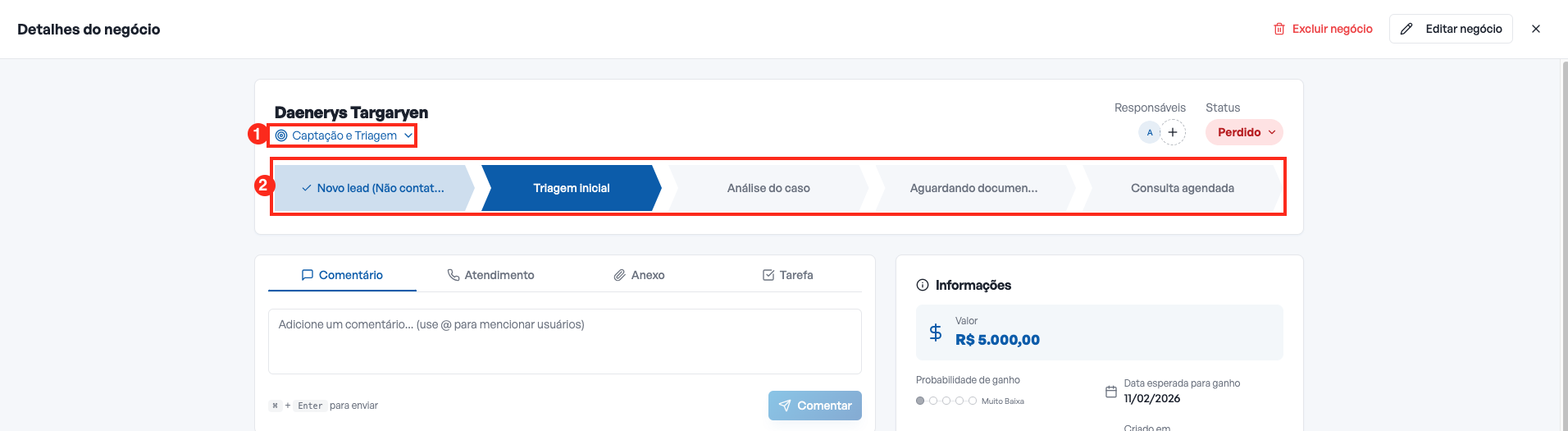
Selecione o funil para o qual deseja mover (abaixo do título do negócio)
O negócio é movido instantaneamente para a primeira etapa do novo funil ou
Selecione a nova etapa no funil atual
🔑 Permissão necessária: Acessar Negócios
Clique em qualquer negócio do funil para abrir a visualização completa de um:
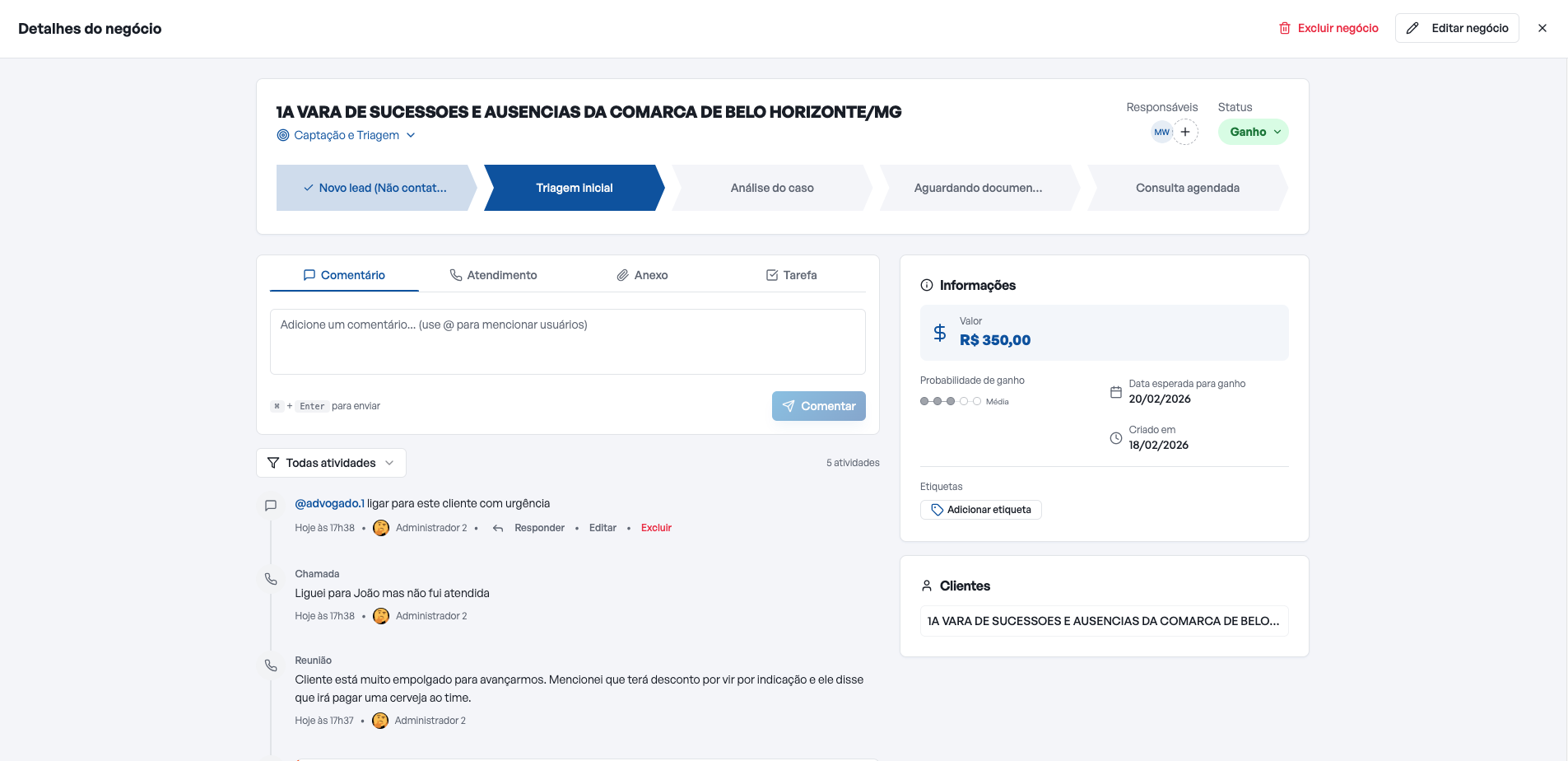
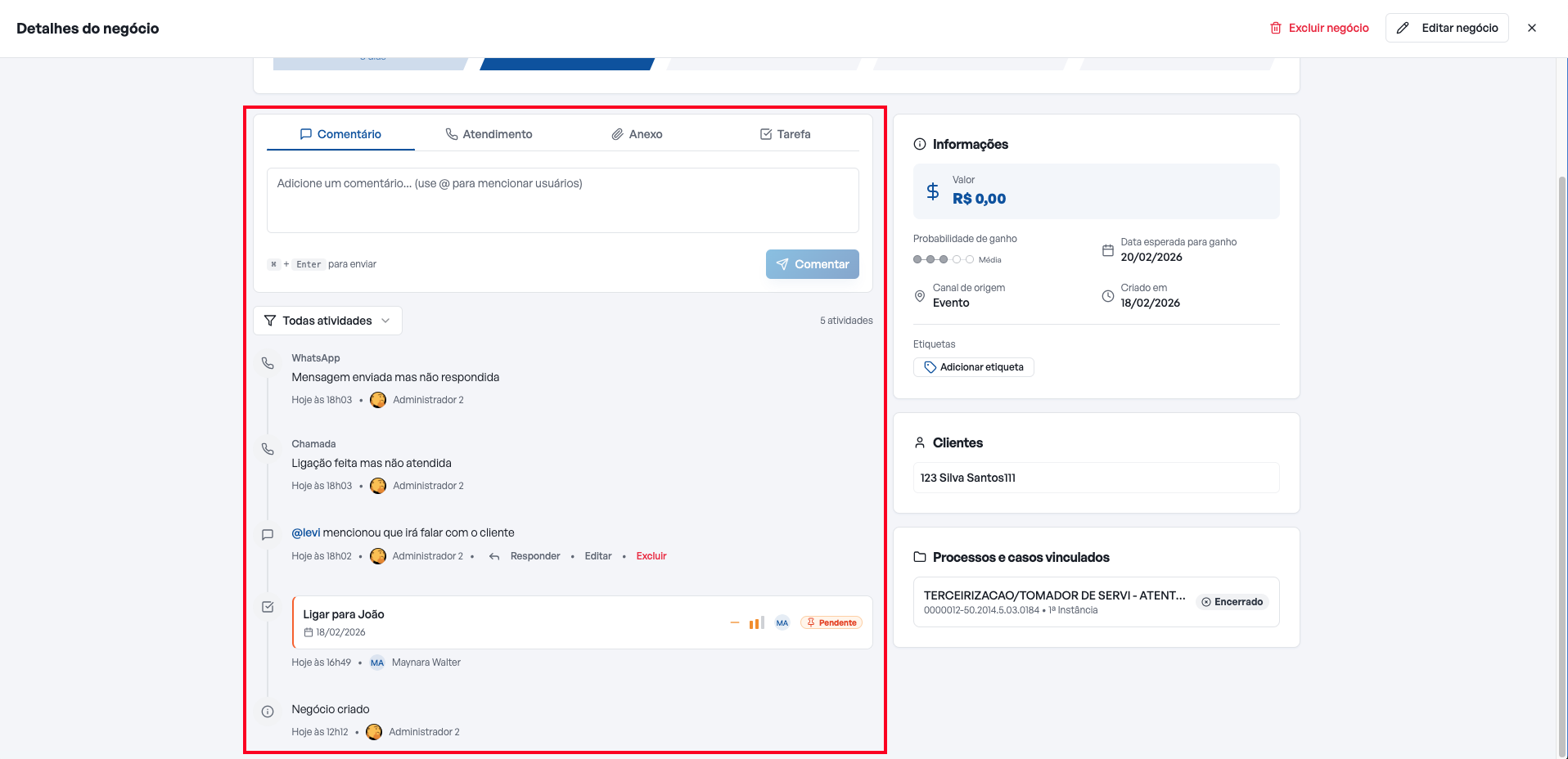
Além das informações principais do negócio como valor, funil e etapa atual, probabilidade de ganho, clientes, etc., o Legis possibilida registros variados para o escritório manter um Histórico de Atividades de atendimento ao negócio.
O histórico funciona como a memória completa do negócio: todos os comentários, atendimentos, anexos e tarefas ficam registrados em ordem cronológica.
1. Comentário
Use para registrar observações, atualizações ou conversas.
Sem limite de caracteres
Mencione colegas usando @ para notificá-los
Você pode responder comentários existentes
Apenas o autor pode editar ou excluir
Como adicionar:
Na seção Histórico, digite seu comentário no campo
Use @ para mencionar usuários
Clique em Enviar
2. Atendimento
Registre interações com o cliente.
Tipos disponíveis:
Reunião (padrão)
Chamada
Como adicionar:
Clique em Atendimento
Selecione o tipo
Descreva o que foi discutido
Clique em Salvar
3. Anexo
Adicione documentos ou links importantes.
Arquivo:
Faça upload de documentos
Visualize ou baixe quando necessário
Apenas o autor pode excluir
Link:
Adicione URLs externas
Inclua um título opcional
Abra diretamente pelo histórico
Como adicionar:
Clique em + Anexo
Escolha Arquivo ou Link
Faça upload ou cole a URL
Clique em Salvar
4. Tarefa
🔑 Permissão necessária: Adicionar tarefas (para criar) / Acessar tarefas (para visualizar)
Crie tarefas vinculadas diretamente ao negócio.
Como criar uma tarefa:
Clique em Tarefa no histórico
Preencha:
Título (máximo 150 caracteres)
Data de entrega
Status (padrão: Pendente)
Prioridade (padrão: Média)
Complexidade (padrão: Moderada)
Responsáveis (padrão: você)
Configure repetição se necessário
Clique em Salvar
Tarefas criadas em outros módulos:
Você pode vincular negócios ao criar tarefas a partir de qualquer módulo
Essas tarefas aparecem automaticamente no histórico do negócio
Visualizando tarefas:
Clique no registro da tarefa no histórico
A visualização dos detalhes da tarefa se abre
Você pode editar conforme suas permissões
Use os filtros para encontrar atividades específicas:
Comentários
Atendimentos
Anexos
Tarefas
Todos (padrão)
O contador mostra o total de atividades registradas de acordo com o filtro selecionado.
🔑 Permissão necessária: Editar Negócios
Abra o negócio
Clique no botão Editar
Altere as informações necessárias
Clique em Salvar
Todas as regras de criação continuam válidas, com uma diferença: na edição, você pode alterar o status livremente.
É possível alterar o status diretamente na visualização dos detalhes do negócio
Quando o status está "Aberto":
No cabeçado do negócio, você verá dois botões:
Ganho (verde): marque quando fechar o negócio
Perdido (vermelho): marque quando perder a oportunidade
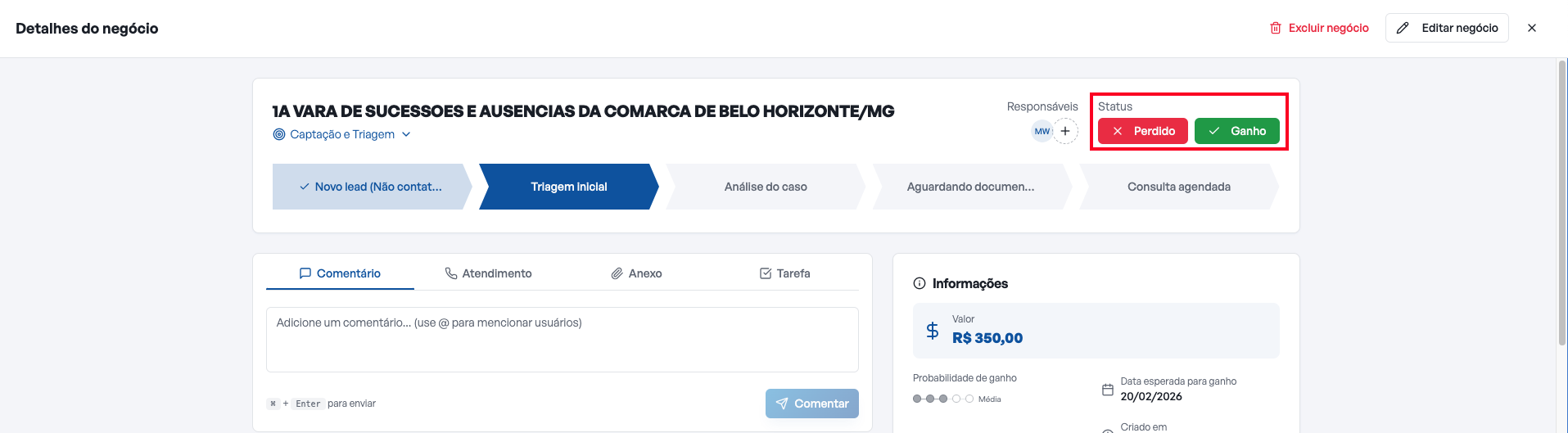
Clique no botão apropriado para alterar o status instantaneamente.
Para outros status:
Clique no status atual
Selecione o novo status
A alteração é imediata
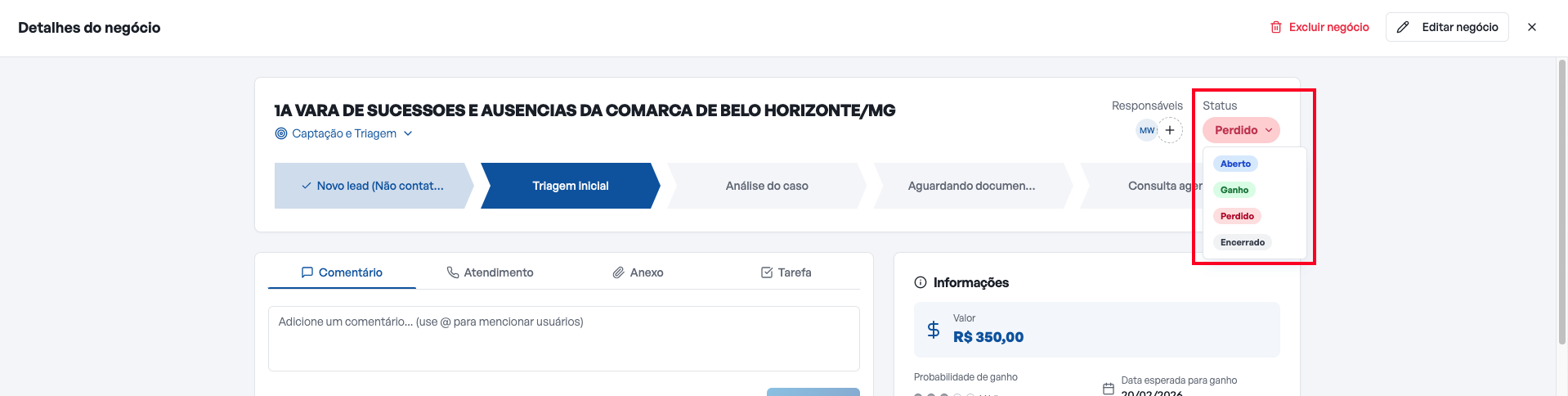
Para alterar o status durante a edição basta clicar no status atual e selecionar o novo status.
Não necessariamente. Negócios representam oportunidades comerciais, não execução jurídica. Crie negócio quando há uma tratativa de contratação. Se um cliente recorrente simplesmente envia um novo processo, você pode cadastrar o processo diretamente sem passar pelo CRM. Use CRM para captação, não para gestão operacional.
Revise e tome decisão: (1) Marque como "Perdido" se não vai fechar, libera visibilidade no funil. (2) Marque como "Encerrado" se foi interrompido por outros motivos. (3) Crie tarefa de follow-up se ainda há chance real. (4) Exclua apenas se foi criado por engano. Não deixe negócios "zumbis" ocupando espaço, eles distorcem seus totalizadores e atrapalham foco.
Não. Você só pode vincular processos ou casos já cadastrados no sistema. O fluxo natural é: (1) Ganhar o negócio, (2) Cliente assinar contrato, (3) Cadastrar processos/casos, (4) Vincular ao negócio. Isso mantém integridade dos dados e evita vínculos com informações incompletas.
O CRM não diferencia "responsável principal" vs "apoio", todos são iguais. Use comentários para combinar divisão ("@João cuida da proposta técnica, @Maria da negociação comercial"). Ou use etiquetas ("Responsabilidade: João", "Apoio: Maria"). A flexibilidade permite que cada escritório defina sua própria convenção.
Depende do valor da oportunidade. Para negócios grandes é recomendado que registre tudo, cada e-mail importante, cada ajuste de proposta. Para negócios pequenos e rápidos, registre só os marcos principais (consulta, proposta enviada, resposta do cliente). Use bom senso: o histórico deve ajudar, não virar burocracia.
Analise onde negócios "morrem": se muitos ficam parados em "Proposta enviada", você precisa melhorar follow-up. Se muitos são marcados "Perdido" em "Negociação", talvez seu preço esteja alto ou proposta pouco clara. Se negócios travam em "Aguardando documentos", teste enviar checklist mais claro ou fazer coleta na consulta. O CRM mostra gargalos para que você saiba onde atacar para resolver.
Em breve, o Legis fornecerá insights e relatórios valiosos para a operação comercial. Tem alguma sugestão? Contate nossa central de ajuda e nos envie!