No dia a dia jurídico, muitas atividades essenciais - como pesquisas, reuniões estratégicas e redação de peças - acabam não sendo contabilizadas por falta de um registro simples. A funcionalidade de Horas Trabalhadas foi desenvolvida para substituir planilhas externas e processos manuais sujeitos a erros.
Com esse controle, o escritório ganha transparência e você garante que o esforço dedicado em qualquer tarefa seja devidamente reconhecido e auditado.
Existem duas formas principais de registrar o seu trabalho. A disponibilidade delas depende das permissões do seu perfil.
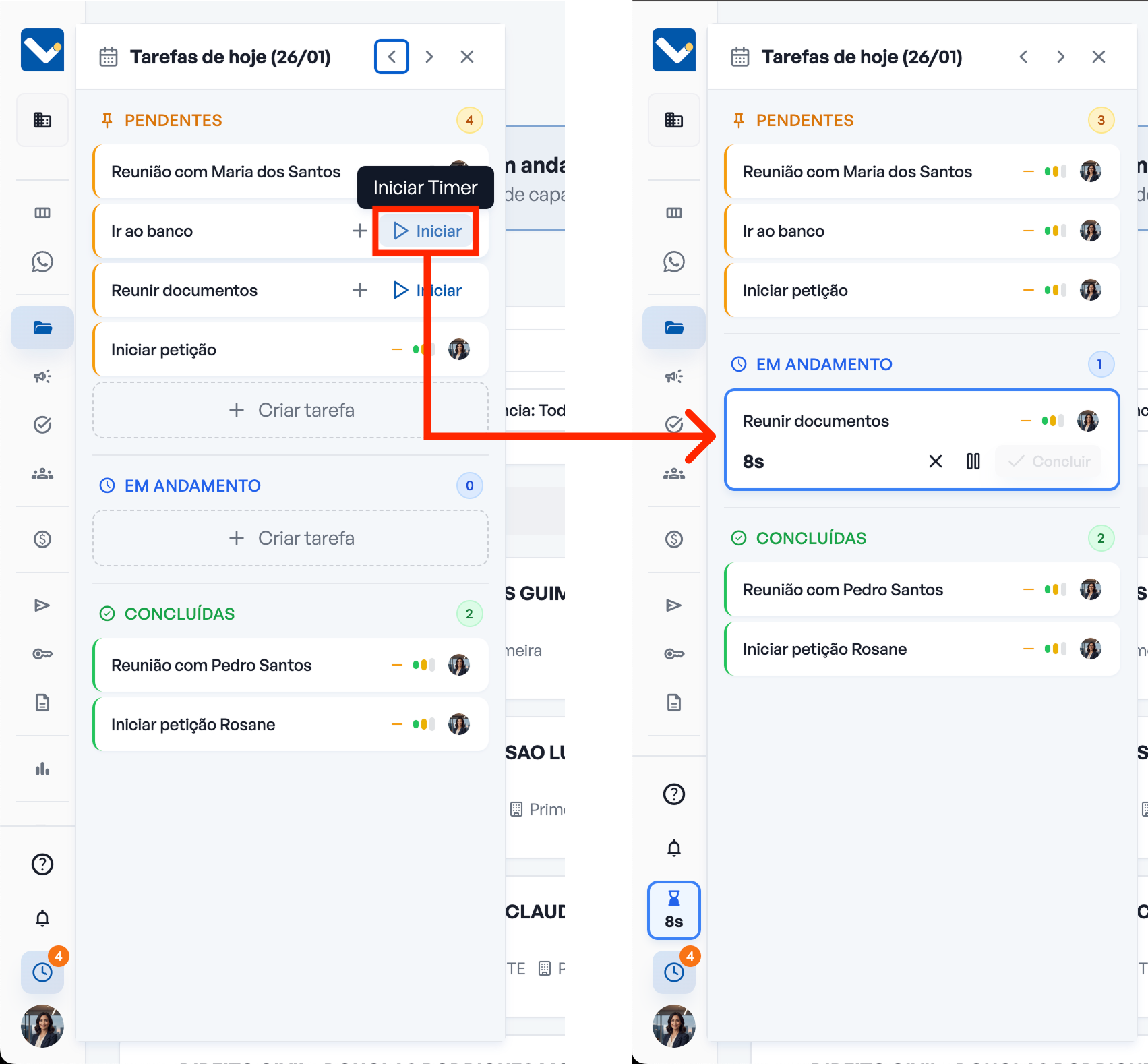
É a forma mais recomendada para registrar atividades em tempo real.
Onde ligar: Clique no ícone de Relógio no rodapé da barra lateral esquerda. No painel que se abre, clique em "Iniciar" ao lado da tarefa desejada.
Contagem mínima: Para que o sistema salve o registro, você deve manter o timer rodando por pelo menos 1 minuto.
Finalização: Ao clicar em "Concluir", o sistema abrirá uma janela para você confirmar a Tarefa, o Processo vinculado e adicionar uma breve descrição do que foi feito.
Ideal para registrar trabalhos já concluídos ou realizados fora do computador (como audiências e reuniões).
Atenção à Permissão: Esta função exige a permissão de Adicionar Horas Trabalhadas. Caso não a tenha, você só poderá usar o Cronômetro.
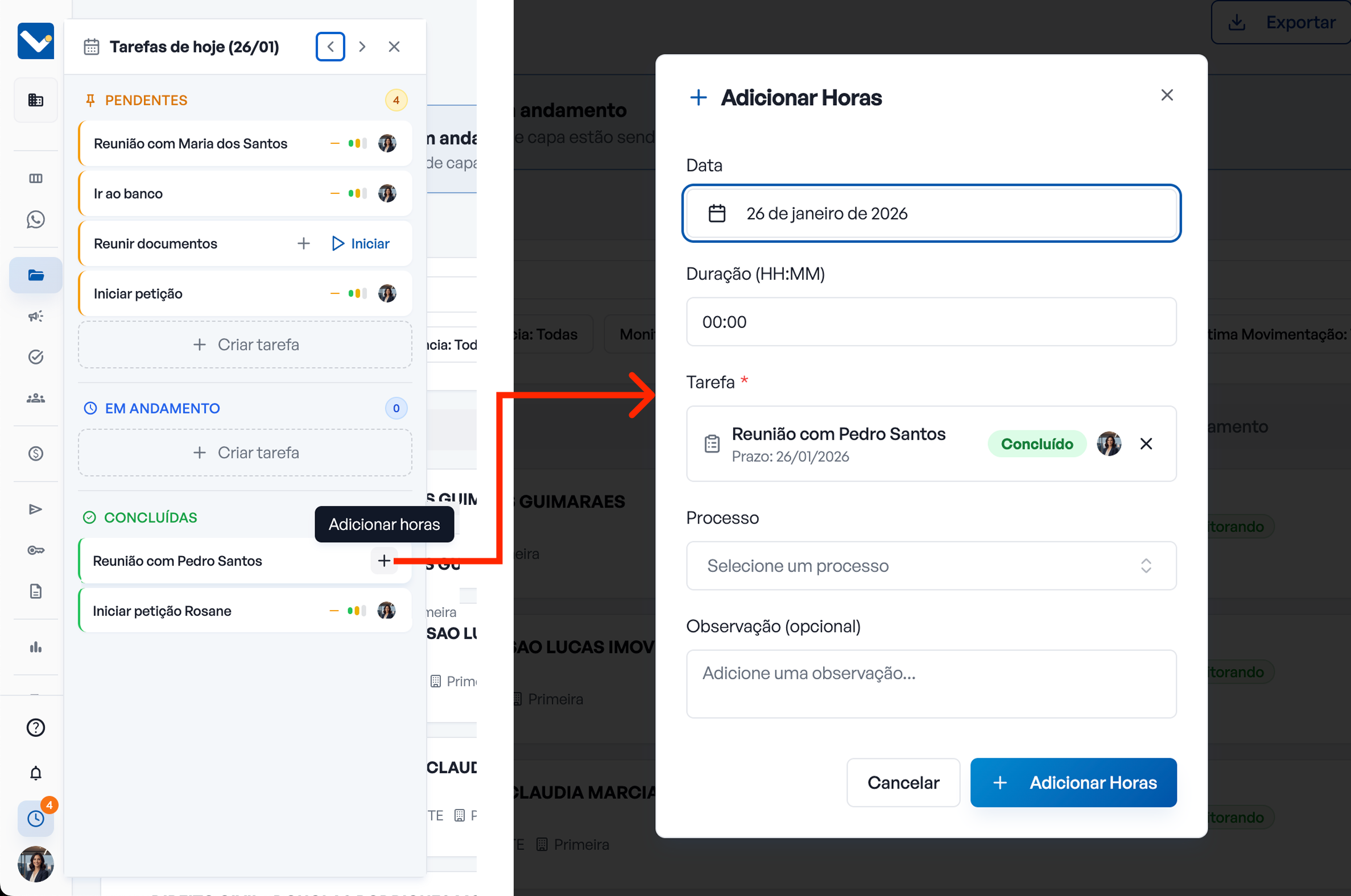
Como fazer: No painel de tarefas do dia, clique no ícone de + em uma tarefa. Um modal será aberto com alguns campos.
Preenchimento: Informe a data, a duração exata do trabalho (ex: 02h 30min), se há algum processo relacionado e, opcionalmente, uma observação sobre a entrega.
Alternativas: Você também pode registrar períodos trabalhados na aba "Horas Trabalhadas", no módulo de Tarefas. Caso você tenha a permissão de “Visualizar todas as horas trabalhadas”, você poderá também adicionar horas diretamente nos modais de histórico de horas trabalhadas da Tarefa ou de um Processo.
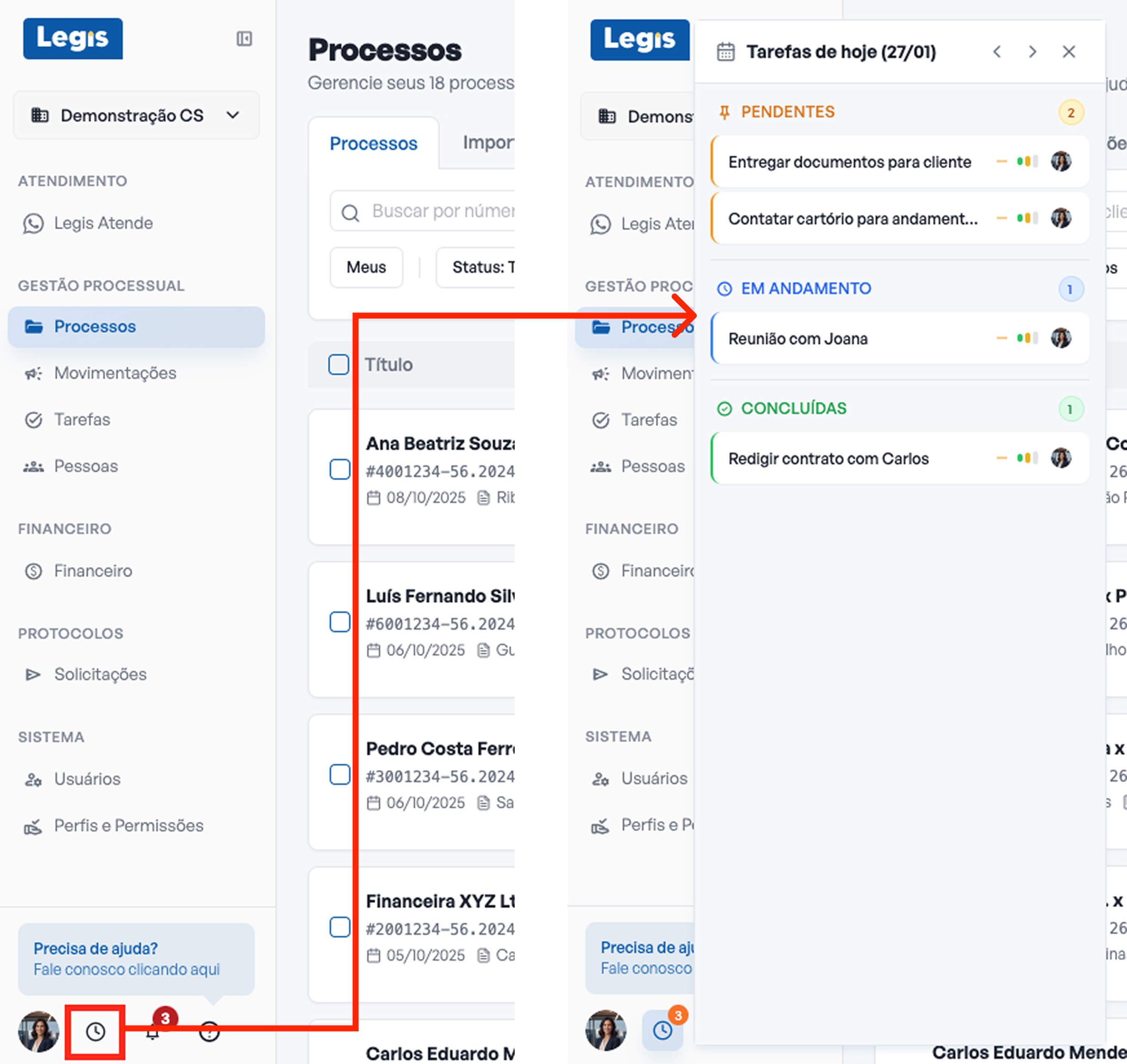
Este painel foi desenhado para ser o seu ponto de partida diário, organizando o que é urgente sem que você precise navegar por todo o sistema.
Onde fica: No ícone de relógio localizado no rodapé da barra lateral esquerda.
O que você visualiza: Tarefas com data de entrega para o dia atual.
Filtro Automático: O painel exibe apenas tarefas sob sua responsabilidade ou tarefas que ainda estão "órfãs" (sem nenhum responsável definido).
Abas de Organização: As tarefas são separadas entre Pendentes, Em Andamento e Concluídas.
Ação Rápida: Você pode criar uma nova tarefa diretamente deste painel ou iniciar o cronômetro de uma tarefa existente com um único clique.
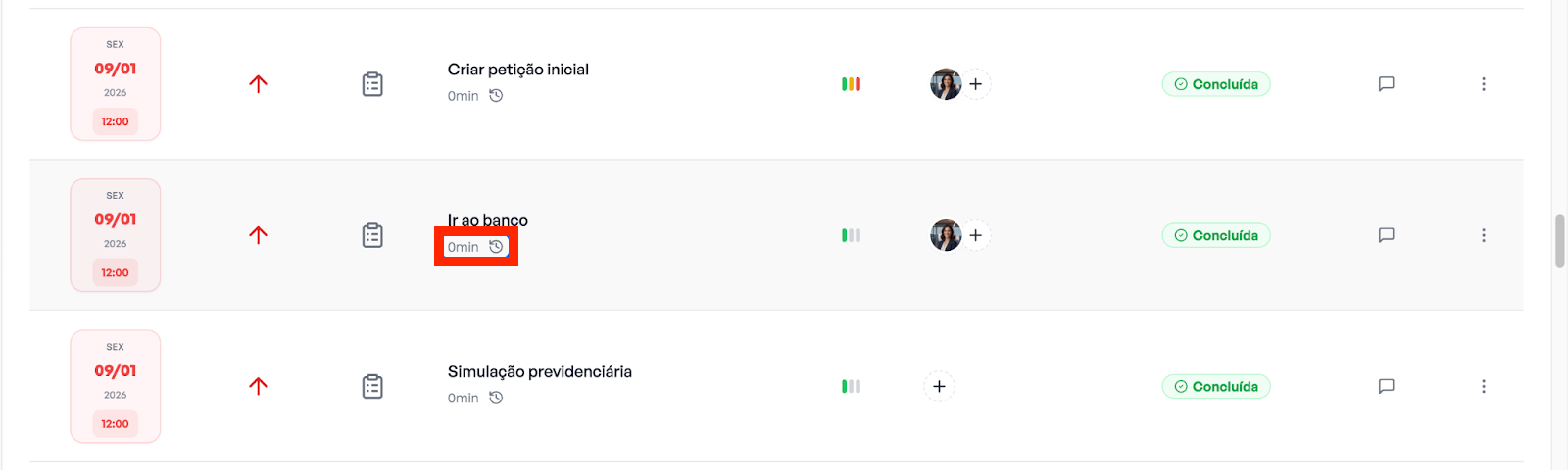
As informações de Horas Trabalhadas estão espalhadas de forma estratégica para que a consulta seja contextual.
Totalizador: Logo abaixo do título da tarefa, você verá o tempo total já dedicado a ela.
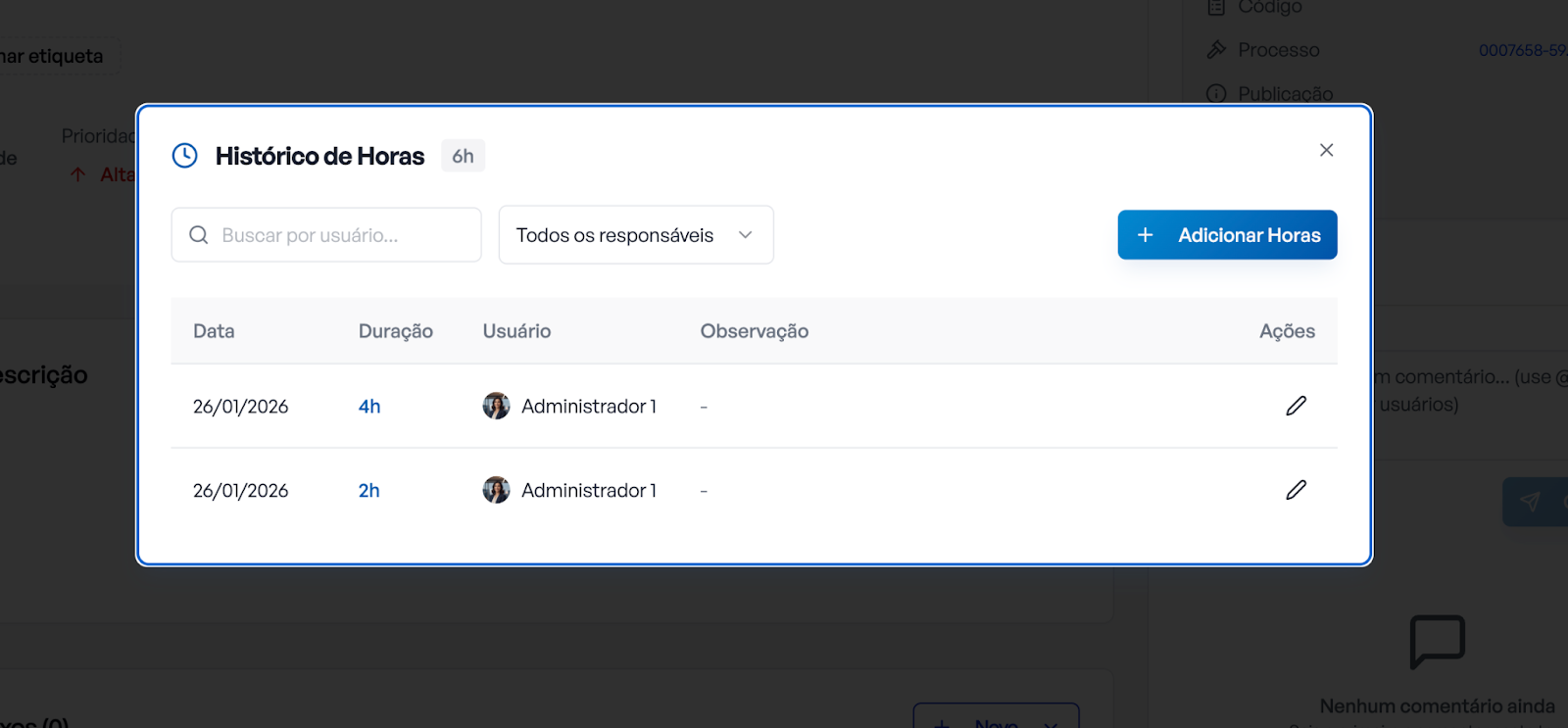
Histórico: Ao clicar no tempo totalizado, o sistema abre o Histórico de Horas, detalhando quem trabalhou, quanto tempo e o que foi feito.
Na visualização da tarefa: No cabeçalho da tarefa, ao lado dos responsáveis, fica o campo "Horas Trabalhadas", que concentra os registros de toda a equipe naquela tarefa específica.
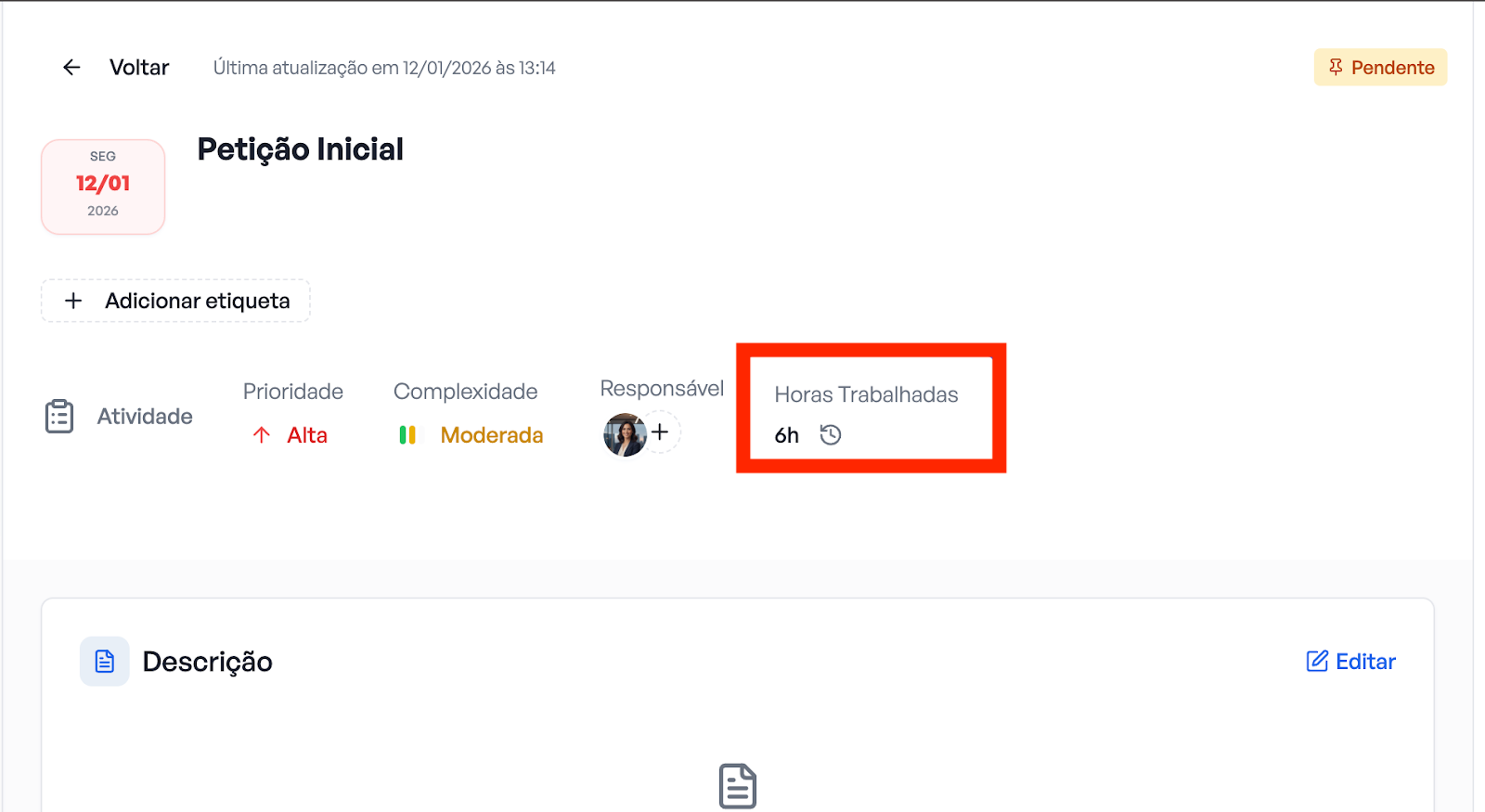
Visão do Caso: No cabeçalho do processo, ao lado do status, fica o campo "Horas Trabalhadas", que concentra os registros de toda a equipe naquele processo específico.
Transparência: Para visualizar esse histórico, você precisará ter a permissão “Visualizar todas as horas trabalhadas”.
Edição e remoção: Se você possuir a permissão Editar Horas Trabalhadas, é possível editar ou remover um registro.

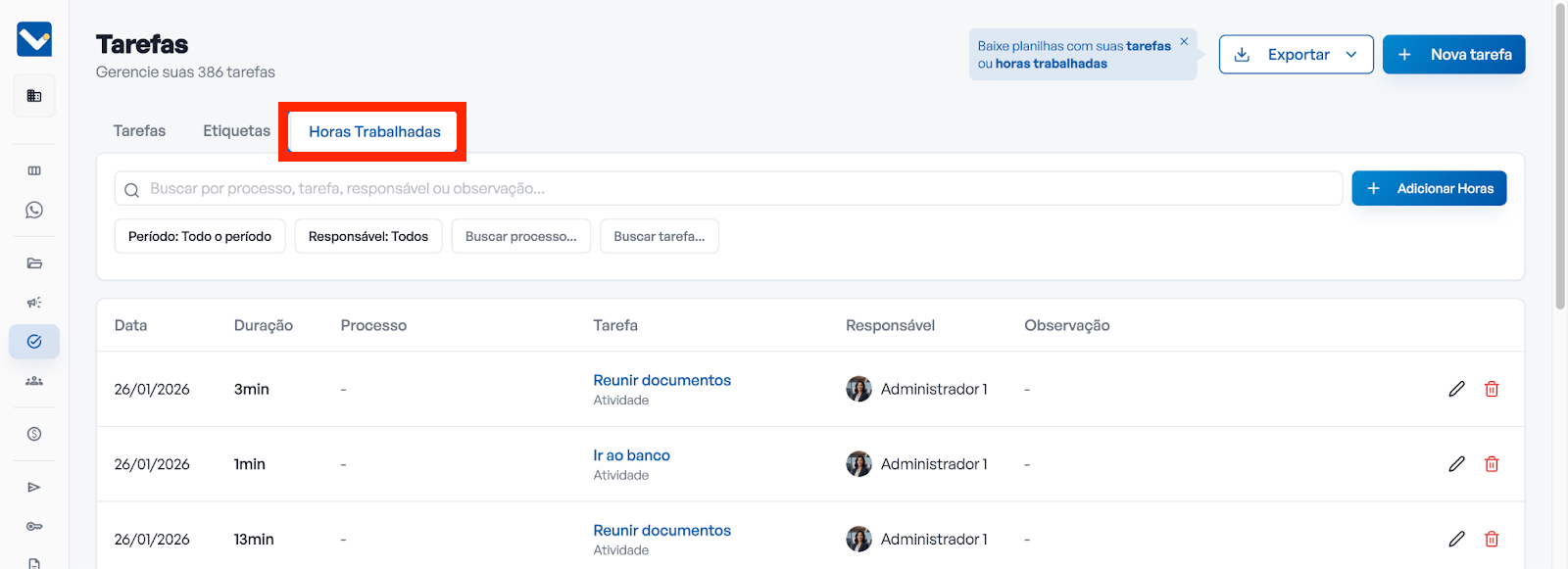
Caminho: Localizada dentro do menu Tarefas > Aba Horas Trabalhadas.
Uso: É o local ideal para o gestor auditar a carga de trabalho de toda a organização ou para o advogado conferir sua produtividade mensal.
Edição e remoção: Se você possuir a permissão Editar Horas Trabalhadas, é possível editar ou remover um registro.
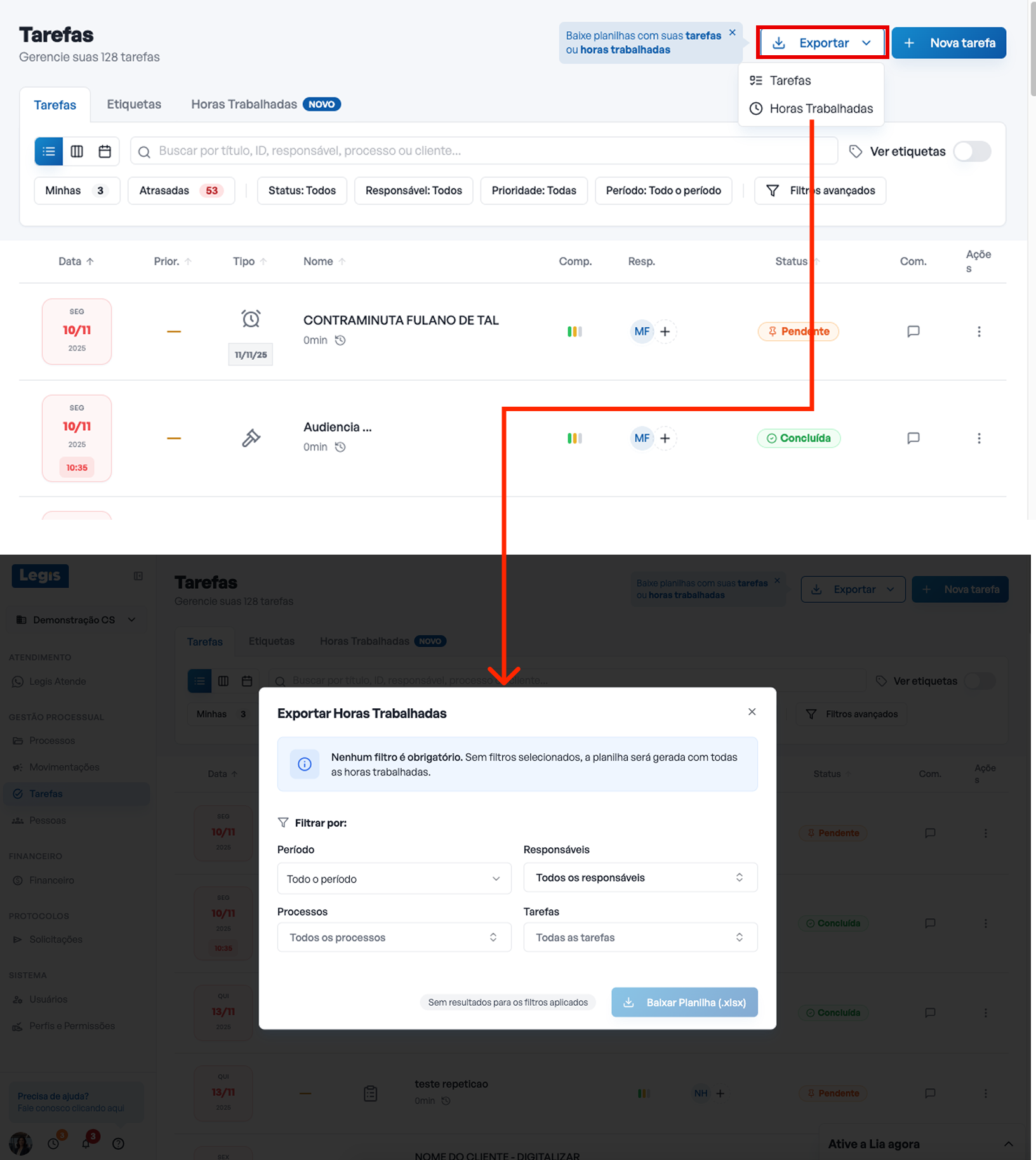
Para quem precisa cobrar honorários dos clientes ou calcular o pagamento de advogados, a exportação é a ferramenta essencial para transformar tempo em faturamento.
Onde encontrar: Acesse o menu Tarefas > aba Horas Trabalhadas e clique no botão Exportar.
Filtros de Precisão: Você não precisa exportar tudo de uma vez. É possível filtrar por:
Período: Ex: Últimos 7 dias ou mês passado.
Responsáveis: Selecione um advogado específico ou toda a equipe.
Processos e Tarefas: Ideal para gerar um relatório de um único cliente ou projeto.
Resultado: O sistema gera uma planilha em formato Excel (.xlsx) detalhando data, duração, usuário e as observações de cada lançamento.
Regra de Visibilidade: Se você não tiver a permissão “Visualizar todas as horas trabalhadas”, poderá exportar apenas os seus próprios registros.
Para que o sistema funcione com segurança, o escritório define níveis de acesso. É importante entender qual é o seu perfil para saber quais botões estarão disponíveis para você:
O escritório pode alterar as permissões concedidas por perfil acionando o time de suporte em nossa Central de Ajuda.
Para manter a melhor organização, o sistema possui algumas travas automáticas:
Vínculo Obrigatório: Todo registro de tempo deve estar obrigatoriamente vinculado a uma Tarefa.
Tarefas com Horas: Se uma tarefa já possui tempo registrado, você não poderá excluí-la.
O que fazer? Caso a tarefa precise ser interrompida, você deve alterar o status dela para "Cancelada". Assim, o histórico de horas trabalhadas até ali permanece salvo para faturamento, mas a tarefa sai da sua lista de pendências.
Conheça o CRM do Legis e garanta a melhor eficiência da operação comercial do escritório!