Ainda não conhece o CRM do Legis? Comece por aqui
Funis representam diferentes jornadas que seus clientes podem percorrer durante uma negociação comercial.
Por exemplo: você pode ter um funil para "Captação e triagem" onde agrupa os clientes que estão chegando via diferentes canais e outro para "Proposta e contratação" que reúne as oportunidades que já estão em fase de fechamento de contrato.
O CRM do Legis já vem configurado com três funis prontos para uso:
1. Captação e triagem: Acompanhe leads desde o primeiro contato até a qualificação inicial.
2. Proposta e contratação: Gerencie o processo de diagnóstico, envio de proposta e fechamento.
3. Condução e Follow Up: Controle a execução dos serviços contratados até o encerramento.
Dica: Você pode usar esses funis como estão ou editá-los para personalizar conforme as necessidades do seu escritório.
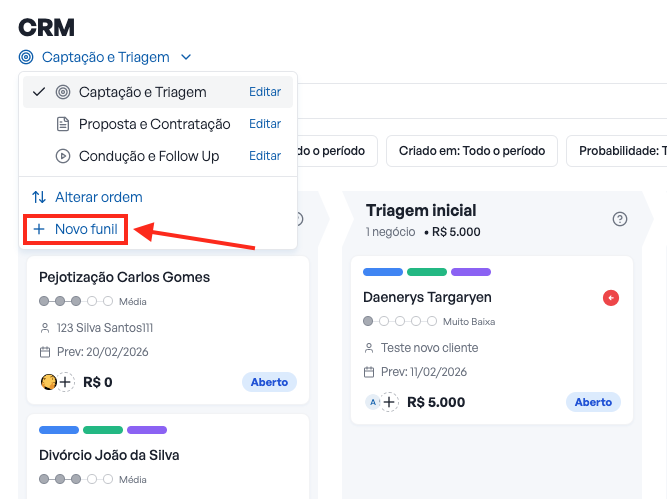
Para alternar entre funis:
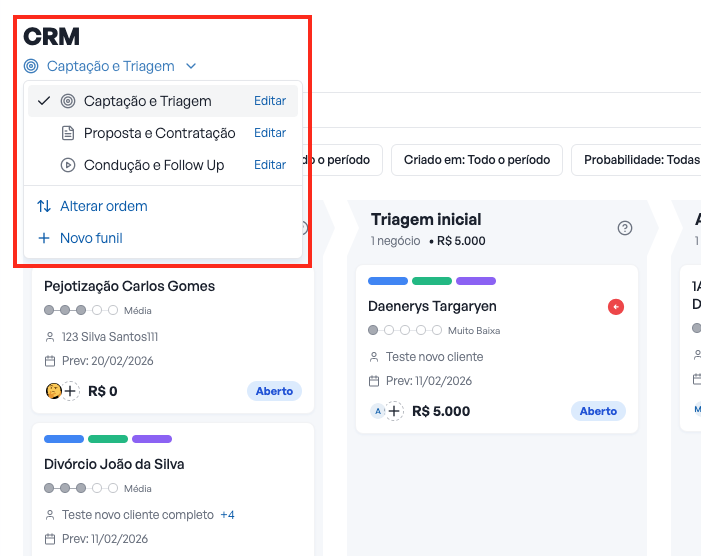
Clique no nome do funil atual (abaixo do título "CRM")
Selecione o funil desejado no menu
As etapas e negócios daquele funil serão exibidos automaticamente
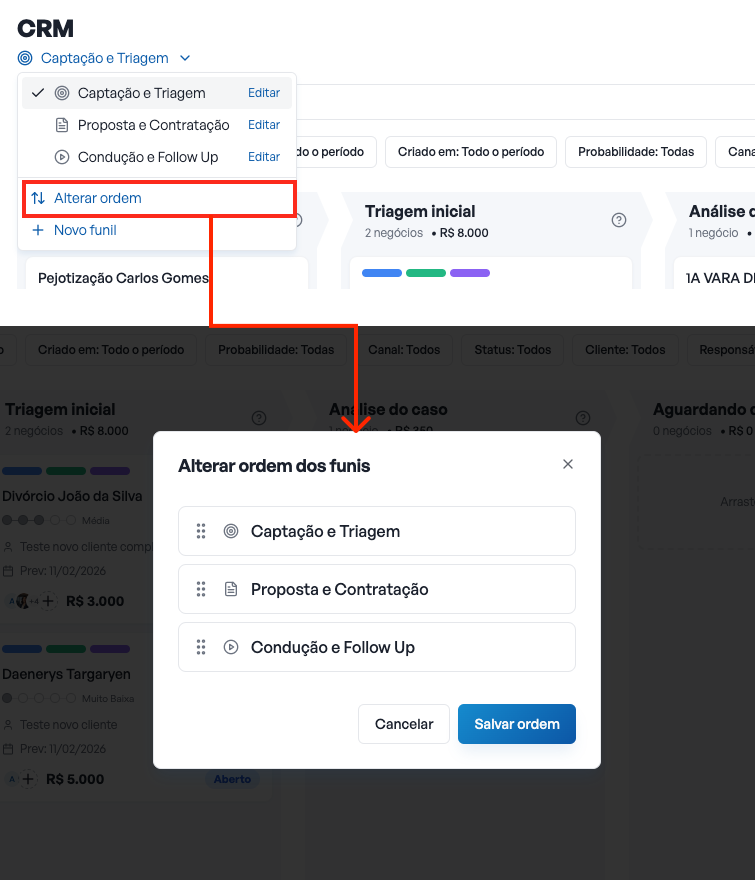
Você também pode reordenar seus funis para priorizar os mais importantes clicando em “Alterar ordem”
🔑 Permissão necessária: Adicionar funis
Se os funis padrão não atendem completamente sua operação, crie funis personalizados:
Clique no nome do funil atual (abaixo do título "CRM")
Selecione Novo Funil
Preencha as informações do formulário seguindo as orientações abaixo:
Nome do funil (obrigatório)
Máximo de 50 caracteres
Deve ser único na organização
Ícone (obrigatório)
Escolha entre 20 opções disponíveis
O ícone padrão é a maleta (briefcase)
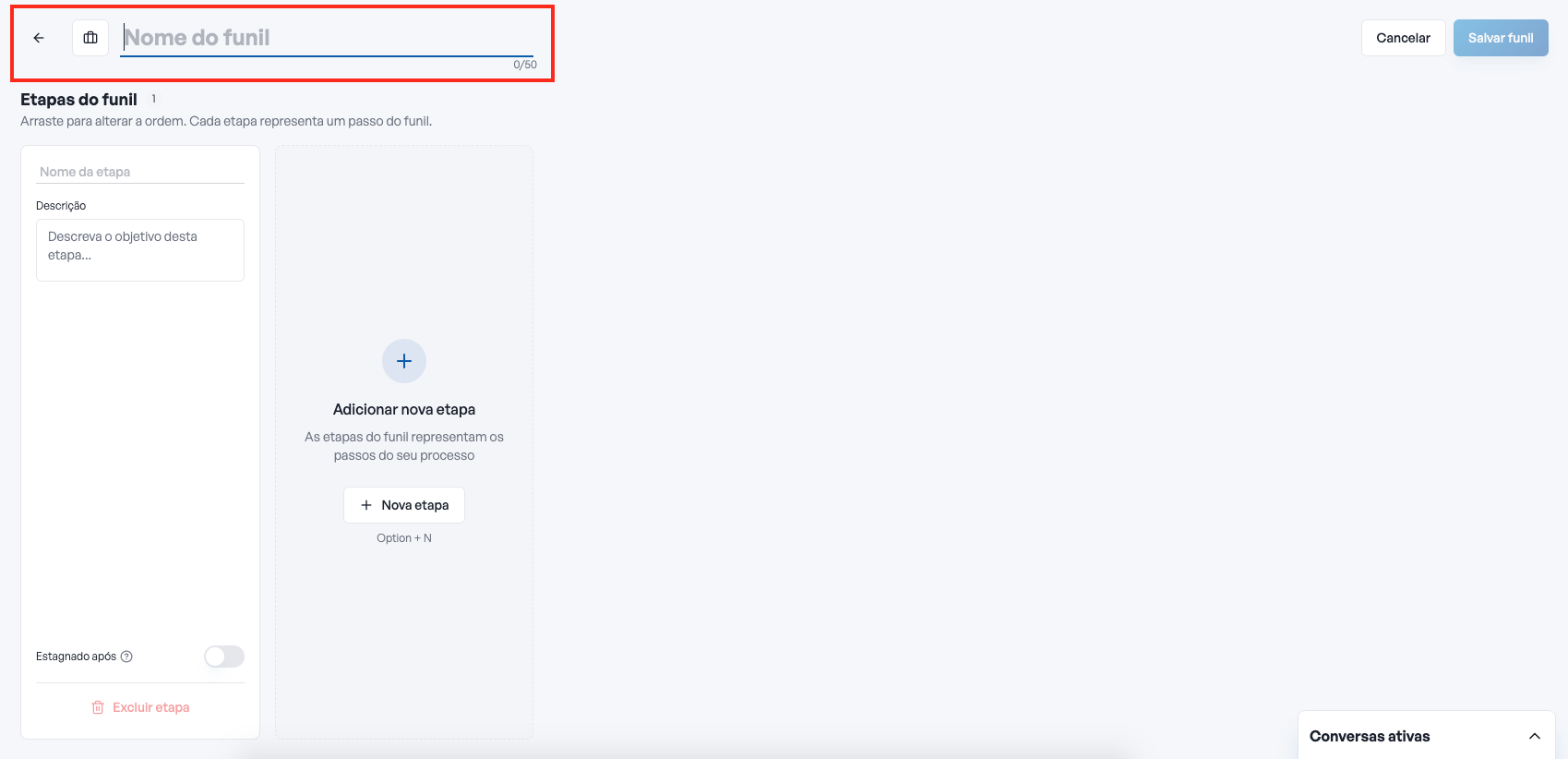
Etapas são os passos dentro de cada funil. Cada etapa representa um estágio específico da jornada do cliente e indica o que precisa acontecer antes dele avançar.
Ao abrir o formulário de “Novo funil", o sistema cria automaticamente uma primeira etapa
Você pode adicionar até 20 etapas por funil
Mínimo obrigatório: 1 etapa
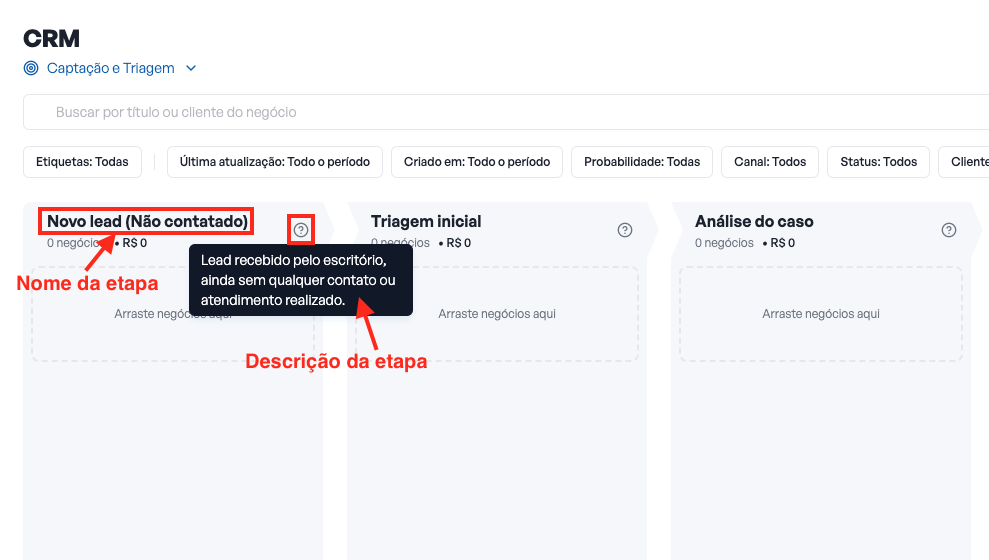
Nome da etapa (obrigatório)
Máximo de 50 caracteres
Deve ser único dentro do funil
Exemplos: "Consulta agendada", "Aguardando documentos"
Descrição da etapa (opcional)
Máximo de 150 caracteres
Ajuda sua equipe a entender o propósito da etapa
Aparece como explicação ao passar o mouse na ajuda (❓) da etapa, veja na imagem abaixo:
Alerta de estagnação (opcional)
Ative para ser alertado quando negócios ficarem parados nesta etapa
Defina após quantos dias (1 a 365) o negócio deve ser considerado estagnado
Negócios estagnados aparecem com ícone de alerta, indicando necessidade de ação

Adicionando mais etapas:
Clique em Nova Etapa ao final da lista
Use o atalho + entre duas etapas para inserir uma etapa intermediária
Arraste etapas para reordená-las
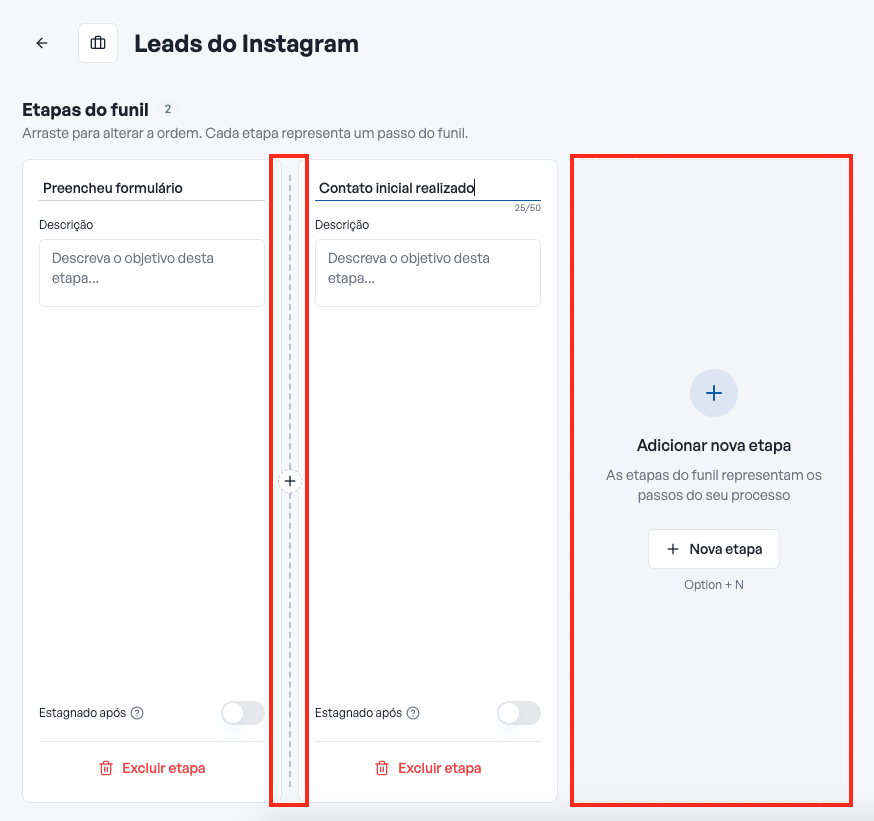
Ao clicar em “Salvar Funil", o novo funil será criado e posicionado ao final da lista de funis.
Para alterar a ordem:
Clique no nome do funil atual (abaixo do título "CRM")
Selecione Alterar Ordem
Clique, segure e arraste cada funil para a posição desejada na ordem de funis da organização
🔑 Permissão necessária: Editar funis
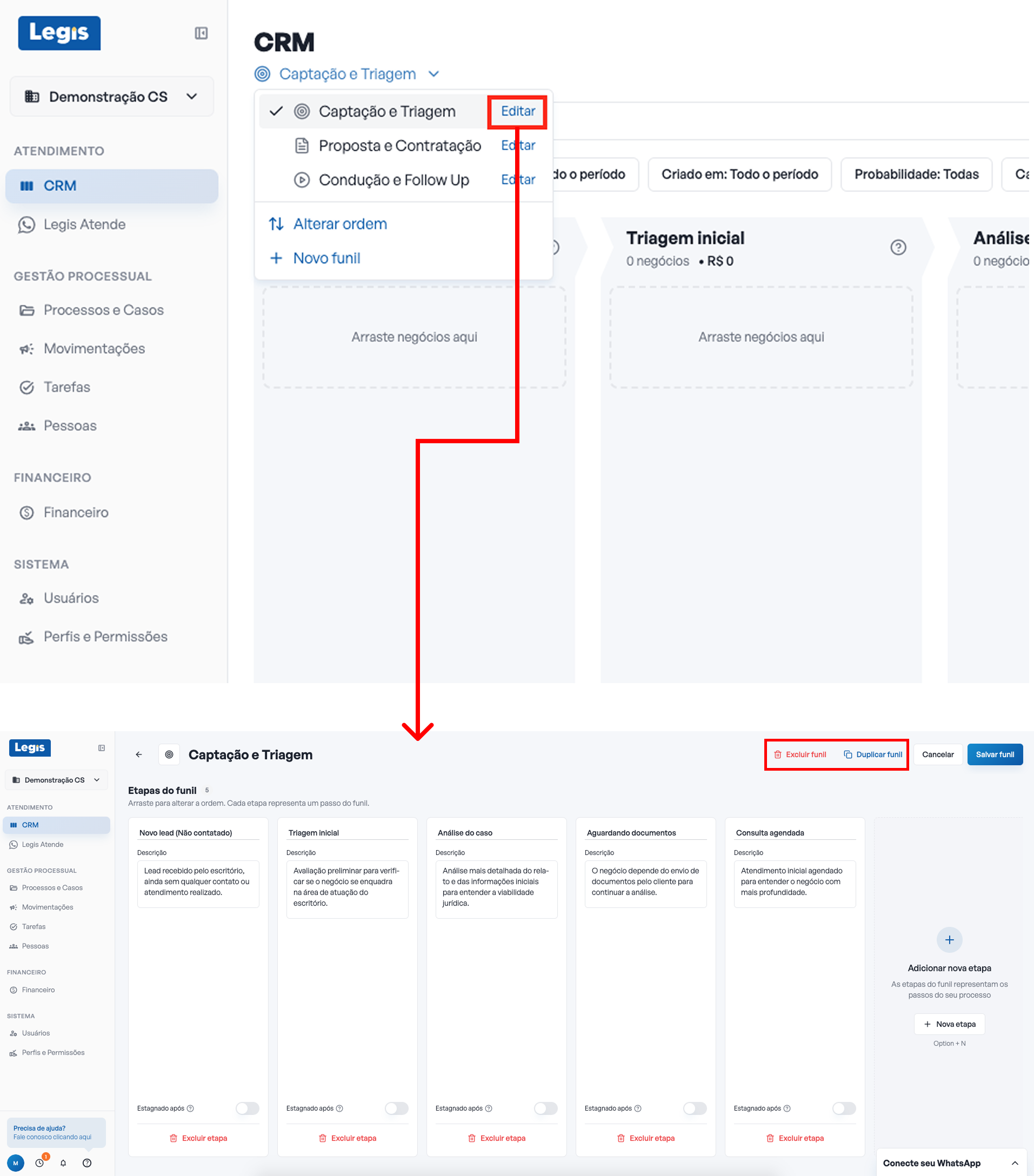
Clique no nome do funil atual (abaixo do título "CRM")
No menu que se abre, clique no botão de edição do funil que deseja editar
Faça as alterações necessárias
Clique em Salvar funil
Ao editar um funil, você também pode:
Duplicar o funil
Útil para criar variações de funis similares
O sistema salva automaticamente o funil original
Abre o funil duplicado com nome "[Nome original] (1)"
Excluir o funil
🔑 Permissão necessária: Excluir funis
Se o funil tiver negócios, você deve movê-los para outro funil antes
A exclusão é permanente e não pode ser desfeita
Se você tentar excluir uma etapa que tem negócios vinculados:
O sistema abrirá uma modal solicitando que você escolha o destino dos negócios
Por padrão, o sistema sugere mover para a próxima etapa do mesmo funil
Você pode escolher qualquer outro funil e etapa
Confirme a movimentação
Os negócios serão movidos automaticamente quando você salvar o funil.

Funil é o caminho (estrutura). Negócio é o cliente percorrendo esse caminho (oportunidade concreta).
Analise seu histórico: quanto tempo negócios costumam ficar em cada etapa? Configure alertas com 30-50% a mais desse tempo médio. Exemplo: se negócios ficam em média 3 dias em "Análise do caso", configure alerta para 5 dias. Para etapas que dependem do cliente, seja mais generoso (15-30 dias). Para etapas que dependem de você, seja mais rigoroso (2-5 dias).
Você deve escolher para qual funil e etapa mover os negócios antes de confirmar a exclusão.
O limite máximo são 20 etapas por funil.
Tecnicamente sim, mas não é recomendado. Cada funil deve representar uma jornada distinta, então as etapas também deveriam ser distintas. Se você percebe que está repetindo muitas etapas entre funis, talvez esses funis possam ser combinados em um único funil com mais etapas.
Nada com os negócios existentes. Eles continuam vinculados à etapa normalmente. Apenas o nome da etapa muda em todos os lugares do sistema. O histórico é preservado e você não perde nenhuma informação sobre quando os negócios entraram ou saíram dessa etapa.
Sim. Você pode arrastar etapas para reorganizá-las a qualquer momento. Os negócios continuam nas suas etapas atuais, apenas a ordem visual de exibição muda. Isso é útil quando você descobre que sua jornada real não segue exatamente a ordem que planejou inicialmente.
Por enquanto, a movimentação é manual: você ou sua equipe arrastam os negócios entre etapas. Isso garante controle e consciência sobre cada mudança. Em breve o Legis irá dispôr de automação baseada em gatilhos (exemplo: "mover automaticamente para 'Proposta enviada' quando anexar uma proposta") e você usuário será o primeiro a saber! 🎉