Cada escritório acompanha informações próprias que vão além do cadastro padrão de Processos e Casos: um código interno, a classificação da carteira, o nome do preposto da audiência. Com os Campos Personalizados, você cria esses campos, define como eles devem ser preenchidos e passa a usá-los em filtros, exportações e importações em planilha, exatamente como os campos nativos do sistema.
Por exemplo: você pode criar um campo "Carteira" do tipo Opção única, com as opções "Bancário", "Varejo" e "Indústria", e a partir daí filtrar todos os processos de uma carteira ou exportar um relatório separado por ela, sem depender do campo de observações.
🔑 Permissão necessária: Acessar Campos Personalizados
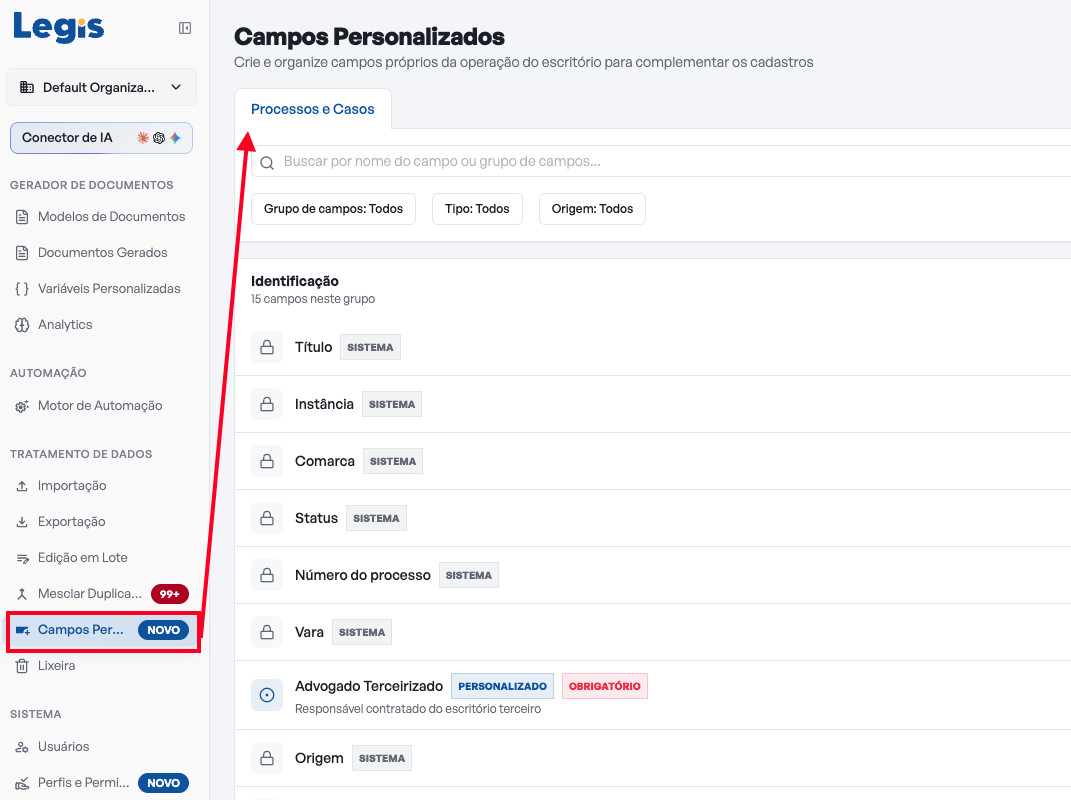
Para acessar o módulo:
Encontre o grupo de módulos do Tratamento de Dados no menu
Selecione Campos Personalizados
Abra a aba Processos e Casos
Nessa aba, você visualiza todos os campos personalizados da sua organização, organizados por grupos, e a ordem em que cada campo aparece dentro do seu grupo.
O que são grupos?
Grupos são as seções que organizam os campos no formulário e na tela de detalhes do Processo ou Caso. Um campo sempre pertence a um grupo, e a ordem que você define vale igualmente para o formulário e para a visualização: quem cadastra e quem consulta encontram a informação no mesmo lugar.

🔑 Permissão necessária: Adicionar Campos Personalizados
Passo a passo
Na aba Processos e Casos, clique em Novo campo personalizado
Selecione o contexto onde o campo ficará disponível. Por enquanto, a opção disponível é Processos e Casos
Preencha as informações do formulário seguindo as orientações abaixo
Nome do campo (obrigatório)
Máximo de 30 caracteres
Deve ser único na organização. Não pode repetir o nome de outro campo personalizado nem de um campo do sistema (como "Número do processo" ou "Cliente")
O sistema considera iguais nomes que diferem apenas em letras maiúsculas e minúsculas, acentos ou espaços. Por exemplo, se já existe "Código interno", não é possível criar "codigo interno" nem "CÓDIGO INTERNO"
O nome é exibido exatamente como você digitou
Se o nome já existir, o sistema avisa ao salvar e mantém todo o restante do preenchimento, para você só ajustar o nome
Aplicação (obrigatório)
Escolha se o campo vale para Processo, para Caso ou para ambos
As duas opções já vêm marcadas. Pelo menos uma precisa permanecer marcada
Um campo aplicado só a Processo não aparece no cadastro de Caso, e vice-versa
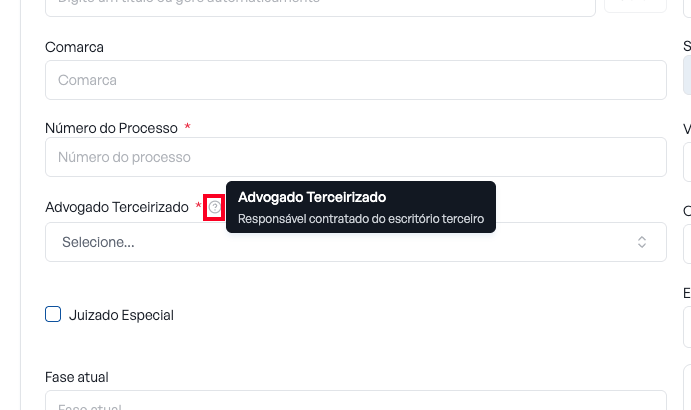
Descrição (obrigatório)
Explica para que serve o campo e o que sua equipe deve preencher nele
Aparece ao passar o mouse na ajuda (❓) do campo no formulário, veja na imagem abaixo:
Dica: Pense na descrição como a orientação que você daria a um colega novo. "Código do cliente no sistema financeiro, com 6 dígitos" ajuda muito mais do que "Código".
Selecione um grupo existente ou crie um novo grupo ali mesmo
Grupos novos são posicionados abaixo dos grupos já existentes, no formulário e na visualização
Depois de criado, você pode ajustar a posição do campo dentro do grupo (veja o item 3)
O tipo define como o campo será preenchido e quais validações ele terá. Os tipos disponíveis são:
Texto: textos curtos, até 255 caracteres
Texto longo: textos acima de 255 caracteres, como resumos e anotações
Opção única: lista de até 500 opções, com escolha de uma única opção
Múltipla escolha: lista de até 500 opções, com escolha de várias opções
Numérico: aceita somente números
Monetário: valores em R$
Pessoa: seleção de uma Pessoa cadastrada no Legis
Telefone: número com máscara de telefone
Hora: um horário
Período de horários: hora inicial e hora final (a final não pode ser anterior à inicial)
Data: uma data
Período de datas: data inicial e data final (a final não pode ser anterior à inicial)
Nos campos de Opção única e Múltipla escolha, o preenchimento no formulário é feito por busca: basta começar a digitar para encontrar a opção.

Configurando um campo do tipo Pessoa
Ao escolher o tipo Pessoa, você define quais papéis podem ser selecionados no campo:
Cliente
Contato
Advogado
Advogado do escritório
Fornecedor
Colaborador
Todos os papéis vêm marcados, o que permite escolher qualquer Pessoa cadastrada. Você pode deixar apenas um, vários ou todos. No formulário, sua equipe verá somente as Pessoas que possuem algum dos papéis marcados.
Por exemplo: em um campo "Preposto da audiência", marque apenas Colaborador para que a equipe só consiga escolher entre as pessoas da sua equipe.
Ative a opção Obrigatório para que o campo precise ser preenchido ao cadastrar ou editar um Processo ou Caso manualmente
A opção vem desativada
Quando o campo obrigatório é exigido?
Somente no cadastro e na edição feitos manualmente. Processos que chegam pela Planilha Inteligente, pela busca automática ou pela importação via OAB são criados normalmente, mesmo com o campo vazio, já que essas fontes não conhecem os campos criados pelo seu escritório. A obrigatoriedade passa a valer quando alguém abrir esse processo para editar.
Ao clicar em Salvar, o campo é criado e já passa a aparecer nos formulários de Processos e Casos.
🔑 Permissão necessária: Editar Campos Personalizados
Você pode posicionar cada campo personalizado junto às informações com as quais ele se relaciona, inclusive entre os campos do sistema.
Passo a passo
Na aba Processos e Casos, clique em Alterar ordem
Na janela que se abre, você verá todos os campos do grupo, os personalizados e os do sistema
Clique, segure e arraste cada campo para a posição desejada
Clique em Salvar
A nova ordem vale ao mesmo tempo para o formulário de cadastro e para a tela de detalhes do Processo ou Caso.
🔑 Permissão necessária: Editar Campos Personalizados
Na aba Processos e Casos, clique no botão de edição do campo que deseja alterar
Faça as alterações necessárias
Clique em Salvar
Ao abrir a edição, o sistema mostra em quantos Processos e Casos o campo já está preenchido, para que você tenha o impacto da alteração à vista.
O que pode ser editado
Nome
Descrição
Aplicação (Processo, Caso ou ambos)
Grupo
Opções (nos campos de Opção única e Múltipla escolha)
Papéis (nos campos do tipo Pessoa)
Obrigatoriedade
O tipo aparece na edição apenas para consulta e não pode ser alterado.
Alterando o nome
O novo nome passa a valer em todo o sistema. Arquivos de exportação e importação gerados antes da alteração continuam com o nome antigo.
Editando ou excluindo opções
Os Processos e Casos que já tinham aquela opção registrada mantêm o valor. Ele só muda se alguém alterar o campo manualmente no Processo ou Caso, e nesse momento serão exibidas apenas as opções atuais.
Alterando os papéis de um campo Pessoa
As Pessoas já registradas no campo são mantidas, mesmo que não possuam mais os papéis configurados. A nova configuração vale apenas para as próximas seleções.
Desmarcando Processo ou Caso na aplicação
Se o campo já tiver valores preenchidos no tipo de registro que você está desmarcando, o sistema mostra quantos registros serão afetados e pede confirmação, porque esses valores serão perdidos permanentemente.
🔑 Permissão necessária: Excluir Campos Personalizados
Na aba Processos e Casos, clique no botão de exclusão do campo
Confira quantos e quais Processos e Casos têm esse campo preenchido
Confirme a exclusão
Dica: Antes de excluir um campo com muitos registros, faça uma exportação de Processos e Casos incluindo essa coluna. Assim você guarda uma cópia das informações.
Estatísticas de uso
Cada campo mostra em quantos Processos e Casos ele está preenchido e quais são esses registros. Um campo só conta como utilizado quando existe um valor preenchido nele. Assim, um campo criado há meses pode aparecer com zero registros, o que indica que ele pode ser removido sem impacto.
Histórico de alterações
Cada campo possui uma linha do tempo com todas as alterações feitas nele, da mais recente para a mais antiga:
Criação: quem criou, data e hora
Edição: quem alterou, data e hora, o que foi alterado, com o valor anterior e o novo
Exclusão: quem excluiu, data e hora
Depois de criado, o campo passa a fazer parte de Processos e Casos como qualquer campo do sistema:
Cadastro e edição: o campo aparece no grupo e na posição definidos, com a ajuda (❓) exibindo a descrição
Tela de detalhes: o campo aparece no mesmo grupo e na mesma ordem do formulário
Filtros da listagem: você pode filtrar por qualquer campo personalizado. O tipo de filtro acompanha o tipo do campo: busca por texto, seleção de opções, faixa de valores, período de datas, e assim por diante
Exportação: o campo pode ser usado nos filtros e incluído como coluna no arquivo
Importação: o campo aparece como coluna na planilha modelo
Dica para importações
Nos campos de Opção única e Múltipla escolha com até 50 opções, a planilha modelo já traz a coluna com uma lista suspensa, para você escolher a opção em vez de digitar. Isso evita erros de digitação que impediriam o valor de ser reconhecido. Campos com mais de 50 opções aparecem como coluna de digitação livre.
A funcionalidade possui quatro permissões, que podem ser concedidas a qualquer perfil em Perfis e Permissões:
Acessar Campos Personalizados: visualizar o módulo, os campos, o histórico e as estatísticas de uso. É necessária para todas as demais
Adicionar Campos Personalizados: criar novos campos e novos grupos
Editar Campos Personalizados: editar campos e alterar a ordem
Excluir Campos Personalizados: excluir campos
Por padrão, o perfil Administrador possui as quatro permissões. Os demais perfis possuem apenas Acessar Campos Personalizados, ou seja, visualizam o módulo mas não fazem alterações.
O nome identifica o campo: é o rótulo que aparece no formulário, nos filtros e nas colunas das planilhas. A descrição explica para que o campo serve e aparece na ajuda (❓), orientando quem vai preenchê-lo.
Se a informação se repete entre processos e você quer filtrar ou comparar por ela (carteira, fase interna, tipo de cliente), use Opção única ou Múltipla escolha. Assim todos preenchem igual e os filtros funcionam. Use Texto quando cada registro tem um valor próprio, como um código interno ou um número de referência.
O tipo não pode ser alterado. Crie um novo campo com o tipo correto e exclua o anterior. Lembre-se de que os valores preenchidos no campo antigo serão perdidos, então exporte as informações antes, se precisar delas.
Não. O nome precisa ser único na organização. Se a informação é a mesma, crie um único campo e marque Processo e Caso na aplicação.
A obrigatoriedade vale apenas para o cadastro e a edição manuais. Processos que entraram pela Planilha Inteligente, pela busca automática ou pela importação via OAB são criados com o campo vazio. Quando alguém abrir um desses processos para editar, o preenchimento será exigido.
Nada. Eles continuam exibindo o valor que foi registrado. Se alguém alterar o campo nesse processo, verá apenas as opções atuais para escolher.
Os valores preenchidos continuam no lugar, e o novo nome passa a aparecer em todo o sistema. Apenas os arquivos de exportação e importação já gerados mantêm o nome antigo.
Não. A exclusão é permanente, e os valores registrados nos Processos e Casos são perdidos. Por isso o sistema mostra quantos registros serão afetados e pede sua confirmação antes de excluir.
Seu perfil provavelmente possui apenas a permissão de acesso. Peça ao administrador do escritório para conceder as permissões necessárias.