O Módulo de Importação permite incluir vários registros no sistema por meio de planilhas eletrônicas. Você pode importar: Negócios, Processos, Casos, Tarefas, Pessoas, Usuários e Lançamentos Financeiros.
Acesse o menu lateral de Tratamento de dados > Importação. Você verá abas para cada tipo de registro. O botão para Importar fica no canto superior direito.
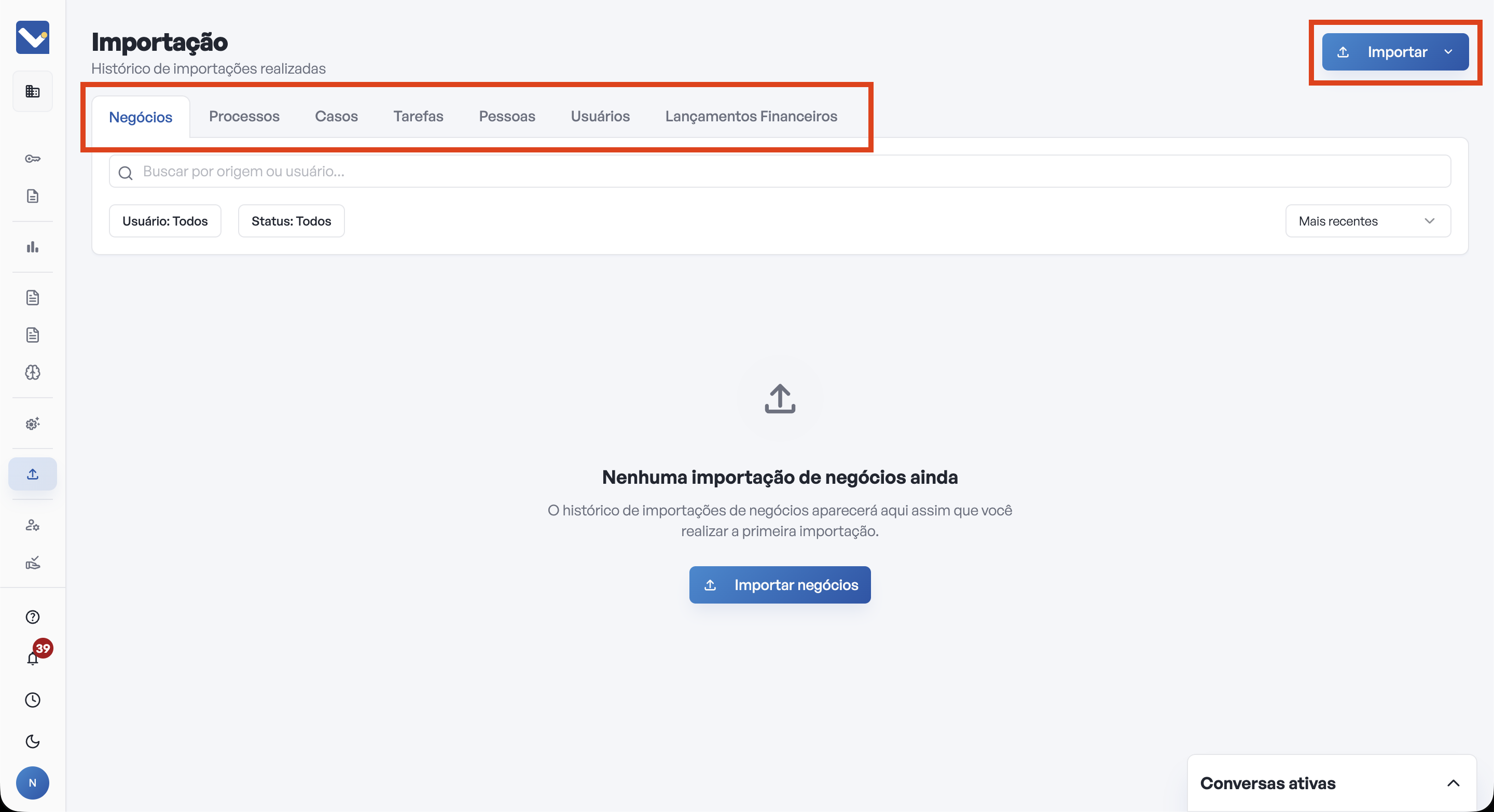
Clique no botão Importar no canto superior direito da tela.
Escolha o tipo de objeto que deseja importar no menu suspenso, como Processos ou Tarefas.
Caso prefira preencher um modelo, clique no link modelo para preencher para baixar uma planilha padrão (.xlsx) com todas as colunas aceitas pelo sistema. Preencha-a.
Arraste o arquivo para a área indicada ou clique para selecionar a planilha no seu computador.
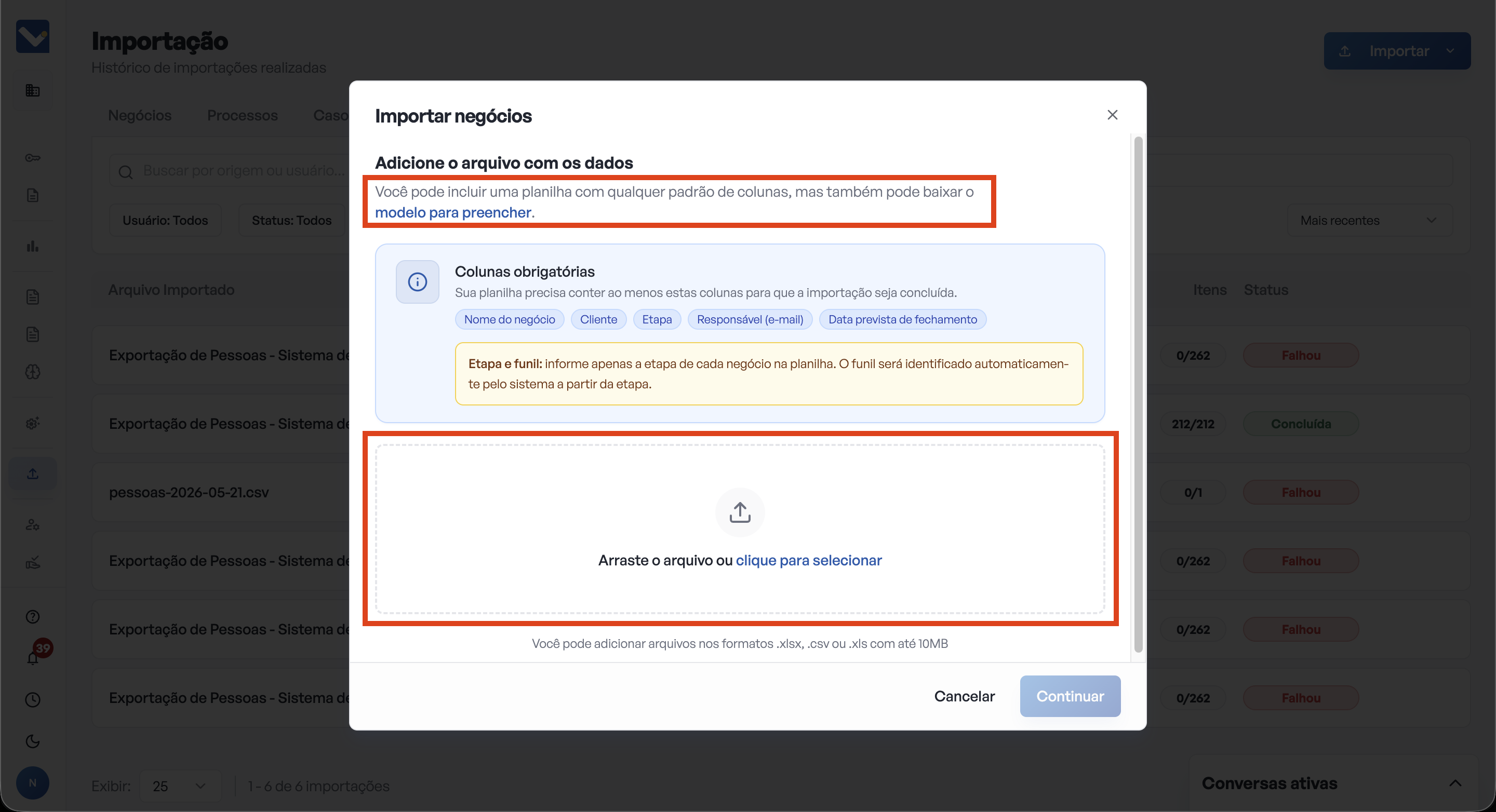
Clique em Continuar para seguir para a etapa de revisão de colunas.
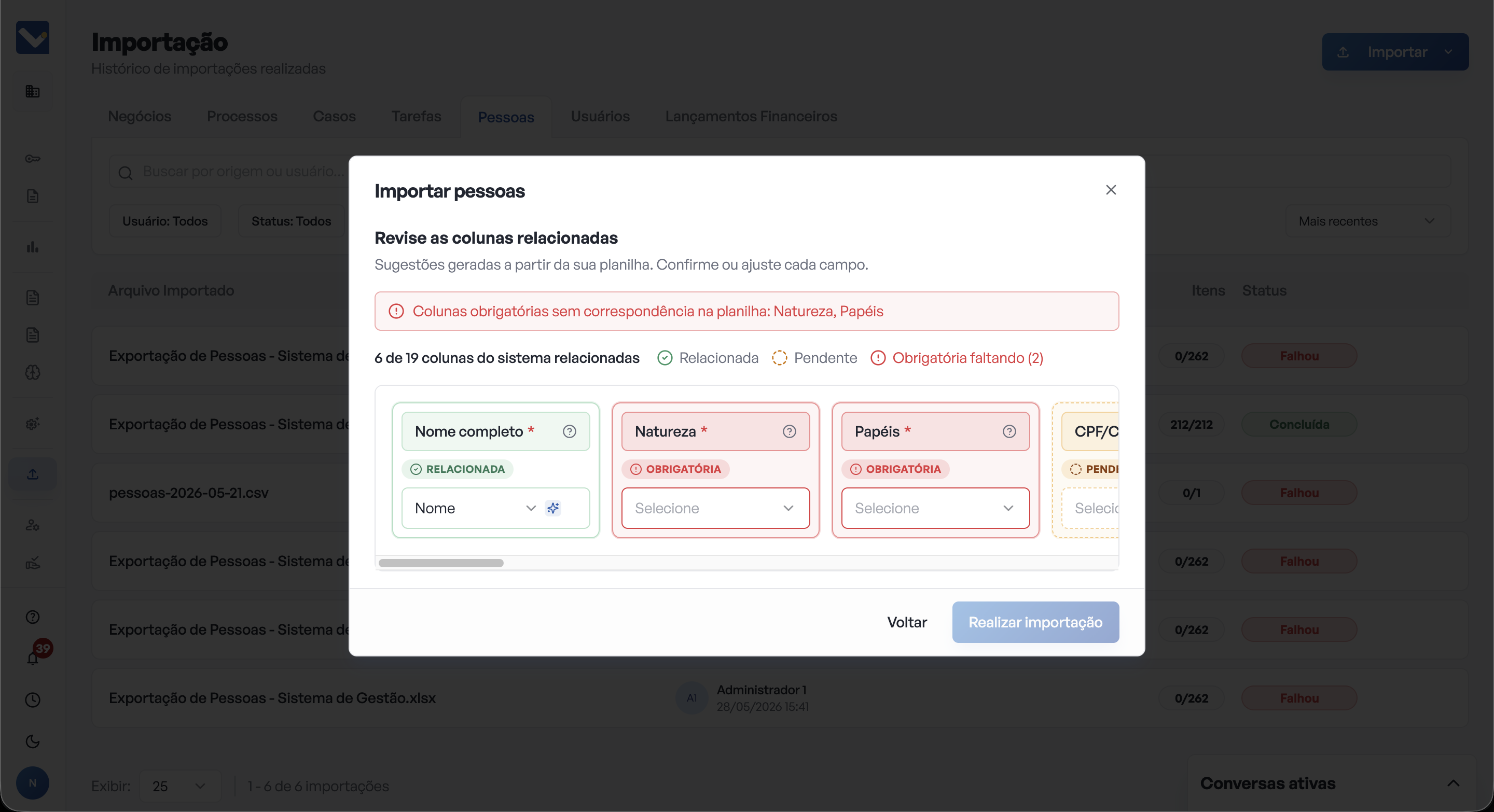
O Legis interpreta suas planilhas e compreenda as colunas de forma inteligente.
Em casos que não foi possível fazer a relação, é necessário relacionar manualmente. Na segunda linha, selecione as colunas para indicar quais colunas da planilha inserida correspondem aos campos necessários.
Para finalizar, clique em Realizar importação.
Depois de processar o arquivo, o sistema verifica se todas as linhas estão corretas. Se houver erros de preenchimento, como formatos inválidos ou falta de campos obrigatórios, o Legis seguirá um dos dois fluxos abaixo, conforme a quantidade de erros encontrada:
Para um número pequeno de inconsistências, até 20 linhas:
É exibida uma tabela simples com os campos com erro destacados.
Passe o mouse sobre o ícone de erro para ver o motivo da rejeição e quais os dados aceitos.
Clique na célula com erro e edite o campo com a informação no formato correto.
Clique em Validar alterações no rodapé.
Quando há mais de 20 linhas com erros, não é possível editar diretamente no sistema. Para facilitar o tratamento de grandes volumes, o sistema reúne as falhas em uma planilha, que deve ser corrigida em seu computador.
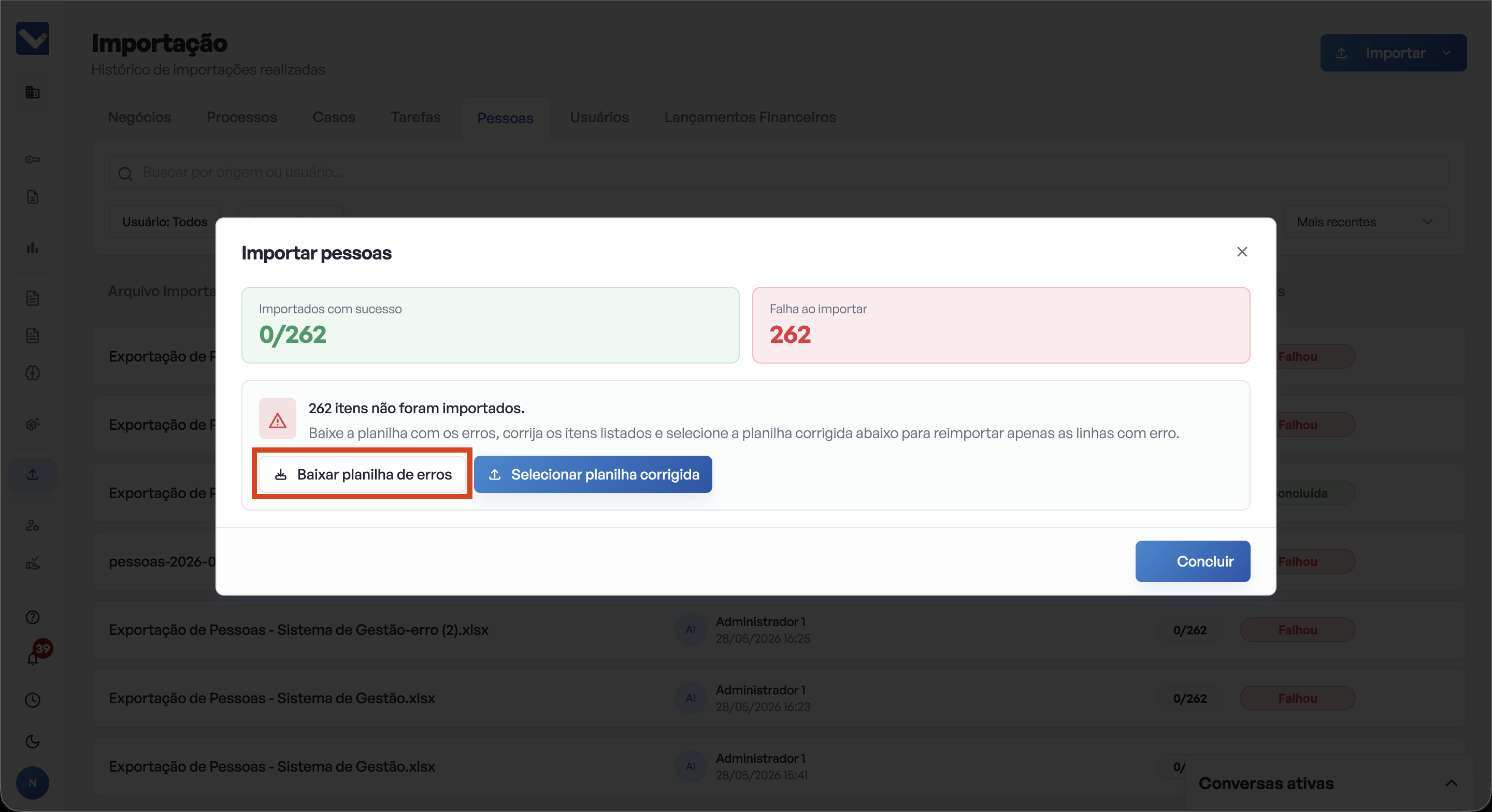
Para corrigir os erros em lote, siga os passos abaixo:
Quando o número de erros for exibido, clique em Baixar planilha de erros. O sistema gerará um arquivo com apenas as linhas que apresentaram falhas, junto com uma coluna explicando o motivo de cada rejeição.
Abra a planilha baixada no seu computador e faça as correções nas células indicadas, usando como referência os valores aceitos pelo sistema descritos nas próprias células.
Depois de salvar o arquivo corrigido, clique em Selecionar planilha corrigida.
Escolha o arquivo atualizado no seu computador para que o sistema processe novamente as linhas corrigidas.
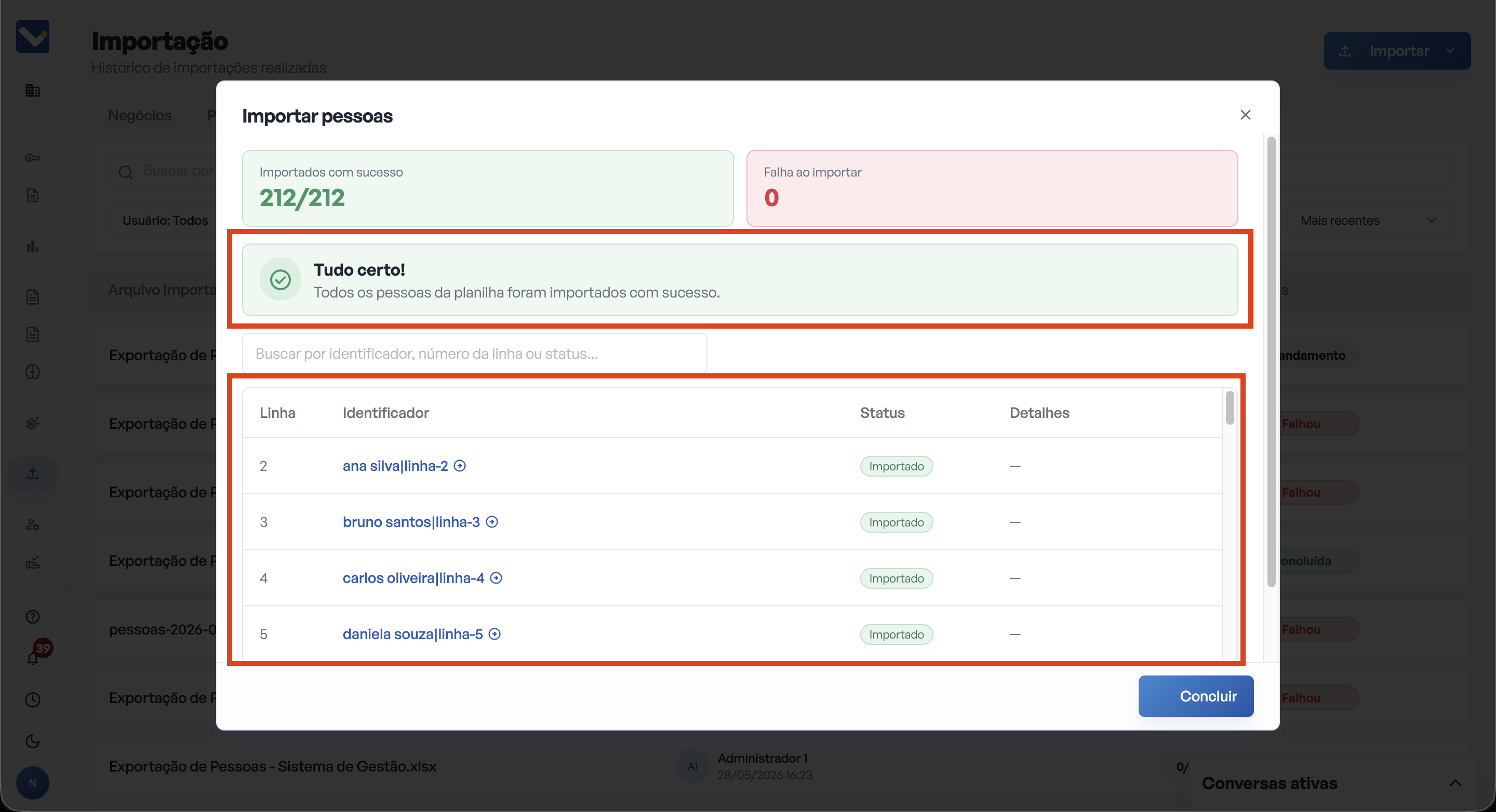
Quando o indicador mostrar que a importação foi concluída com sucesso, clique em Concluir.

Depois que todas as linhas forem validadas, clique em Concluir. Você será levado ao histórico consolidado de importações, na aba do objeto.