Neste guia você entenderá como iniciar e finalizar atendimentos no painel de atendimentos do Legis Atende.
Quando um cliente está na fila "Aguardando", o primeiro passo é "Assumir" o atendimento. Essa ação move a conversa para a aba "Em Atendimento", você se torna o responsável pelo atendimento, e exibe a caixa de texto que você utilizará para enviar mensagens.
Preferencialmente, o atendimento deve ser feito pelo Legis Atende. No entanto, é possível iniciar e finalizar um atendimento diretamente pelo WhatsApp.
Para iniciar o atendimento pelo WhatsApp, basta responder seu cliente diretamente pelo aplicativo do WhatsApp ou WhatsApp Web - o sistema identificará que o atendimento está acontecendo pelo WhatsApp.
Vá para a aba "Aguardando".
Clique na conversa que deseja responder.
No topo da conversa, clique no botão azul "Iniciar Atendimento".
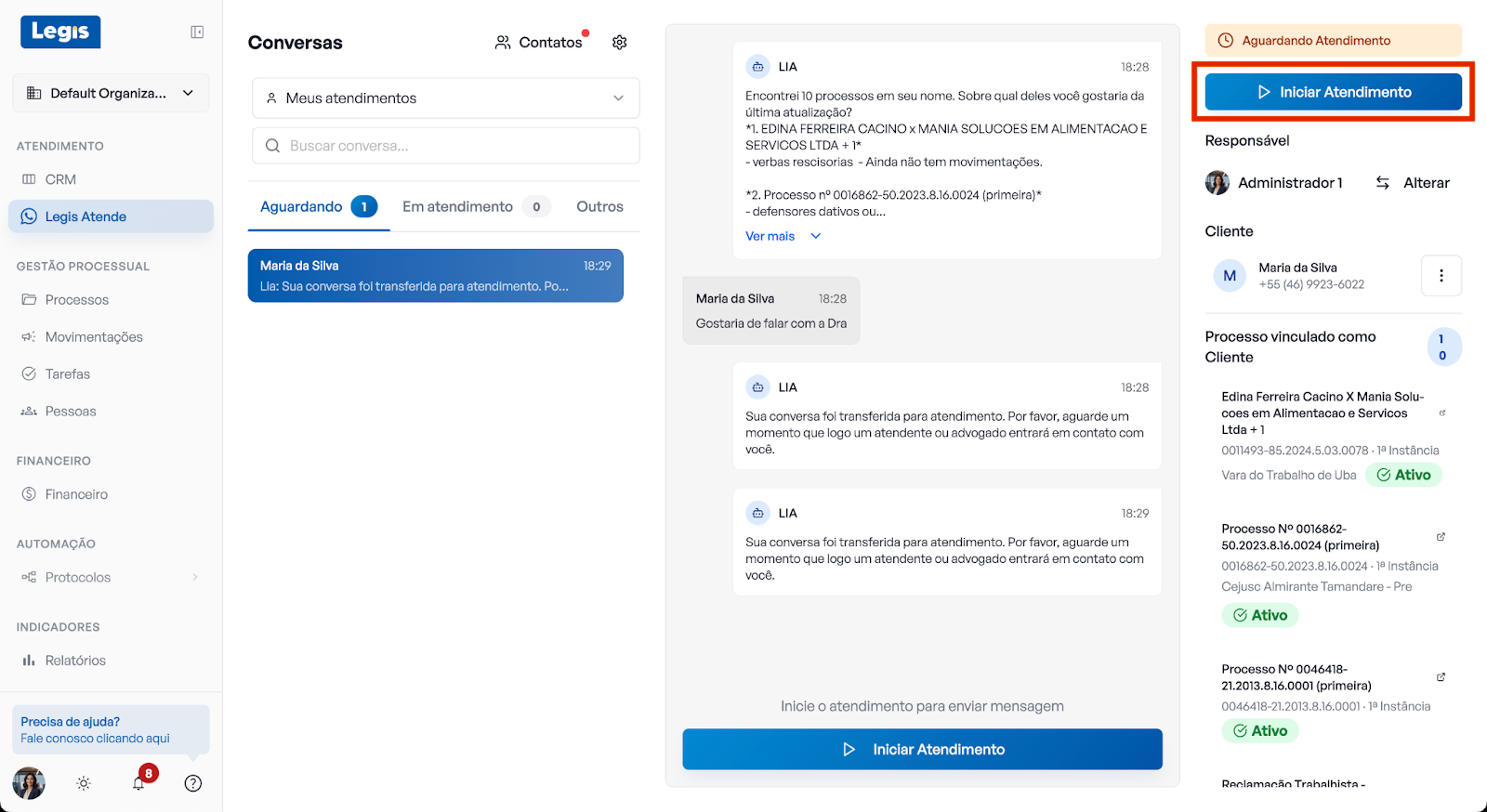
Painel de atendimentos com uma conversa “Aguardando" selecionada.
A conversa foi movida para a aba 'Em Atendimento' e a caixa de texto foi liberada.
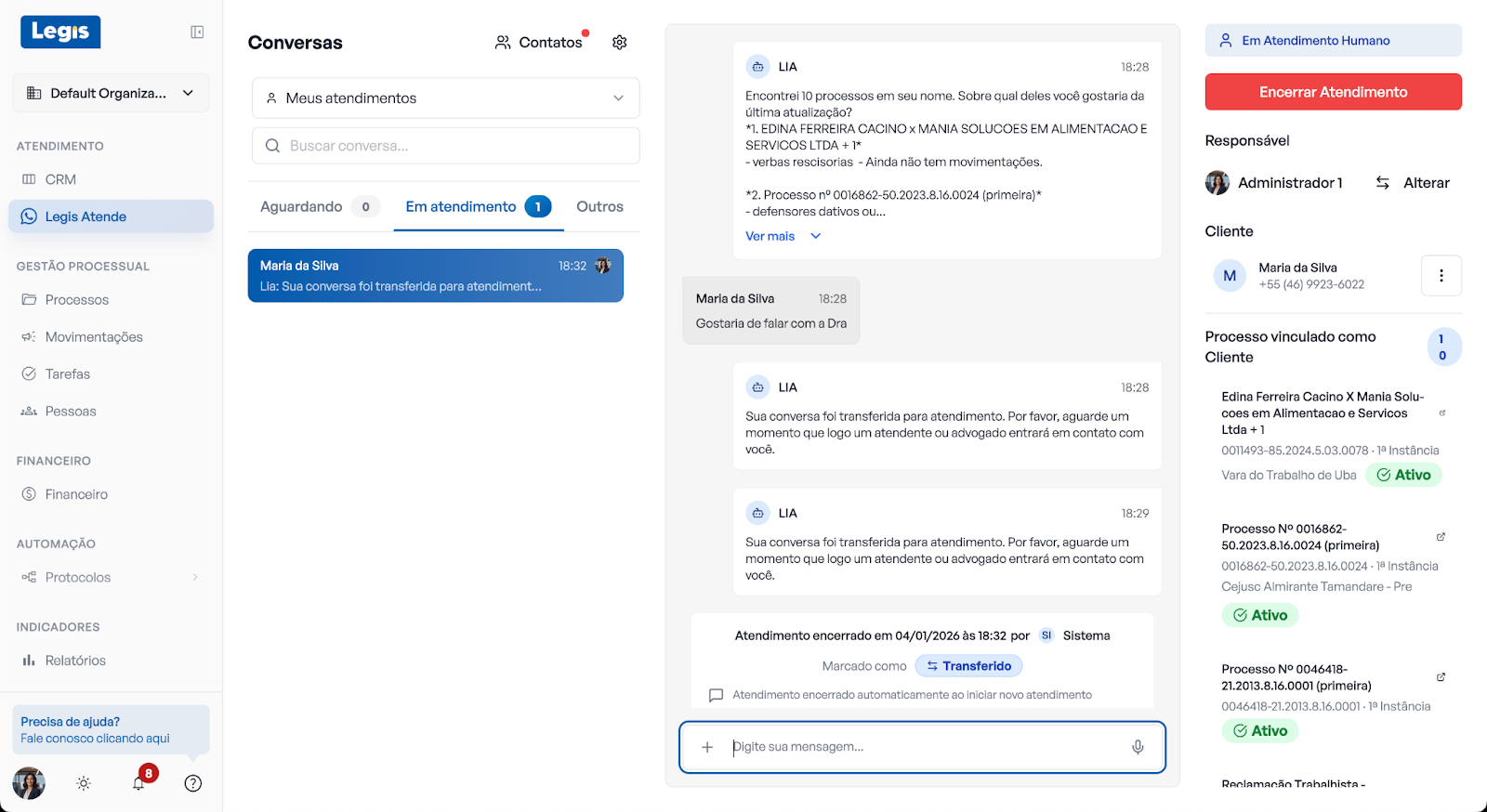
Painel de atendimentos com a mesma conversa, mas agora na aba “Em atendimento".
Agora a caixa de texto está liberada para enviar mensagens. Realize o atendimento e, quando o atendimento for concluído, clique em “Encerrar Atendimento”.
Ao finalizar um atendimento humano, é crucial Encerrar o atendimento. Isso a move para fora das filas ativas ("Em Atendimento") e permite documentar o que foi resolvido. Você pode usar a IA para gerar um resumo automático da conversa. Você pode encerrar uma conversa tanto pelo Legis Atende quanto pelo WhatsApp.
Na conversa que você está (na aba "Em Atendimento"), após resolver a dúvida, clique no botão vermelho "Encerrar Atendimento" (encontrado no topo do painel de detalhes).
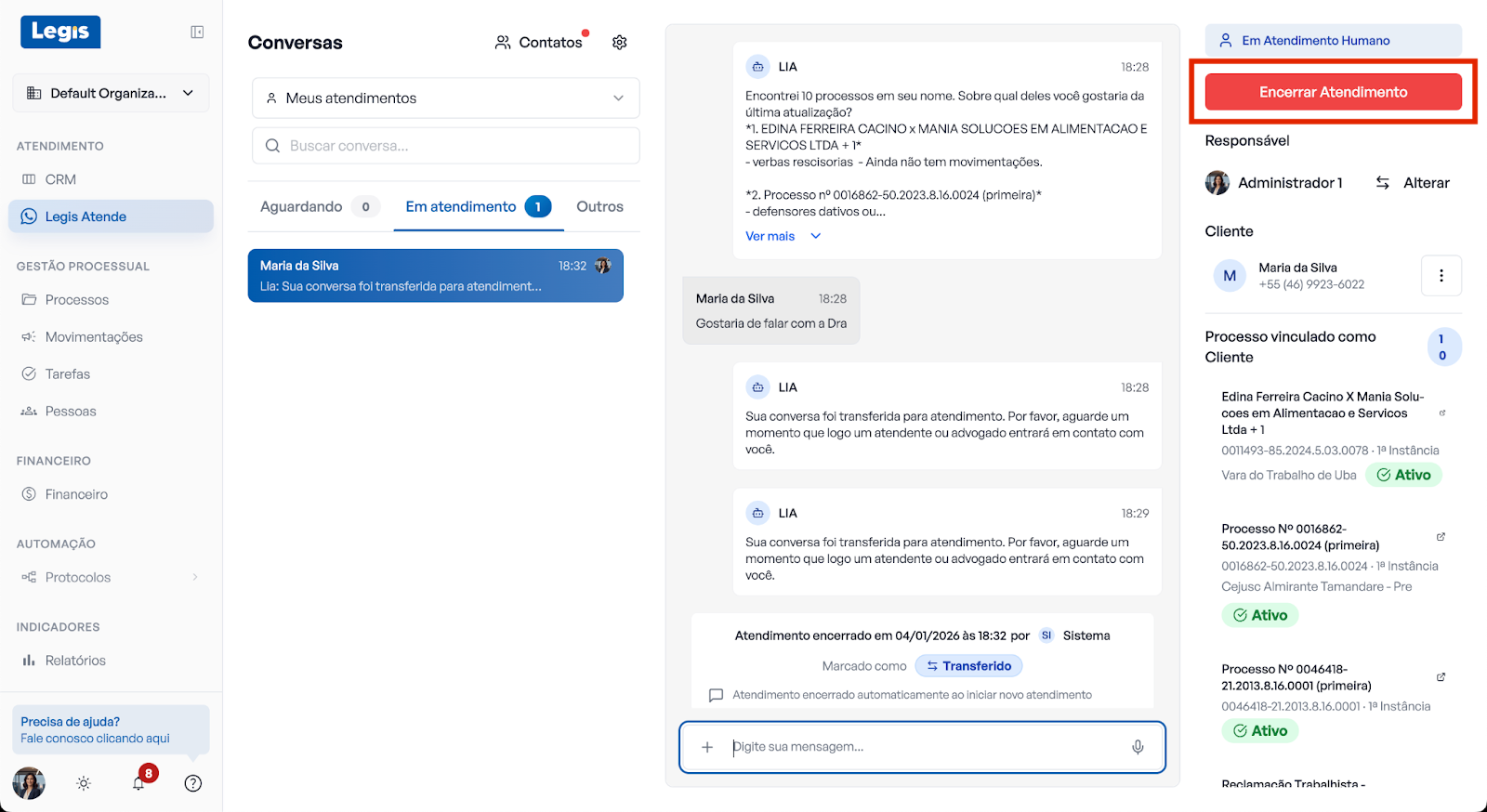
Tela do Legis Atende com o botão “Encerrar Atendimento" destacado
Uma janela irá surgir. Defina o Status Final do atendimento:
Resolvido (Se o problema foi resolvido)
Não resolvido (Se o problema persiste)
Abandonado pelo cliente (Se o cliente parou de responder)
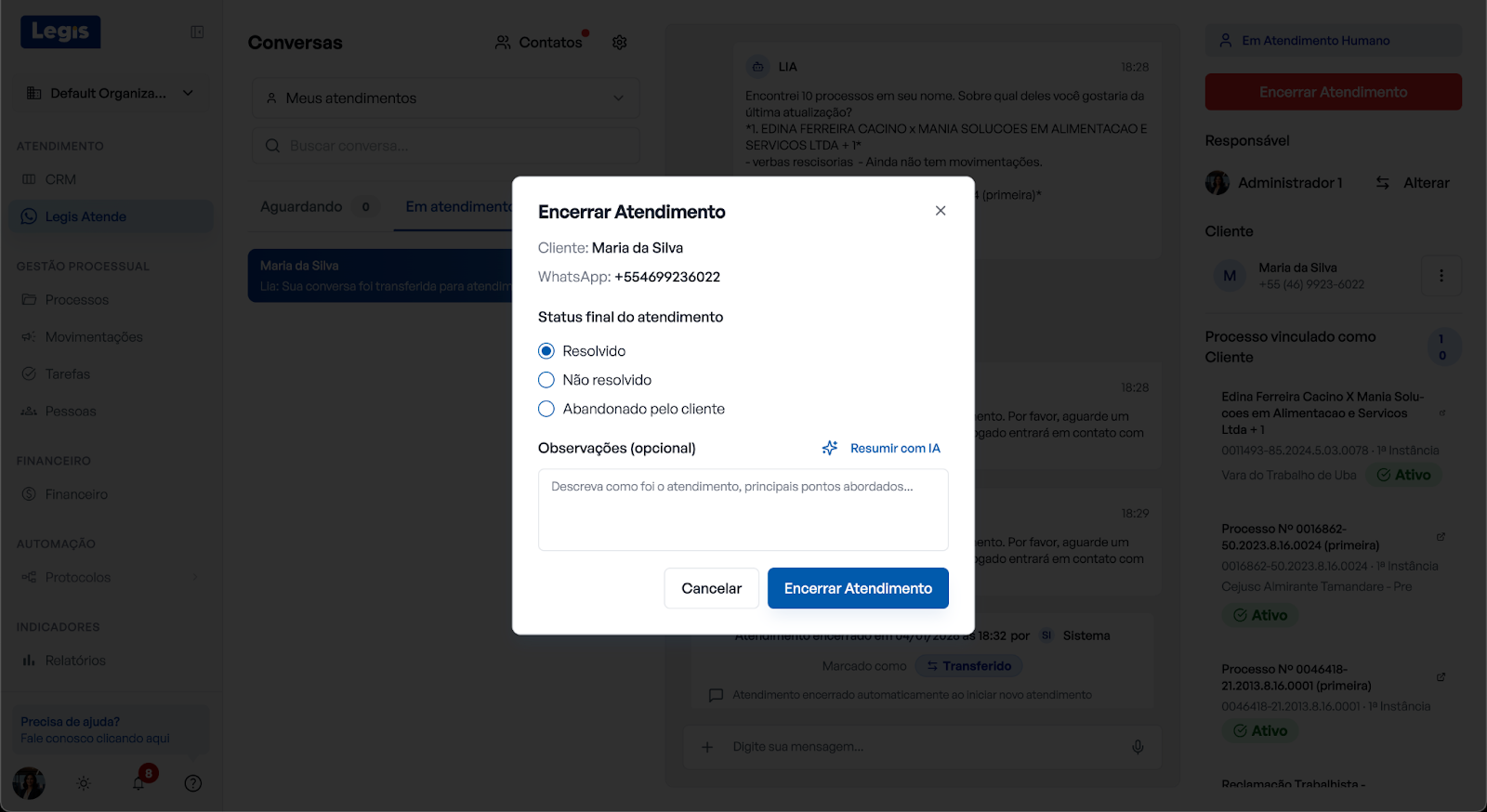
Modal de encerramento de atendimento
No campo de texto "Observações (opcional)", você verá um botão "Gerar Resumo com IA".
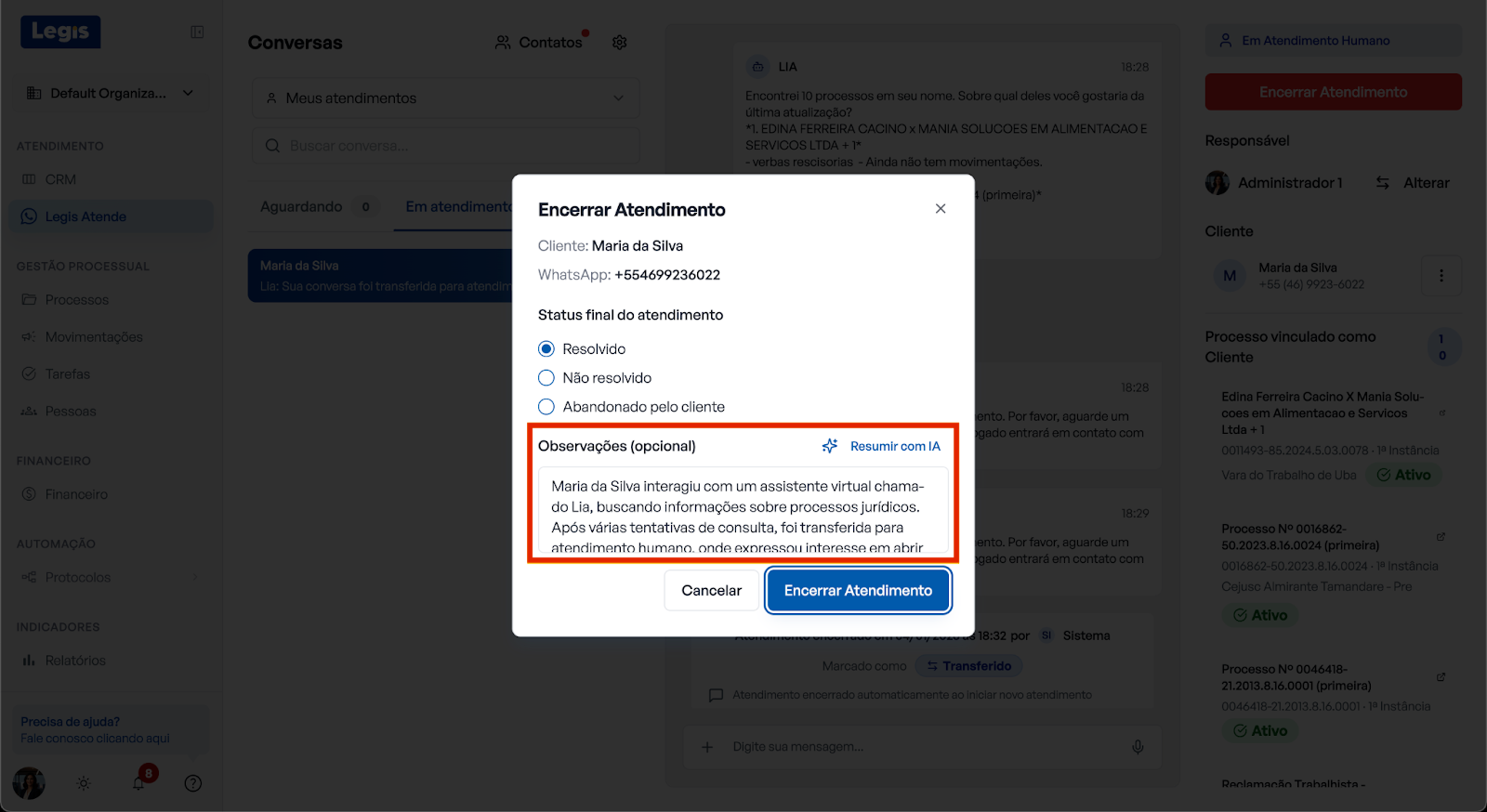
Campo de texto com resumo do atendimento gerado por IA.
Clique em "Resumir com IA", no canto direito superior do campo. A IA irá ler as mensagens do atendimento atual e sugerir um resumo em texto.
Revise o texto gerado pela IA (você pode editar ou complementar).
Clique em "Encerrar Atendimento". O chat será movido para a aba "Outros" e o resumo salvo no histórico do cliente.
É possível encerrar um atendimento - ou seja, reativar a Lia - diretamente pela conversa no WhatsApp, mantendo seu painel de conversas do Legis sempre atualizado.
Para isso, envie o seguinte conjunto de emojis de balança:
“⚖⚖ ⚖”
Ao enviar esse conjunto de emojis, o atendimento será encerrado imediatamente. Dessa forma, a Lia entenderá que o atendimento foi encerrado e assumirá qualquer novo contato do cliente, caso o Tipo de Atendimento Padrão do cliente seja a Lia.
Você pode enviar esse conjunto de emojis junto com alguma outra mensagem, ou em uma mensagem única, como nos exemplos:
Exemplo 1: Fico à disposição! ⚖⚖ ⚖
Exemplo 2: ⚖⚖ ⚖
Exemplo 3: ⚖⚖ ⚖ agradeço o contato!
Importante: Caso você envie novas mensagens ao cliente após enviar os emojis (⚖⚖⚖), um novo atendimento será iniciado e a Lia não enviará novas mensagens. Você poderá encerrar o atendimento a qualquer momento enviando novamente o grupo de emojis.