Este guia foca em como usar o painel de atendimentos do Legis Atende para atender necessidades específicas de seus clientes com máxima eficiência.
Sua caixa de entrada agora é uma ferramenta completa de gestão de filas. Todas as conversas que precisam da sua atenção são organizadas em abas para que nada se perca.
Acesse o módulo Legis Atende no menu principal. Por padrão, os atendimentos exibidos são filtrados por conversas em que o usuário atual é o responsável ou que não têm responsável relacionado.
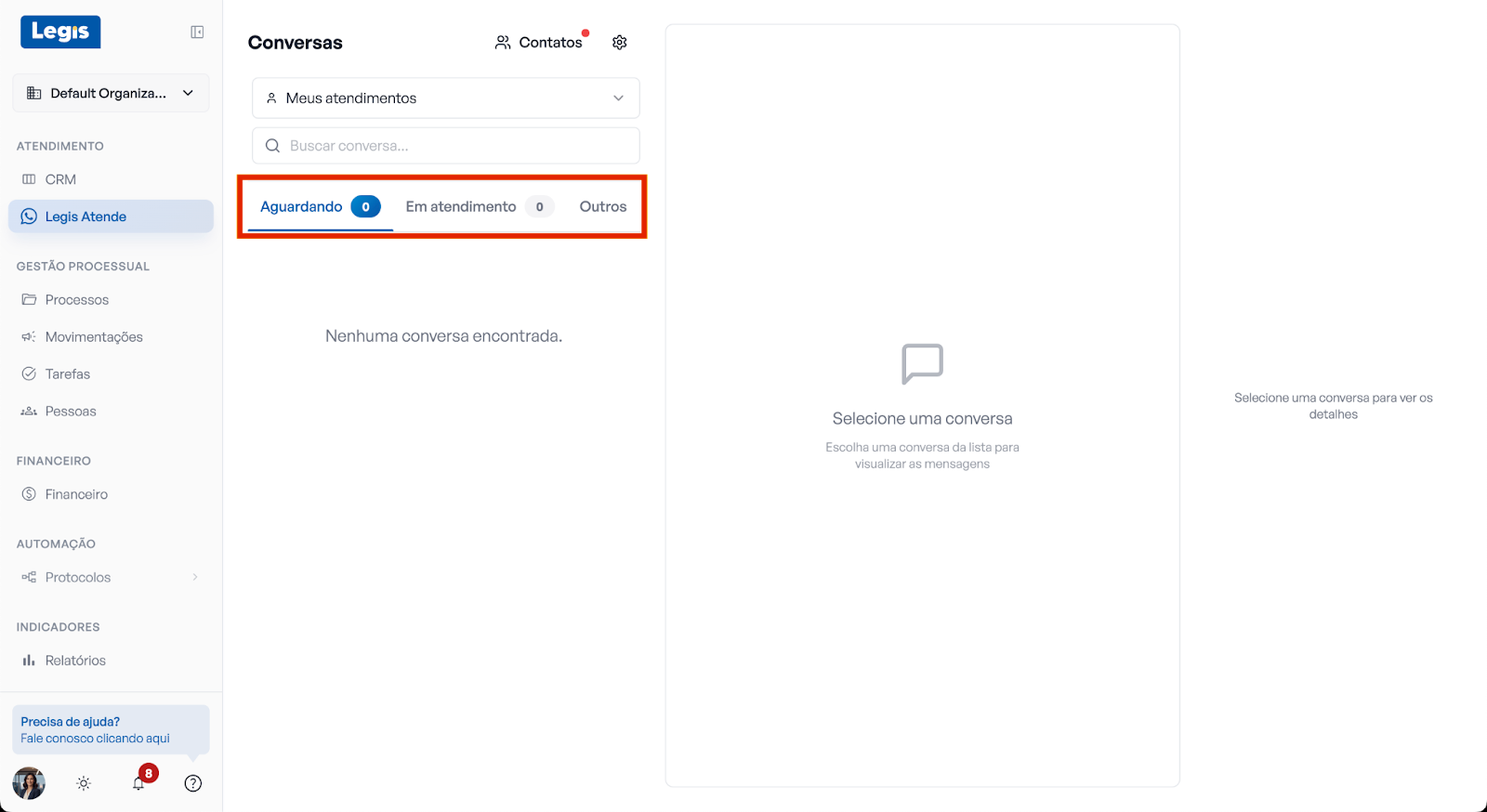
Tela do Legis Atende com as três abas destacadas no topo: Aguardando, Em Atendimento, Outros
Aba "Aguardando": Aqui ficam todos os chats que precisam de ajuda humana. São exibidos nessa aba:
Atendimentos em que a Lia não conseguiu ajudar (ex.: cliente pediu para falar com humano).
Atendimentos iniciados pela Lia que tratam de assuntos sensíveis (ex.: houve pergunta sobre sentença).
Atendimentos de novos clientes ou de números desconhecidos (triagem).
Atendimentos de clientes com preferência por Atendimento Humano.
Aba "Em Atendimento": Aqui ficam os atendimentos que você (ou sua equipe) já assumiu e está tratando ativamente.
Aba "Outros": Aqui ficam todas as conversas que não exigem ação imediata (ex: chats em que a LIA está atuando ou já atuou, ou chats já encerrados por você).
Por padrão, a Lia atende todos os clientes. No entanto, para clientes "VIP" ou casos muito sensíveis, você pode alterar a preferência de atendimento por cliente para humana, assim, a conversa será exibida imediatamente na fila "Aguardando".
Há duas formas possíveis de definir a preferência de atendimento (Tipo de Atendimento Padrão): pelo módulo de Pessoas e pelo Legis Atende.
No menu principal do Legis, acesse Pessoas.
Encontre o cliente (Pessoa) que deseja configurar e abra seu cadastro.
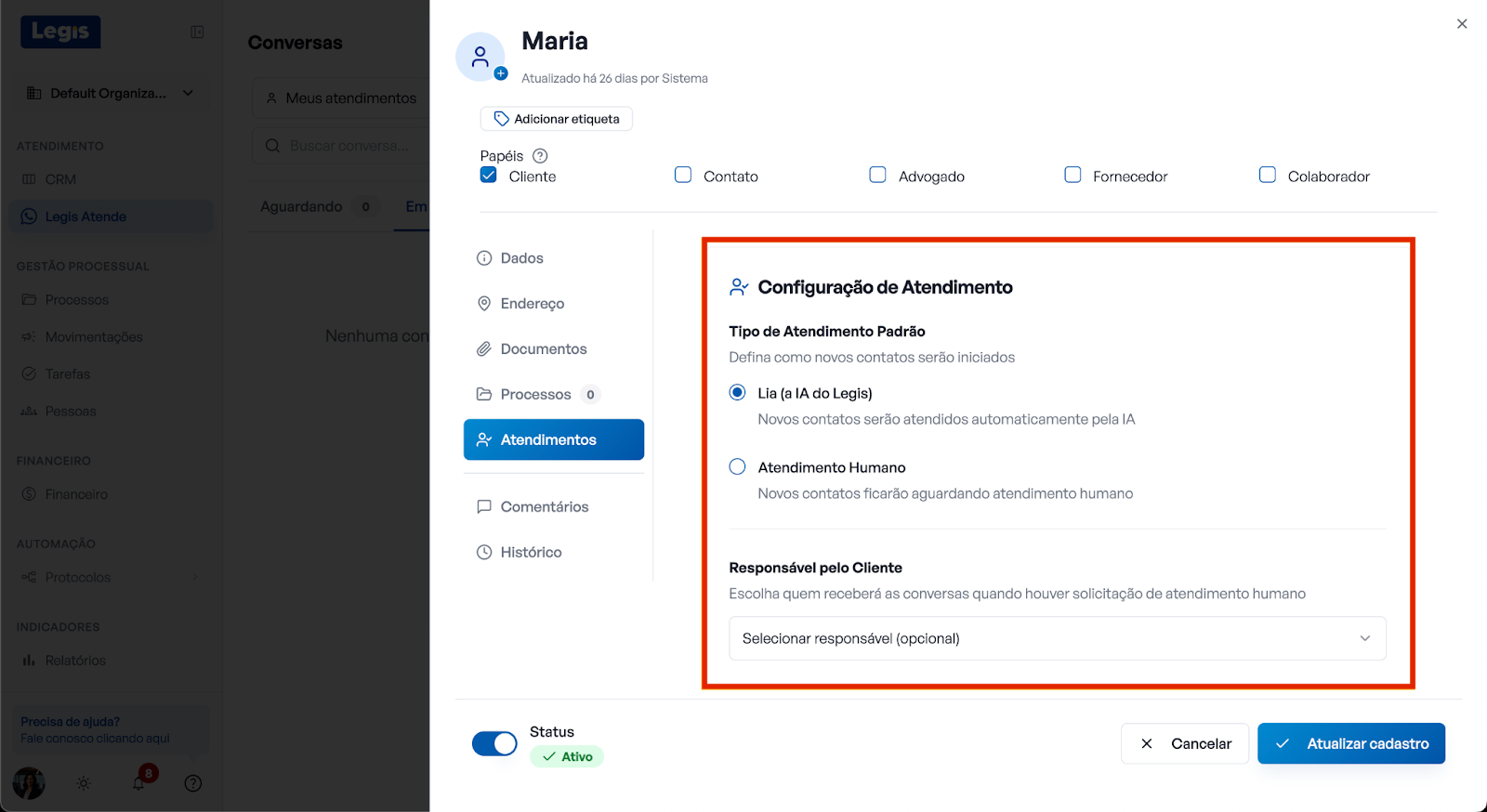
Tela de cadastro da Pessoa, destacando a seção 'Configurações de Atendimento'
Na seção "Atendimentos", você verá a opção "Tipo de Atendimento Preferido".
Selecione "Lia (a IA do Legis)" ou "Atendimento Humano".
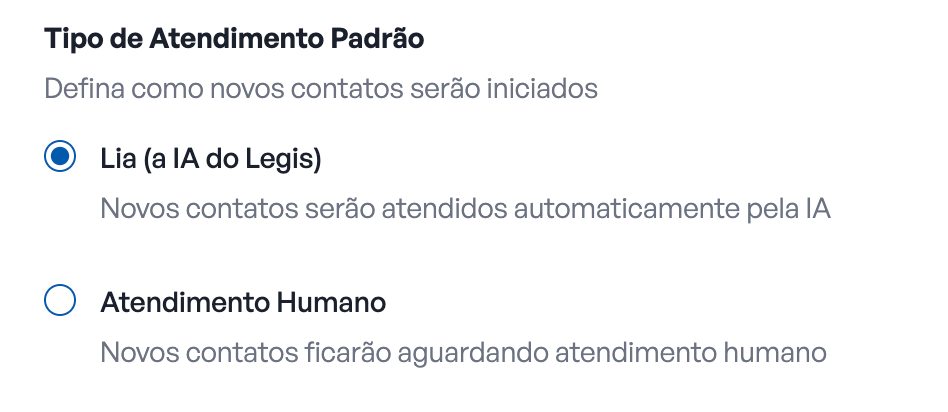
Opções 'Lia (a IA do Legis)' e 'Atendimento Humano'
Clique em Salvar, na parte de baixo do modal. A partir de agora, se você definir o Tipo de Atendimento Padrão como “Humano", quando este cliente chamar, sua conversa irá para a fila "Aguardando" e a Lia não o atenderá.
No módulo do Legis Atende, acesse a conversa do cliente que deseja configurar.
No painel de detalhes (na direita) você encontrará o título “Cliente”, com o nome do cliente e o número do WhatsApp. Clique no nome do cliente.
O modal da Pessoa será exibido.
A partir daqui, a configuração acontece da mesma forma que na configuração pelo Módulo de Pessoas.
Para ter maior organização na equipe e garantir um atendimento personalizado, você pode definir um "Responsável Fixo" para cada cliente. Quando este cliente chamar (e precisar de atendimento humano), a conversa será direcionado automaticamente para este atendente/advogado, sendo exibida somente na aba "Aguardando" do painel de atendimentos dele.
No menu principal do Legis, acesse Pessoas.
Encontre o cliente (Pessoa) que deseja configurar e abra seu cadastro.
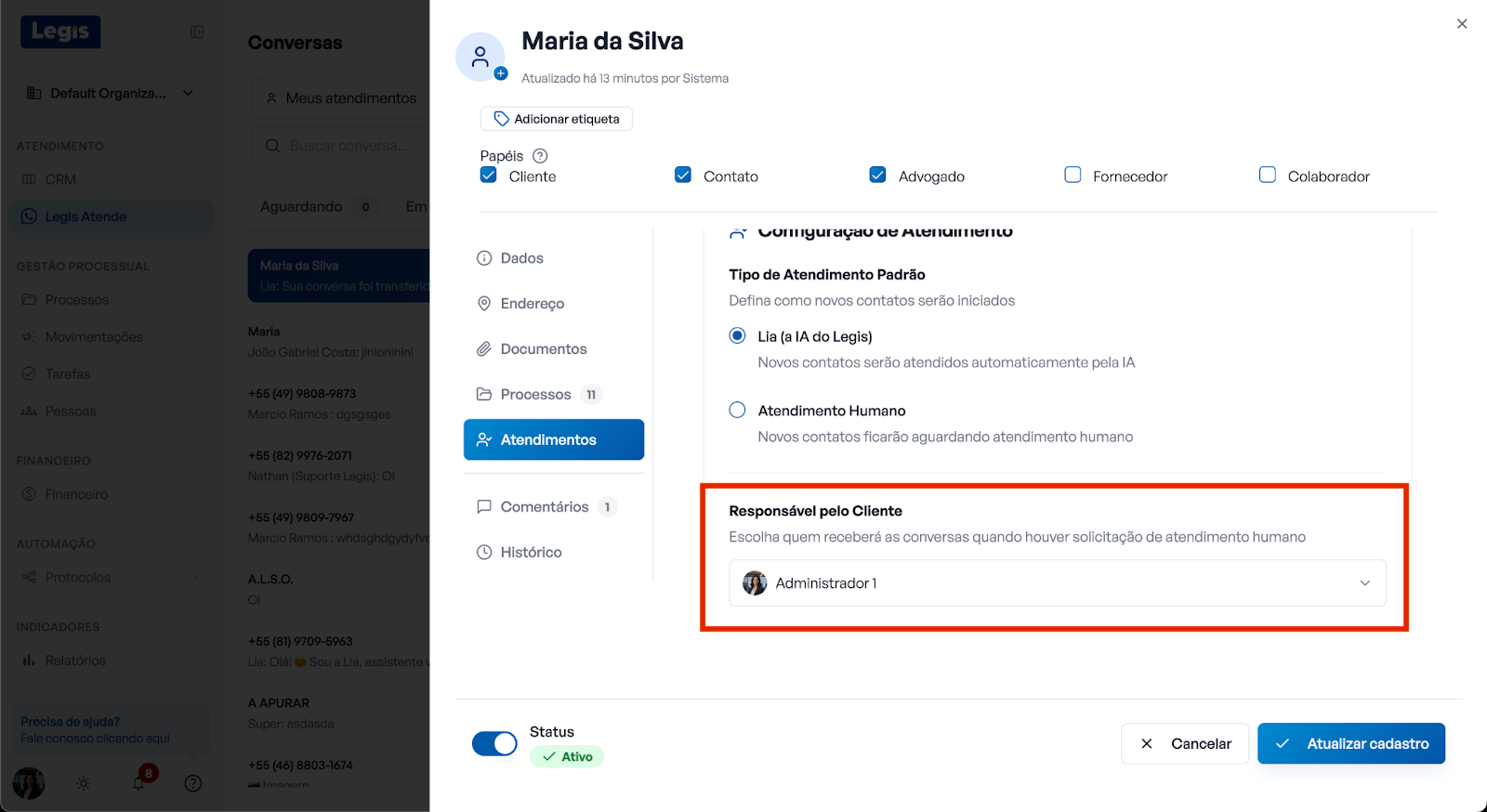
Janela de cadastro da Pessoa, destacando o campo 'Responsável pelo Cliente”'
Na seção "Atendimentos", encontre o campo "Responsável Fixo (Atendimento)".
Selecione o nome do advogado na lista.
Clique em Atualizar Cadastro, na parte de baixo.
O Painel de Detalhes concentra as ações do atendimento e as informações necessárias para que você realize o atendimento sem precisar sair do painel de conversas.
Nele você encontrará: botões do atendimento, um atalho para o cadastro do cliente, todos os processos ativos vinculados ao cliente atual e o histórico de atendimentos.
Passo a passo:
Abra qualquer conversa que esteja vinculada a um cliente.
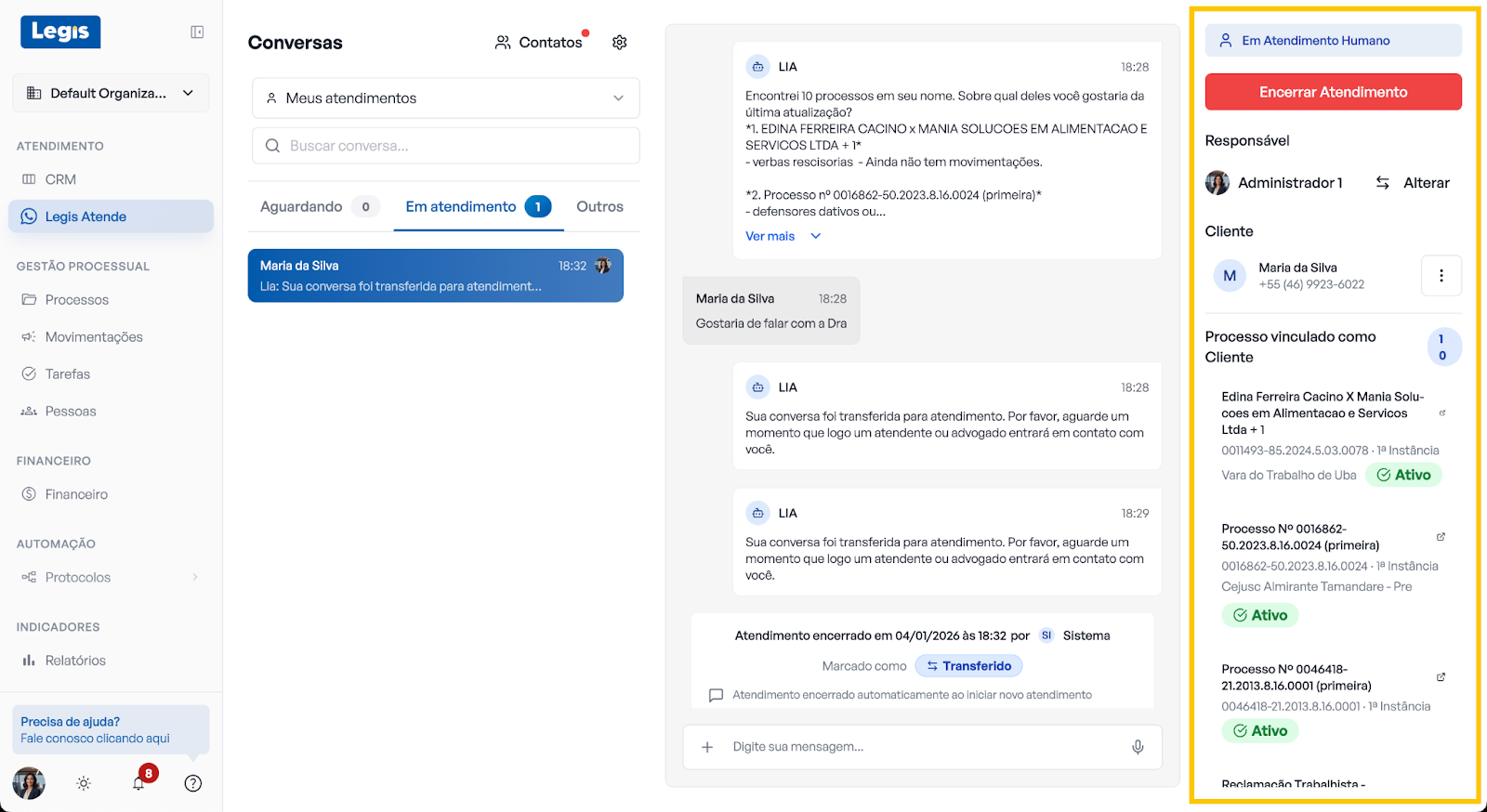
Tela de chat destacando o painel lateral direito.
No painel lateral direito, localize a seção "Processos do Cliente".
Consulte rapidamente os dados básicos do cliente, os processos em que ele está envolvido e o histórico de atendimentos. Use essas informações para responder o cliente sem precisar sair da tela.
Se um cliente entrar em contato com o escritório a partir de um número que não está registrado no sistema em algum cadastro de Pessoa, a Lia tentará identificar pelo CPF caso a pessoa se identifique como cliente.
Caso ela não se identifique como cliente, a Lia fará a triagem e direcionará para o atendimento humano ou para o agendamento de uma reunião (caso você tenha habilitado o agendamento de reuniões).
Se o número que entrou em contato pertencer a um cliente, você pode rapidamente vincular essa conversa a um cadastro existente ou criar um novo cadastro, dessa forma, a Lia identificará o cliente pelo número e conduzirá o atendimento.
Vinculando um cadastro novo ou existente à uma conversa
Abra a conversa (na aba "Aguardando").
No painel lateral direito, você verá, abaixo do título “Cliente”, o texto “Não Identificado” e o número de WhatsApp.
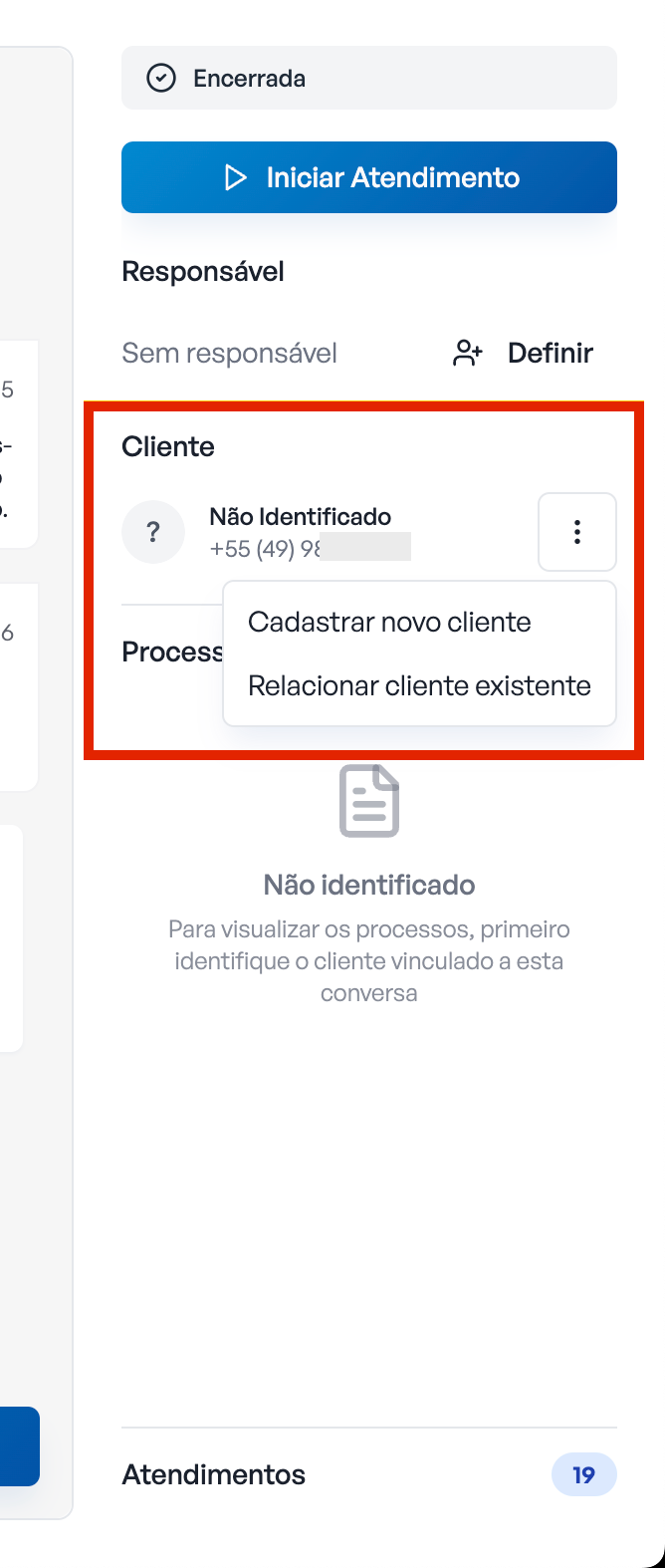
Painel de detalhes indicando as opções de relação de um número não identificado.
Se o cliente já está cadastrado em Pessoas, mas está com um número ainda não cadastrado:
Clique em "Relacionar cliente existente".
Busque pelo nome ou CPF do cliente existente e selecione o cliente.
A conversa será vinculada ao cliente e o Painel de Processos será exibido.
Se o cliente ainda não está cadastrado em Pessoas:
Clique em "Cadastrar novo cliente".
Uma janela de cadastro rápido aparecerá. Preencha o Nome, CPF e E-mail e demais dados desejados.
Clique em Salvar. A conversa será vinculado a este novo cadastro.