Bem-vindo ao Legis Atende, o módulo que irá centralizar e automatizar o atendimento via WhatsApp do seu escritório. Nesse guia você encontrará todas as informações necessárias para garantir que a Lia esteja ativa no seu escritório o mais rápido possível.
Em 15 minutos, a Lia estará pronta para receber sua primeira mensagem!
Para que o Legis Atende funcione, você deve conectar o número de WhatsApp Business para uso exclusivo do Legis Atende.
Evite utilizar um número que você recebe e faz chamadas, ou utiliza para enviar ativamente mensagens para clientes.
Evite utilizar um número recém criado, sem histórico de uso, pois o WhatsApp pode entender que se trata de um número utilizado para envio de Spam.
O uso de um número pessoal ou utilizado no dia a dia pode ocasionar a desconexão com a plataforma e/ou o bloqueio do mesmo.
Lembre-se: Você só pode cadastrar 1 número. Este será o único número que seus clientes usarão para falar com a Lia e com sua equipe.
Acesse o Legis Atende no menu principal - item com o ícone do WhatsApp.
No segundo passo, decida como deseja que números desconhecidos (números que não estão em cadastros de clientes) sejam tratados.
Caso opte por Fazer triagem, a Lia recepcionará imediatamente os números não identificados que entrarem em contato e os direcionará para atendimento humano.
Caso opte por Não Incluir no Legis Atende, números não identificados não serão recepcionados pela Lia quando entrarem em contato, e não aparecerão no seu painel de conversas.
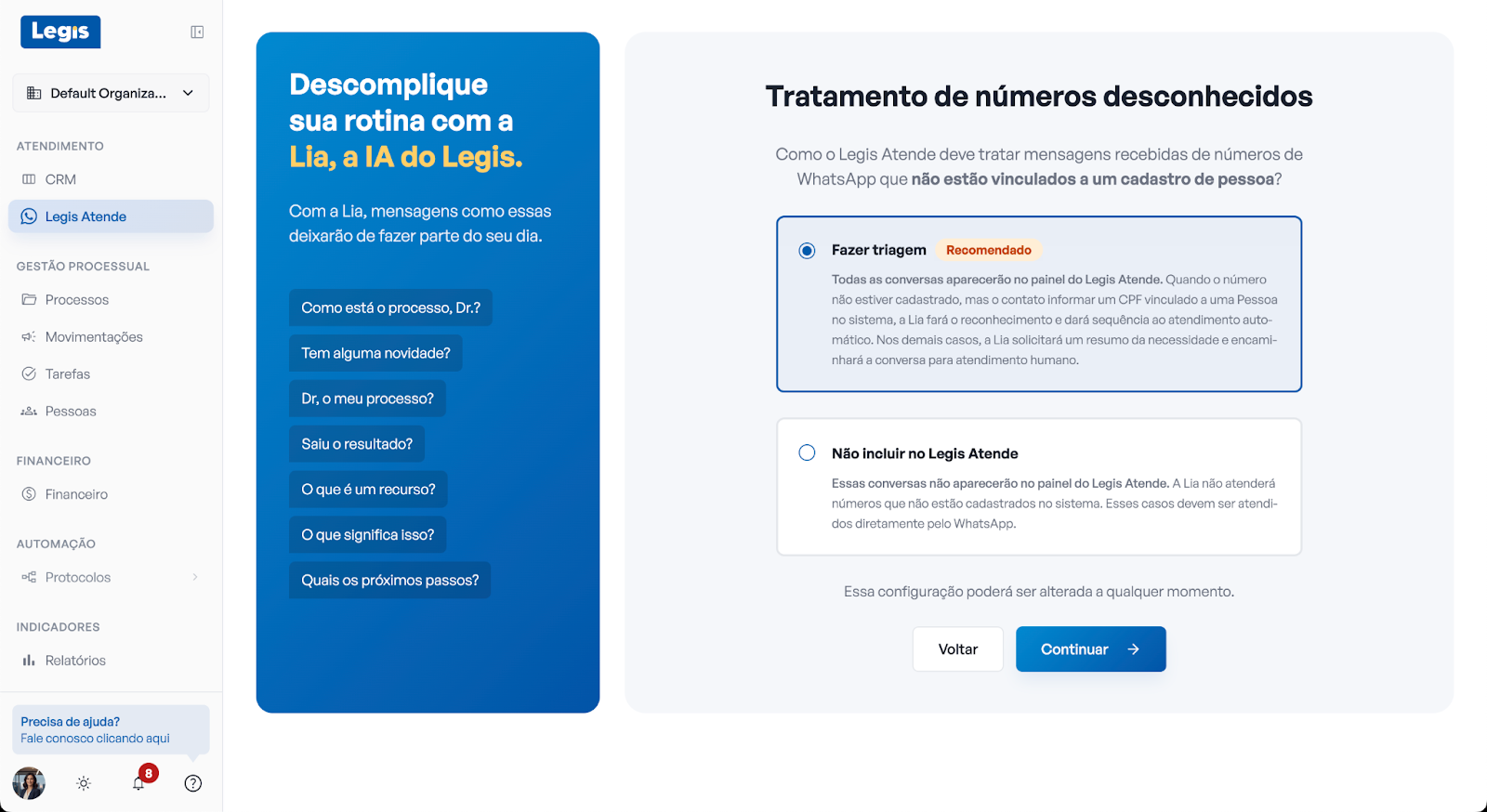
Tela de seleção de tratamento de números desconhecidos.
Na sequência, navegue o passo a passo até encontrar a tela de conexão do WhatsApp.
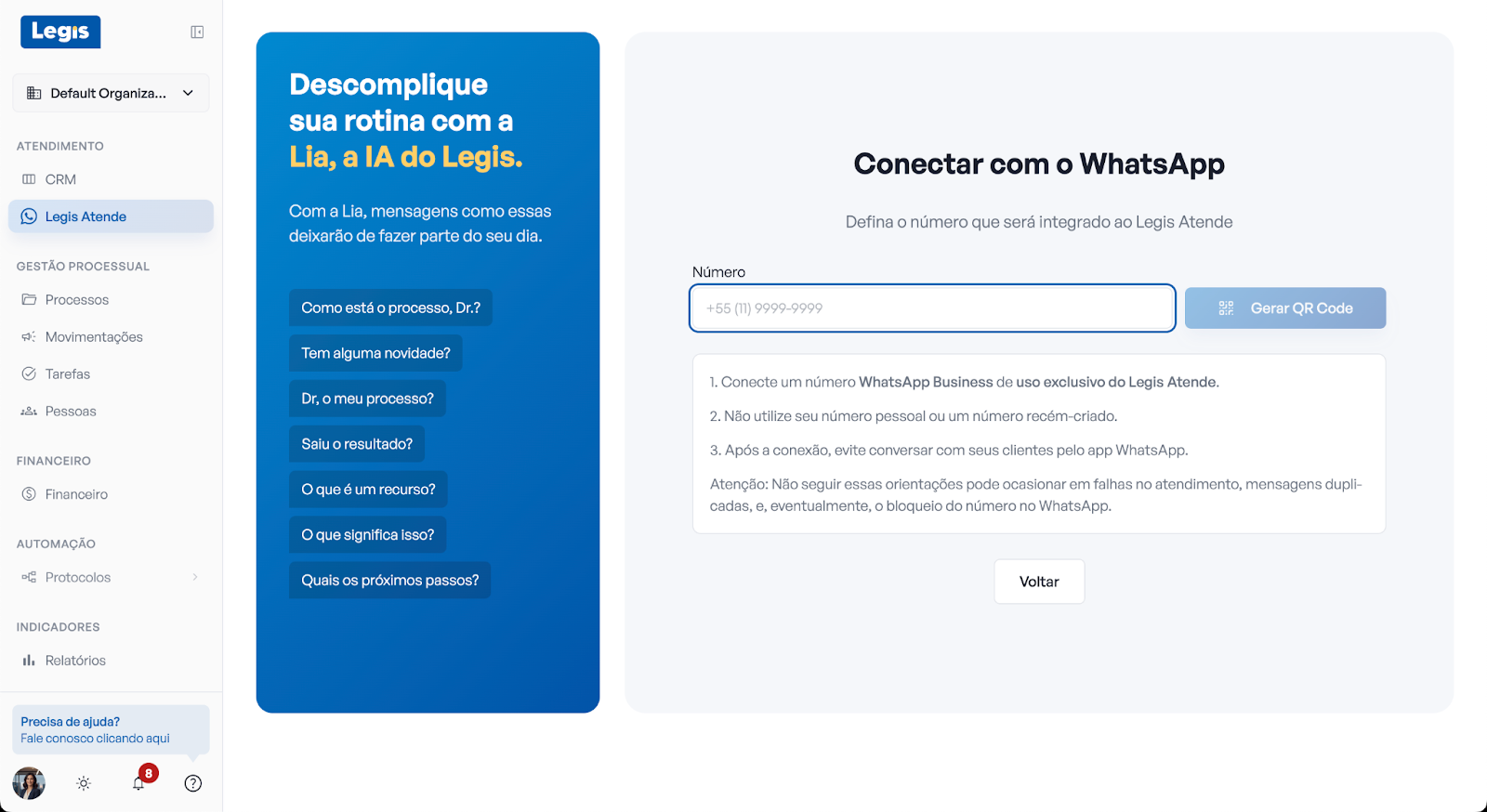
Tela de configuração do número WhatsApp com o campo número destacado.
No campo “Número”, preencha o número do Whatsapp Business que ficará conectado ao Legis Atende e clique em “Gerar QR Code”. Um QR Code aparecerá na tela.
Abra o aplicativo WhatsApp Business no celular que corresponde ao número do escritório.
No aplicativo do WhatsApp, vá em Configurações > Aparelhos Conectados > Conectar um Aparelho.
Escaneie o QR Code exibido na tela do Legis.
Aguarde até que uma mensagem de sucesso surja na tela, conforme a imagem abaixo. Pronto! A Lia já está ativa para seu número.
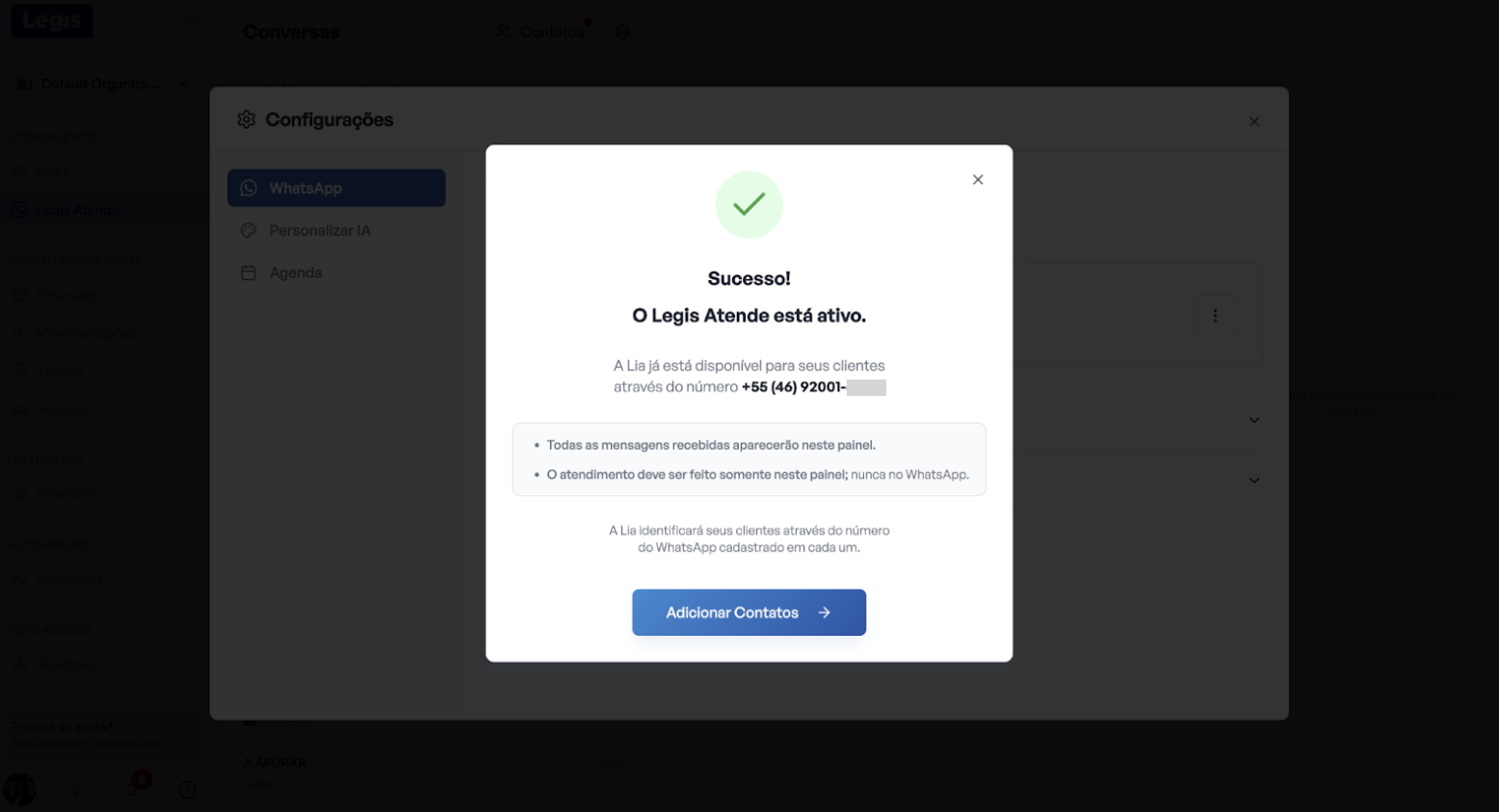
Tela de sucesso ao conectar o número do WhatsApp.
O próximo passo é adicionar o número do WhatsApp de seus clientes. Para isso, clique no botão de “Adicionar Contatos”.
Para que a Lia identifique de prontidão o cliente e possa rapidamente atualizá-lo sobre seus processos, é necessário que o número do WhatsApp que entrou em contato esteja corretamente relacionado a um cliente no sistema.
Essa tela é seu “livro de contatos” do Legis Atende. Ela reúne todas as pessoas do tipo “Cliente” cadastradas no sistema. Abaixo da busca, você tem uma visão rápida de quantos clientes já possuem WhatsApp em seu cadastro e quantos não possuem. Clicando em “Clientes sem WhatsApp cadastrado” você verá na lista somente os clientes ainda sem número do WhatsApp em seu cadastro.
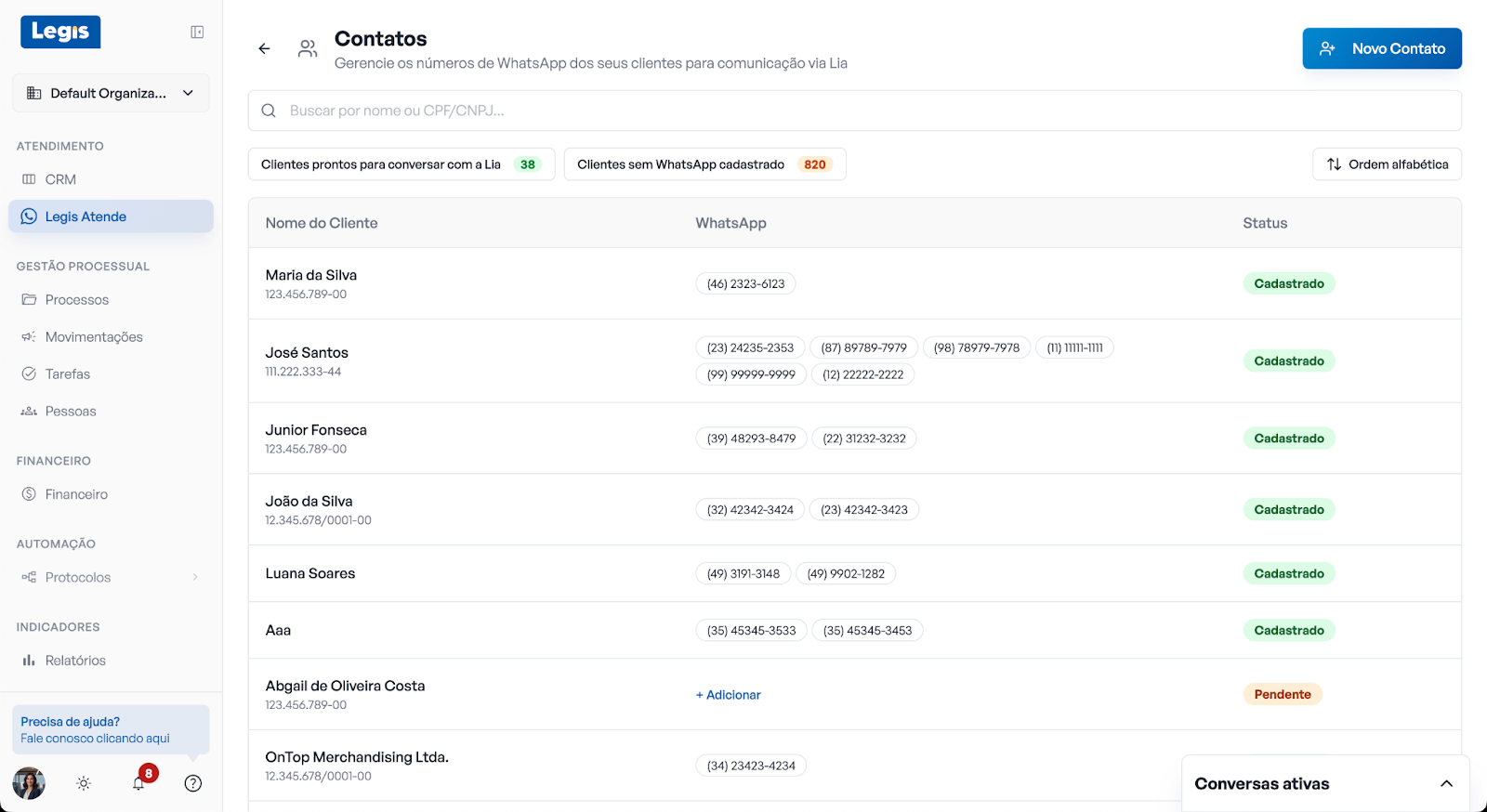
Tela de sucesso ao conectar o número do WhatsApp
Ao clicar em “Adicionar”, ao lado do nome de um cliente, você verá um campo de número, onde deve incluir o número do WhatsApp do cliente e salvar.
Uma vez que todos seus clientes tenham número do WhatsApp cadastrado corretamente, a Lia está pronta para atualizar seus clientes sobre seus processos em tempo real e diminuir o tempo gasto pelo seu escritório com atendimentos!
Nossa Inteligência Artificial (Lia) foi construída para ser assertiva e ter uma comunicação simplificada. Ela irá resolver a maioria das dúvidas frequentes e necessidades comuns dos seus clientes, liberando o tempo do escritório para atividades complexas do dia a dia jurídico.
Ao identificar um cliente pelo número de telefone (ou CPF, se solicitado):
Lê todas as atualizações dos processos: movimentações (ex: "concluso para despacho"), andamentos e publicações.
Entrega e explica a última atualização de forma simplificada.
Tira dúvidas simples, caso a resposta esteja em alguma atualização dos processos
Compreende a necessidade do cliente, seja ela em texto ou áudio
Quando o número é desconhecido ou de clientes que ainda não foram cadastrados no sistema:
Se a pessoa informa que não é cliente, ela inicia o fluxo de triagem.
Solicita um breve resumo da necessidade do cliente.
Após receber o resumo, ela transfere o chat para a fila "Aguardando" (humano), já com o contexto e/ou oferece o agendamento de uma reunião, caso você tenha ativado a conexão com o Google Calendar.
Obs.: A Lia ainda não compreende imagens e vídeos: Se um cliente enviar imagens ou vídeos, a Lia pedirá para ele digitar o assunto ou transferirá para um humano.
Os atendimentos com a Lia são encerrados automaticamente quando a necessidade do cliente foi atendida. Como forma de se tornar mais inteligente, a Lia irá confirmar quão útil ela foi em cada atendimento, utilizando uma lógica de classificação antes do encerramento automático.
O encerramento automático do atendimento pode ocorrer de três maneiras:
Sucesso Confirmado (Explícito): Ocorre quando o cliente responde positivamente (ex.: "Sim", 👍), indicando que o atendimento foi bem-sucedido.
Transferência ou Negação Explícita:
Se o cliente tiver novas necessidades dentro do escopo da Lia, ela dará continuidade ao atendimento.
Caso a nova solicitação vá além das capacidades da Lia, a Lia oferece a transferência para atendimento humano. Ao confirmar a transferência, o atendimento com a Lia é finalizado, e o cliente aguarda o suporte humano, movendo a conversa para a aba “Aguardando", no seu painel de atendimentos do Legis.
Abandono (Regra de 24 horas): O atendimento é encerrado automaticamente se não houver interação por parte do cliente em um período de 24 horas.