O Assistente de IA é a inteligência do Legis integrada ao seu dia a dia. Em um painel que abre ao lado da tela em que você está, você faz perguntas com suas palavras e recebe as respostas ali mesmo.
Ele ajuda de duas formas:
Consultando os dados do escritório: processos, prazos fatais, tarefas, movimentações, clientes, negócios e lançamentos financeiros.
Tirando dúvidas de uso: explica como usar os recursos do Legis, passo a passo, e indica os guias da Central de Ajuda.
No dia a dia do escritório, muitas perguntas simples exigem filtros, buscas e várias telas. Com o Assistente de IA, você:
✅ Descobre o que vence hoje, o que está atrasado ou o que chegou de novo sem montar filtros
✅ Tira dúvidas sobre o Legis sem sair da tela em que está trabalhando
✅ Começa rápido com sugestões de perguntas adaptadas a cada área do sistema
✅ Continua trabalhando enquanto a resposta é preparada
✅ Retoma conversas recentes pelo histórico
🔑 O Assistente de IA fica disponível quando o módulo está contratado pela organização. Se o escritório não tem o módulo, o botão não aparece no menu.
Você pode abrir o assistente de duas formas:
Pelo menu lateral: clique no botão Assistente de IA, em destaque no topo do menu.
Pelo teclado: pressione Ctrl + J (Windows ou Linux) ou Cmd + J (Mac) em qualquer tela. O mesmo atalho fecha o painel.
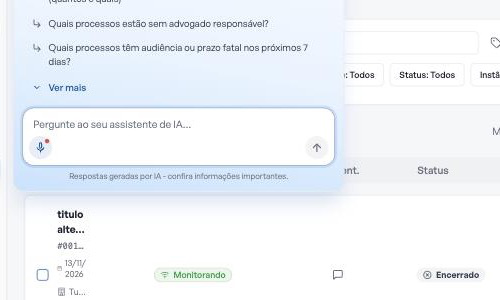
Se você atua em mais de um escritório, o assistente consulta sempre a organização selecionada no seletor do menu. Ao trocar de organização, a base consultada muda junto.
O assistente abre em um painel ao lado do menu, sem esconder a página em que você estava. Nele, você encontra:
Cabeçalho: botões para iniciar uma Nova conversa, abrir as Conversas anteriores, Expandir o painel e Fechar.
Sugestões: perguntas prontas relacionadas à tela aberta. Clique em Ver mais para ver todas.
Campo de mensagem: onde você escreve a pergunta, com os botões de ditar por voz (microfone) e de envio.
Abaixo do campo, o aviso “Respostas geradas por IA - confira informações importantes” lembra que vale conferir dados críticos antes de agir.
Painel lateral (padrão): você continua vendo e usando a página de fundo.
Modo expandido: clique em Expandir para abrir o assistente em uma área ampla, útil para respostas longas. Para voltar ao painel lateral, clique em Reduzir ou pressione Esc.
Celular e tablet: o assistente abre em tela cheia, com a seta de voltar no topo.
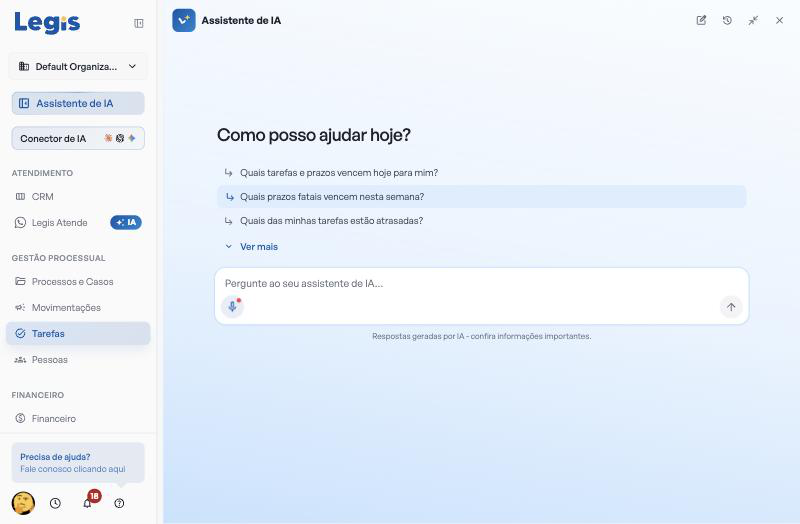
Abra o assistente.
Clique em uma sugestão ou escreva sua pergunta no campo “Pergunte ao seu assistente de IA…”.
Pressione Enter ou clique no botão de envio.
O assistente sabe em qual área do Legis você está e sugere perguntas relacionadas a ela. Alguns exemplos:
Processos e Casos: “Quais processos estão sem advogado responsável?” e “Como transformar um caso em processo quando sair o número?”
Tarefas: “Quais tarefas e prazos vencem hoje para mim?” e “Quais prazos fatais vencem nesta semana?”
Movimentações: “Quais intimações ainda ninguém tratou?” e “O que chegou de novo hoje?”
CRM: “Quais negócios estão sem próximo passo definido?” e “Quantos negócios temos em cada etapa do funil?”
Financeiro: “Quais clientes estão com pagamento atrasado?” e “Quanto temos a receber nos próximos 30 dias?”
Pessoas: “Como juntar cadastros duplicados do mesmo cliente?” e “Quais clientes têm mais processos em andamento?”

Se preferir falar em vez de digitar:
Clique no microfone dentro do campo de mensagem ou use o atalho Ctrl + Shift + Espaço (Cmd + Shift + Espaço no Mac).
Fale sua pergunta normalmente. Uma onda sonora e a contagem de tempo indicam que o áudio está sendo captado.
Para concluir, clique em enviar (seta para cima) para transcrever e enviar de uma vez, ou clique em confirmar para inserir o texto no campo e revisá-lo antes de enviar.
Para cancelar a gravação, clique no X ou pressione Esc. Cada gravação pode ter até 5 minutos, e um aviso aparece aos 4 minutos e 30 segundos. Se você já tinha escrito algo, o texto falado entra exatamente onde estava o cursor.
Assim que você envia a pergunta, o assistente mostra “Pensando…” e, em seguida, as etapas que está executando. A resposta aparece aos poucos, à medida que é escrita.
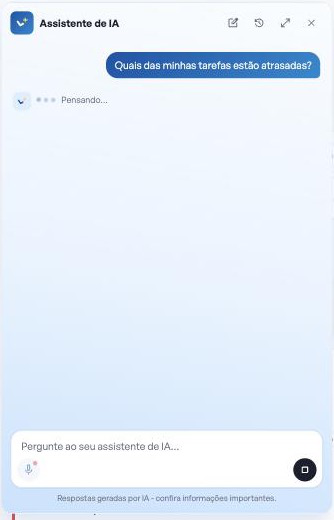
Parar a resposta: se a resposta estiver indo para uma direção diferente da que você quer, clique no botão de parar (quadrado), no canto do campo de mensagem.
Perguntas do assistente: quando o pedido é amplo, o assistente pode pedir um esclarecimento antes de responder, como o período ou o responsável. Responda às opções ou clique em Pular.
Você pode fechar o painel e seguir usando o Legis. Enquanto a resposta está sendo preparada, o botão Assistente de IA mostra três pontinhos:

Quando a resposta fica pronta, os pontinhos dão lugar a uma bolinha. Abra o assistente para ler:

As respostas vêm organizadas em títulos, listas e passos numerados, como neste exemplo de dúvida de uso:
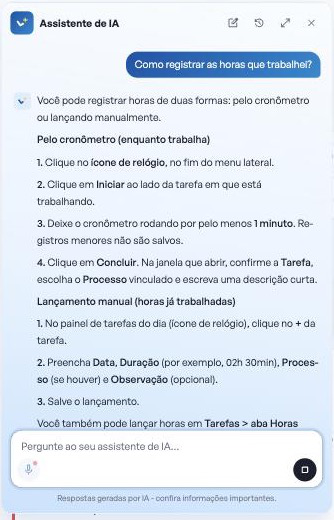
Links diretos: quando o assistente indica um guia da Central de Ajuda, um processo, um cliente ou uma tela, ele inclui um link que abre em nova guia, sem você perder a conversa.
Limites claros: o assistente avisa quando algo depende de permissão ou quando ainda não consegue fazer uma ação por você, e indica o caminho para fazer no sistema.
Datas no horário de Brasília: perguntas como “vencem hoje” ou “chegou ontem” consideram o dia de Brasília. O assistente também diferencia Entrega (compromisso interno) de Prazo fatal (limite processual).
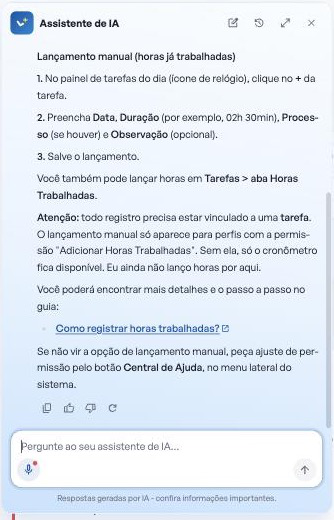
Abaixo de cada resposta do assistente, você encontra:
Copiar resposta: copia o texto da resposta
Resposta útil e Resposta não ajudou: avaliam a resposta e ajudam a equipe do Legis a aprimorar o assistente
Gerar outra resposta: pede uma nova versão da mesma resposta
Nova conversa: clique no ícone de nova conversa, no cabeçalho, para começar do zero.
Conversas anteriores: clique no ícone de relógio para ver as conversas recentes, organizadas por período, e retomar qualquer uma delas.
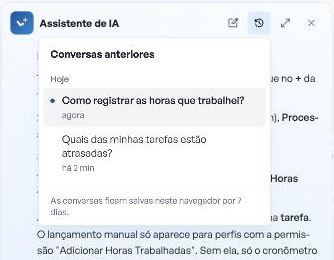
⚠ As conversas ficam salvas neste navegador por 7 dias. Elas não aparecem em outro computador ou navegador.
Créditos de IA esgotados: se a cota de inteligência artificial da organização acabar, o assistente avisa que os créditos acabaram. Fale com o administrador do plano para continuar usando.
Muitas perguntas seguidas: se você enviar muitas perguntas em poucos segundos, o assistente pede um breve intervalo antes do próximo envio.
Não. Ele consulta apenas a organização em que você está conectado e não compartilha dados entre organizações.
O assistente não executa exclusões irreversíveis sem a sua autorização e confirmação explícita. Quando ainda não consegue realizar uma ação, ele explica como fazer pelo sistema.
O botão só aparece quando o módulo do Assistente de IA está contratado pela organização. Fale com o administrador do seu escritório.
Sim. A resposta continua sendo preparada, e o botão do menu indica quando ela estiver pronta.
O Assistente de IA responde perguntas rápidas e tira dúvidas de uso em um painel ao lado da tela. O Gerador de relatórios monta análises completas, com tabelas, painéis, versões e geração automática.
Por 7 dias, no navegador em que você conversou.