O Gerador de relatórios é o assistente de análise do Legis. Você descreve, com suas palavras, a informação de que precisa, e o agente consulta os dados do escritório, cruza as informações e entrega um relatório pronto para a gestão.
O resultado pode chegar em quatro formatos: Tabela, Painel, Relatório ou Documento. O próprio agente escolhe o formato mais adequado ao pedido, e você pode pedir outro a qualquer momento.
Acompanhar a operação de um escritório exige juntar dados de processos, tarefas, negócios e prazos. Com o Gerador de relatórios, você:
✅ Obtém análises sem montar planilhas nem cruzar listagens manualmente
✅ Começa rápido com dezenas de modelos prontos para gestão comercial, produtividade e carteira processual
✅ Ajusta o resultado conversando, sem refazer o relatório do zero
✅ Mantém o histórico de cada ajuste em versões que podem ser consultadas a qualquer momento
✅ Recebe relatórios recorrentes automaticamente, inclusive por e-mail
✅ Entende as limitações de cada análise, porque o agente informa quando faltam dados e não estima números
🔑 Os módulos disponíveis para análise dependem do que o seu escritório contratou e das permissões do seu perfil.
No menu lateral, na seção Indicadores, clique em Gerador de relatórios.
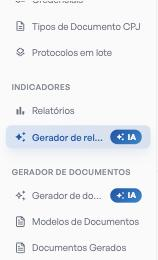
Se você não visualiza o Gerador de relatórios ou algum módulo dentro dele:
Verifique suas permissões em Configurações > Perfis e Permissões
Entre em contato com um administrador da sua organização
Ao abrir o Gerador de relatórios, você verá a pergunta “Que análise você precisa hoje?” e três áreas:
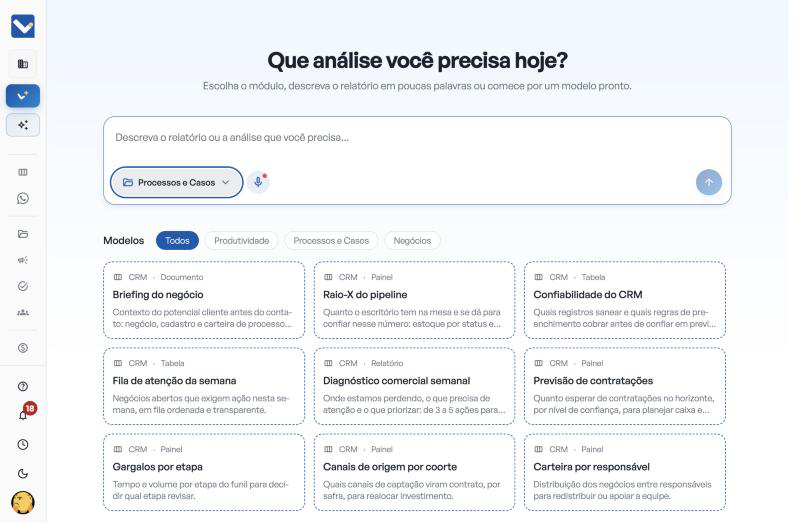
Campo de descrição: onde você escreve o relatório ou a análise que precisa. Abaixo dele ficam o seletor de módulo, o botão de ditar mensagem (microfone) e o botão de envio.
Modelos: relatórios prontos, organizados por finalidade. Basta um clique para gerar.
Seus relatórios: a lista dos relatórios já criados, para reabrir, continuar ou excluir.
Você pode criar um relatório de duas formas: descrevendo o que precisa ou partindo de um modelo pronto.
Passo 1: escolha o módulo
O módulo define em quais dados o agente vai trabalhar. Clique no seletor abaixo do campo de descrição e escolha uma opção da lista Contexto do agente:
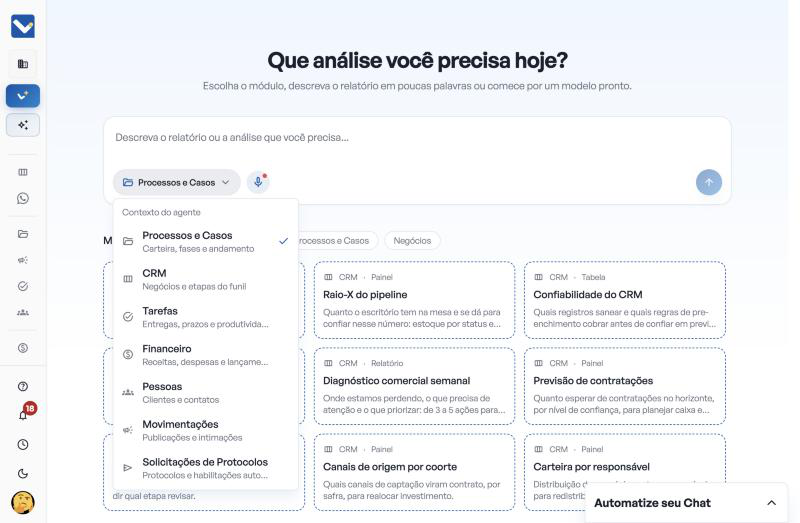
Processos e Casos: carteira, fases e andamento
CRM: negócios e etapas do funil
Tarefas: entregas, prazos e produtividade
Financeiro: receitas, despesas e lançamentos
Pessoas: clientes e contatos
Movimentações: publicações e intimações
Solicitações de Protocolos: protocolos e habilitações automatizados
Passo 2: descreva o relatório
Escreva o pedido em linguagem natural, como faria a um colega. Se preferir falar, clique no microfone (Ditar mensagem).
Exemplos de pedidos:
“Processos da área trabalhista sem movimentação há mais de 45 dias, ordenados por cliente.”
“Volume de tarefas entregues no mês passado, agrupadas por responsável e categoria.”
“Negócios abertos sem próximo passo definido, por responsável.”
Passo 3: envie o pedido
Pressione Enter ou clique no botão de envio. O agente começa a preparar o relatório na mesma hora.

Os modelos são relatórios já configurados para as necessidades mais comuns da gestão. Use os filtros acima da lista para encontrar o que procura:
Todos: exibe todos os modelos
Produtividade: modelos de Tarefas, como prazos em risco, carga por responsável e horas registradas
Processos e Casos: modelos da carteira processual, como silêncio processual, intimações sem tratamento e panorama executivo
Negócios: modelos do CRM, como raio-X do pipeline, previsão de contratações e gargalos por etapa
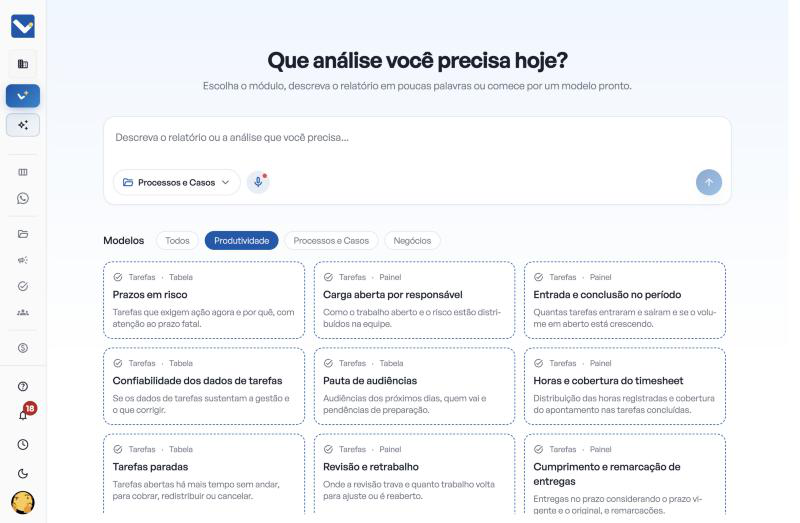
Cada cartão mostra o módulo, o formato de entrega (Tabela, Painel, Relatório ou Documento), o nome do modelo e o que ele responde.
⚠ Ao clicar em um modelo, a geração começa imediatamente, sem etapa de confirmação.
Depois do envio, o relatório abre no painel de trabalho e o Legis avisa que ele começou a ser preparado. Enquanto o agente trabalha, o chat mostra os passos em andamento, como a leitura do pedido, a consulta aos dados e a publicação do relatório.
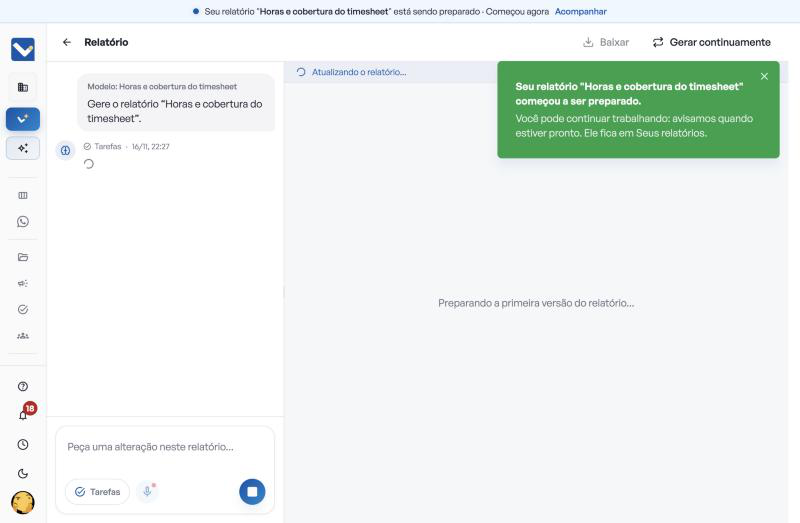
Você não precisa esperar na página. Pode continuar trabalhando em qualquer outra área do Legis: uma faixa no topo da tela indica que o relatório está sendo preparado. Clique em Acompanhar para voltar a ele, e o Legis avisa quando estiver pronto.

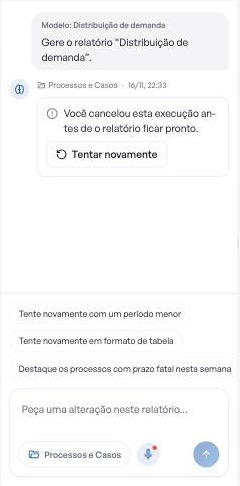
Se enviou um pedido por engano ou quer mudar a solicitação, clique no botão de parar (Parar o agente), no canto do campo de mensagem. A execução é cancelada e aparece como Cancelada em Seus relatórios. Para refazer, clique em Tentar novamente ou use uma das sugestões exibidas.
Cada relatório abre em uma tela dividida em duas partes:
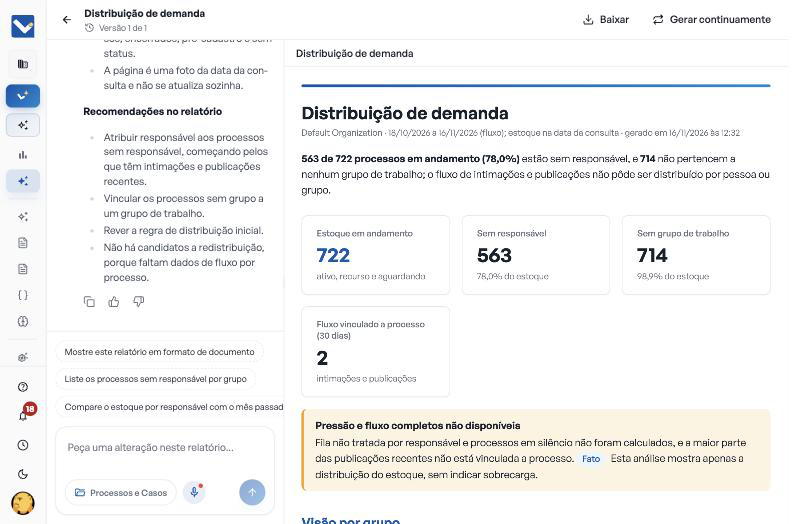
Chat (à esquerda): o histórico da conversa com o agente, com seus pedidos, os passos executados, as respostas e as sugestões de próximos pedidos.
Relatório (à direita): a área ampla onde o resultado é exibido, com indicadores, tabelas, gráficos, destaques e ressalvas.
Cabeçalho: o nome do relatório, a versão exibida e os botões Baixar e Gerar continuamente.
No celular, alterne entre as abas Chat e Relatório no topo da tela.
O relatório é uma foto do momento da consulta. Ele não se atualiza sozinho. Para ver dados novos, peça uma atualização no chat ou ative a geração contínua.
O agente não inventa números. Quando não há dados para o período ou critério pedido, ele explica o que consultou e por que o relatório não pôde ser montado, e sugere novos pedidos.
As ressalvas importam. Leia os avisos e pontos de atenção do relatório: eles indicam dados parciais, aproximações e limites da análise.
Você só vê o que suas permissões permitem. O agente consulta apenas os dados da organização selecionada e respeita os grupos e módulos aos quais você tem acesso. Quando isso limita o resultado, ele avisa.
O relatório não é uma consulta fechada: você pode continuar a conversa para ajustá-lo. Escreva no campo “Peça uma alteração neste relatório...”, por exemplo:
“Agora mostre apenas os processos com valor da causa acima de R$ 50.000.”
“Compare com o período anterior de 90 dias.”
“Mostre este painel em formato de documento.”
Acima do campo de mensagem, o agente também apresenta sugestões de próximos pedidos. Clique em uma delas para enviá-la.
Quando o pedido for amplo, o agente pode fazer perguntas antes de continuar, como o período de referência ou os responsáveis a considerar. Responda no próprio card ou clique em Pular para que ele siga com os critérios padrão.
Cada ajuste que gera um novo resultado cria uma nova versão do relatório, sem apagar as anteriores. Assim, você pode comparar o resultado atual com o inicial.
No cabeçalho, clique no seletor Versão X de Y.
Escolha a versão que deseja ver. Cada uma mostra a data e o horário em que foi gerada.

As versões criadas pela geração contínua são identificadas com o ícone de repetição. Quando uma nova versão fica pronta e você ainda não a abriu, o relatório aparece com o selo Nova versão em Seus relatórios.
Para guardar ou compartilhar o resultado, clique em Baixar, no cabeçalho do relatório.
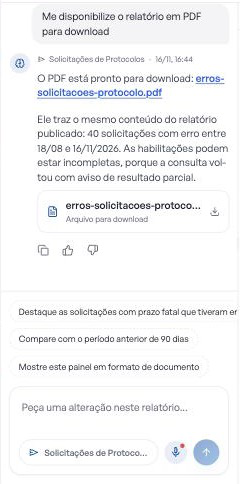
Também é possível pedir um arquivo no chat, por exemplo: “Me disponibilize o relatório em PDF para download”. Quando o arquivo fica pronto, ele aparece na conversa como Arquivo para download. Clique nele para baixar.
Para relatórios que você acompanha com frequência, como a conferência semanal de prazos, use a geração contínua. O agente refaz o relatório com dados atualizados na frequência escolhida e, se você quiser, envia o resultado por e-mail.
Com o relatório aberto, clique em Gerar continuamente, no cabeçalho.
Escolha como definir a frequência:
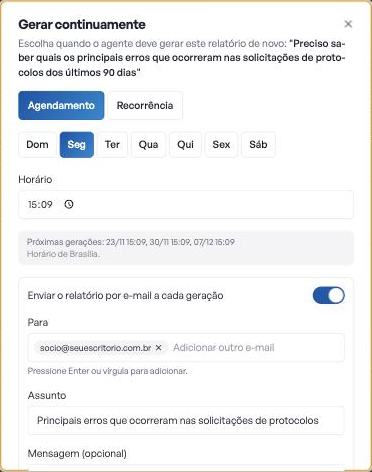
Agendamento: marque os dias da semana e o horário. O Legis mostra as próximas gerações previstas.
Recorrência: defina um intervalo, como a cada 1 semana. As unidades disponíveis são hora(s), dia(s) e semana(s). A primeira geração acontece depois do primeiro intervalo, contado a partir do momento em que você salva.
Se quiser receber o relatório por e-mail, ative Enviar o relatório por e-mail a cada geração e preencha:
Para: os destinatários. Digite cada e-mail e pressione Enter ou vírgula para adicionar.
Assunto: o assunto do e-mail.
Mensagem (opcional): um texto para o corpo do e-mail.
Clique em Salvar.
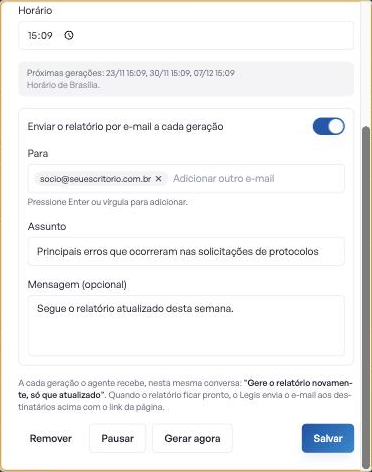
A cada geração, o agente recebe na mesma conversa o pedido para gerar o relatório novamente com dados atualizados. Quando o relatório fica pronto, o Legis envia o e-mail aos destinatários com o link da página.
Com a geração contínua ativa, o cabeçalho mostra o status e a frequência (por exemplo, Ativa · Toda segunda às 15:09), e o relatório aparece com o selo Geração contínua em Seus relatórios. Para gerenciar a rotina, abra novamente Gerar continuamente e use:
Gerar agora: gera o relatório imediatamente, com as regras e destinatários salvos
Pausar: interrompe as gerações temporariamente
Remover: encerra a geração contínua
Na tela inicial, a seção Seus relatórios reúne os relatórios criados, com o nome, o formato, a quantidade de versões e a data da última edição.
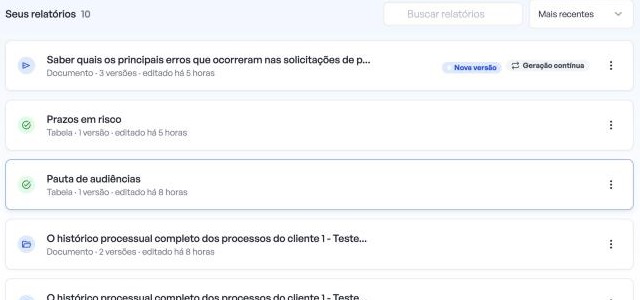
Buscar relatórios: encontre um relatório pelo nome
Mais recentes / Mais antigos: altere a ordem da lista
Exibir: escolha quantos relatórios aparecem por página
Selos: indicam quando há uma Nova versão, quando a Geração contínua está ativa ou quando a execução foi Cancelada
Clique no relatório para reabri-lo e continuar a conversa. No menu de ações (⋮) de cada item, estão as opções Abrir e Excluir.
Envie avaliações diretamente ao nosso time de suporte para ajudar a equipe do Legis a aprimorar o assistente!
Não. O agente apenas consulta e analisa as informações. Ele nunca cadastra, altera ou exclui processos, tarefas, negócios ou lançamentos financeiros.
Os módulos disponíveis dependem do que o escritório contratou e das permissões do seu perfil. Se precisar de acesso, fale com um administrador da sua organização.
Não. Cada versão é uma foto dos dados no momento da consulta. Para atualizar, peça no chat ou ative a geração contínua.
Leia a explicação do agente: ela mostra o período e os critérios consultados. Na maioria das vezes, basta ajustar o pedido, por exemplo ampliando o período ou mudando o grupo. As sugestões abaixo da resposta já trazem alternativas.
Sim. A preparação continua e uma faixa no topo do Legis acompanha o andamento. O relatório também fica disponível em Seus relatórios.
Todas as datas, filtros e agendamentos seguem o horário de Brasília.