As Listas Pré-definidas funcionam como roteiros operacionais automatizados. Em vez de criar cinco ou dez tarefas manualmente toda vez que iniciar um procedimento padrão (como distribuir uma ação ou receber um novo cliente), você aciona um fluxo completo com um único clique.

tarefas.configurar_avancado. Qualquer membro da equipe pode utilizá-las no dia a dia.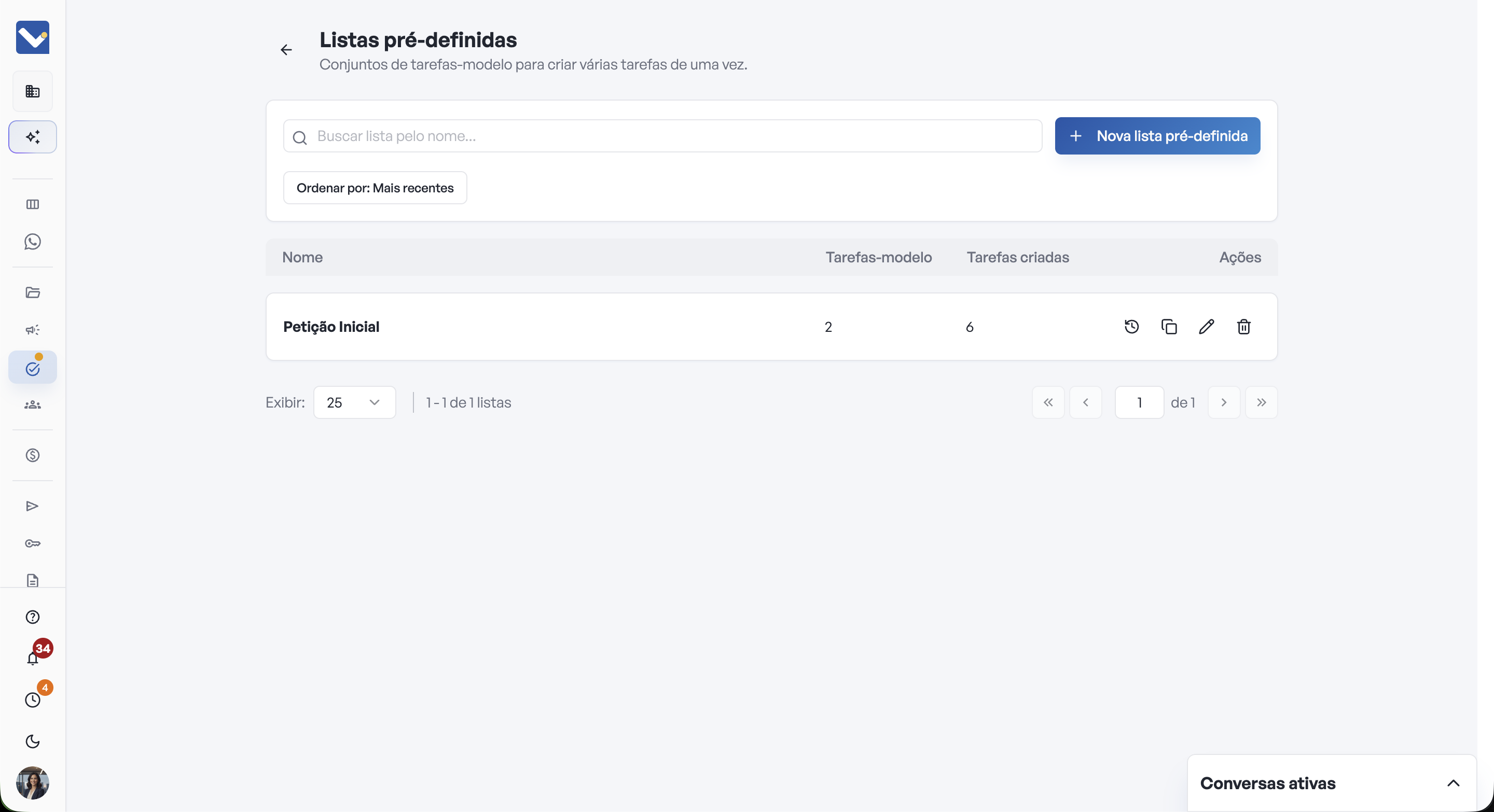
Acesse o painel principal de gestão para visualizar, criar ou clonar seus modelos de trabalho:
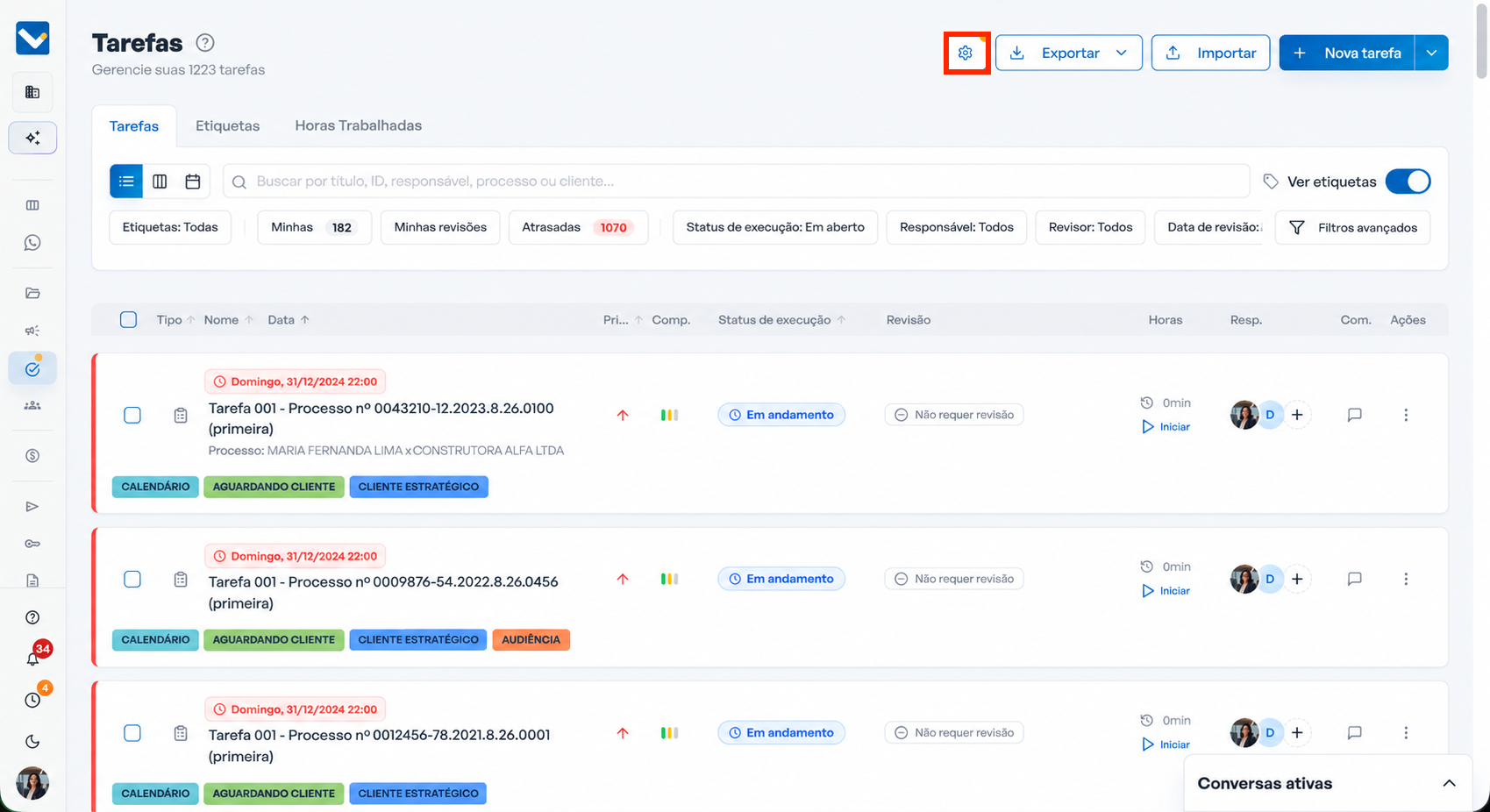
Acesse o menu principal e clique em Tarefas.
No canto superior direito, clique no ícone de Configurações (engrenagem).
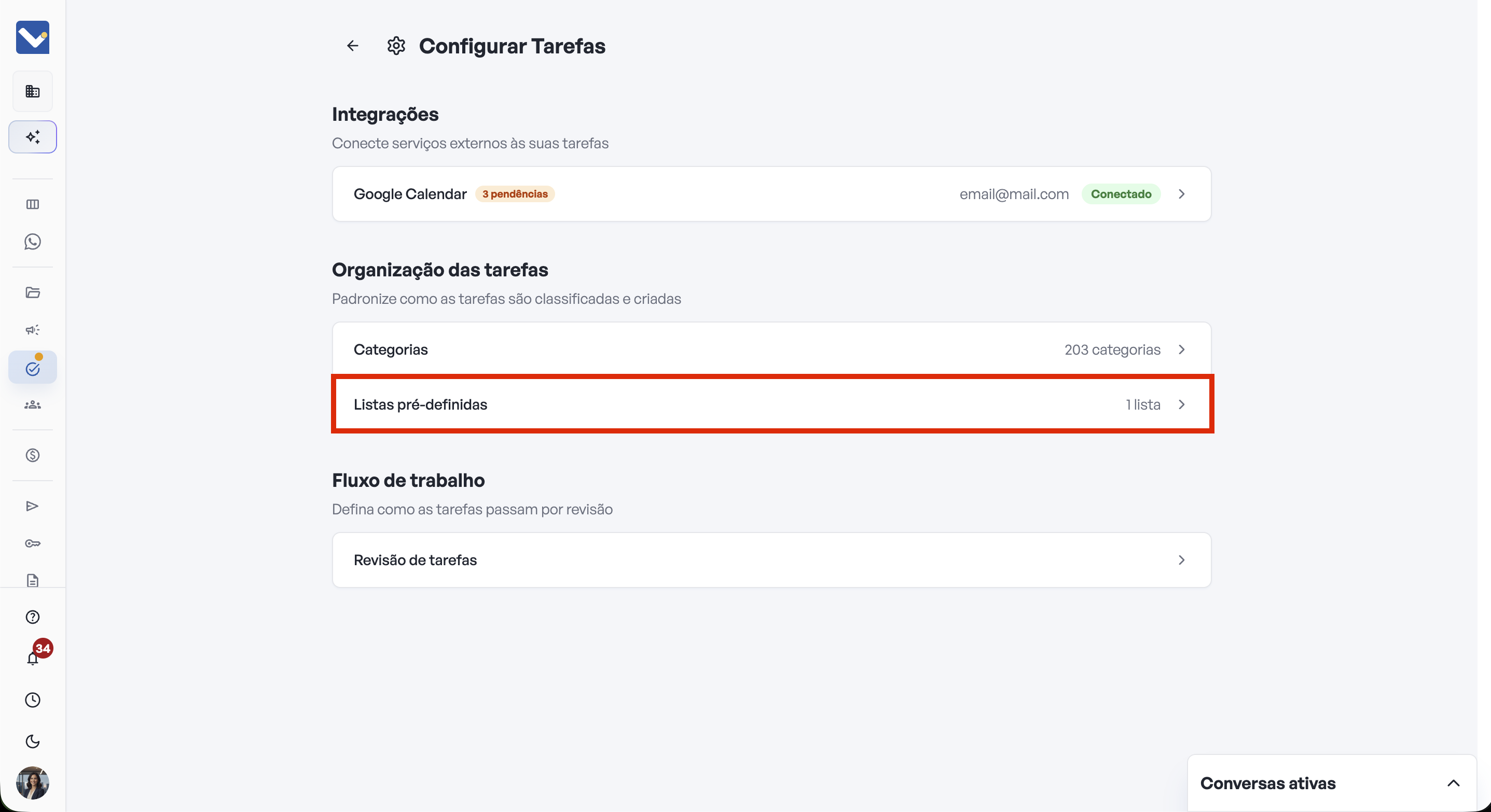
Clique em Listas pré-definidas.

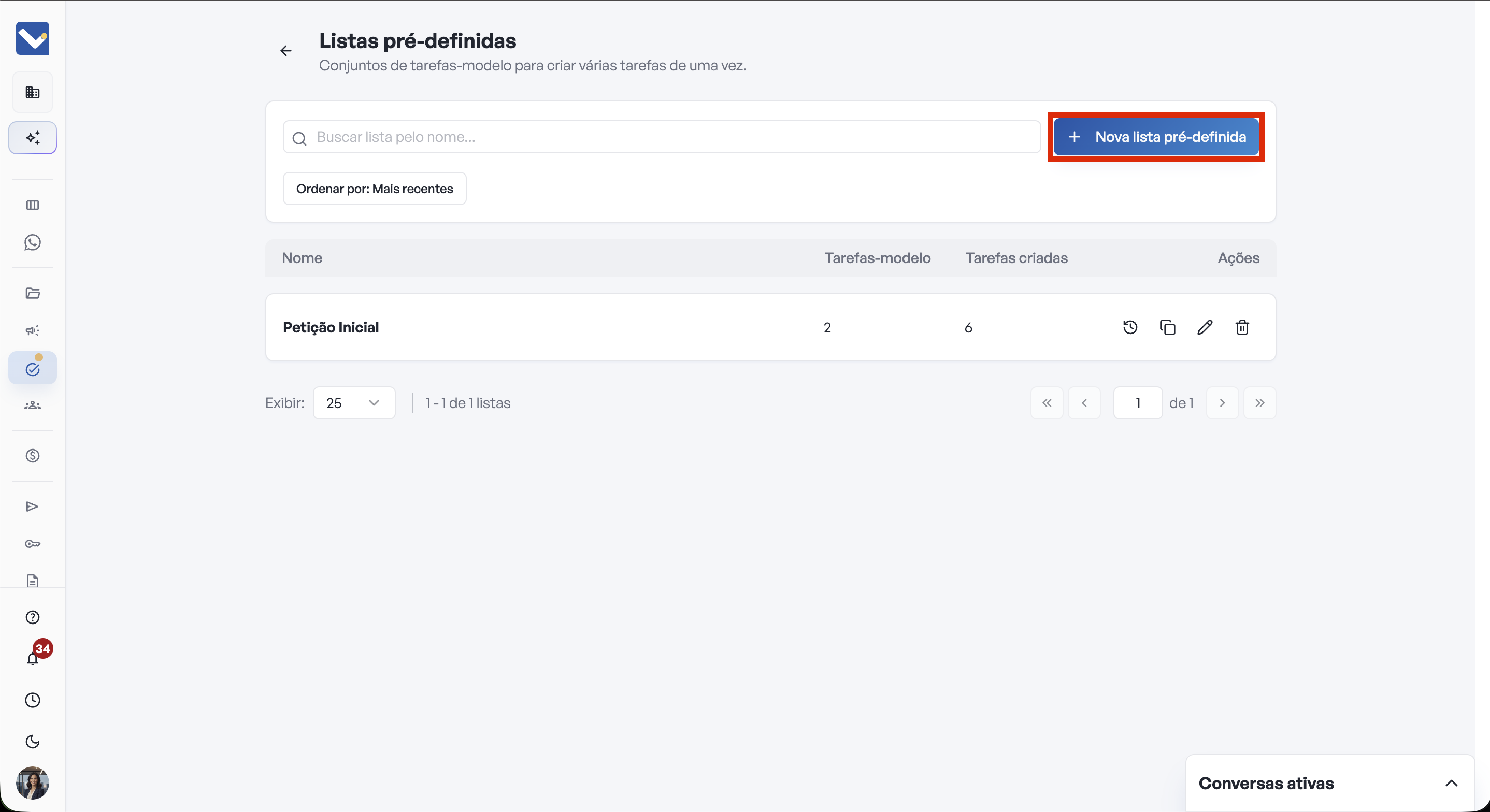
Para criar uma nova lista, clique em Nova lista pré-definida.
Ao clicar em Nova lista pré-definida, você encontrará uma tela dividida em duas partes: do lado esquerdo as tarefas que compõe essa lista, e do direito os dados da tarefa selecionada. Siga o fluxo abaixo para construir a sua lista de tarefas:
Passo A: Construa a sequência na Coluna Esquerda
Preencha o Nome da lista no topo da coluna esquerda (exemplo: "Recurso de Apelação Cível").
Clique em + Adicionar tarefa-modelo para adicionar as tarefas.
Para renomear uma tarefa rapidamente, dê um duplo clique no card.
Para mudar a ordem de execução, clique na alça pontilhada do card e arraste-o para cima ou para baixo.
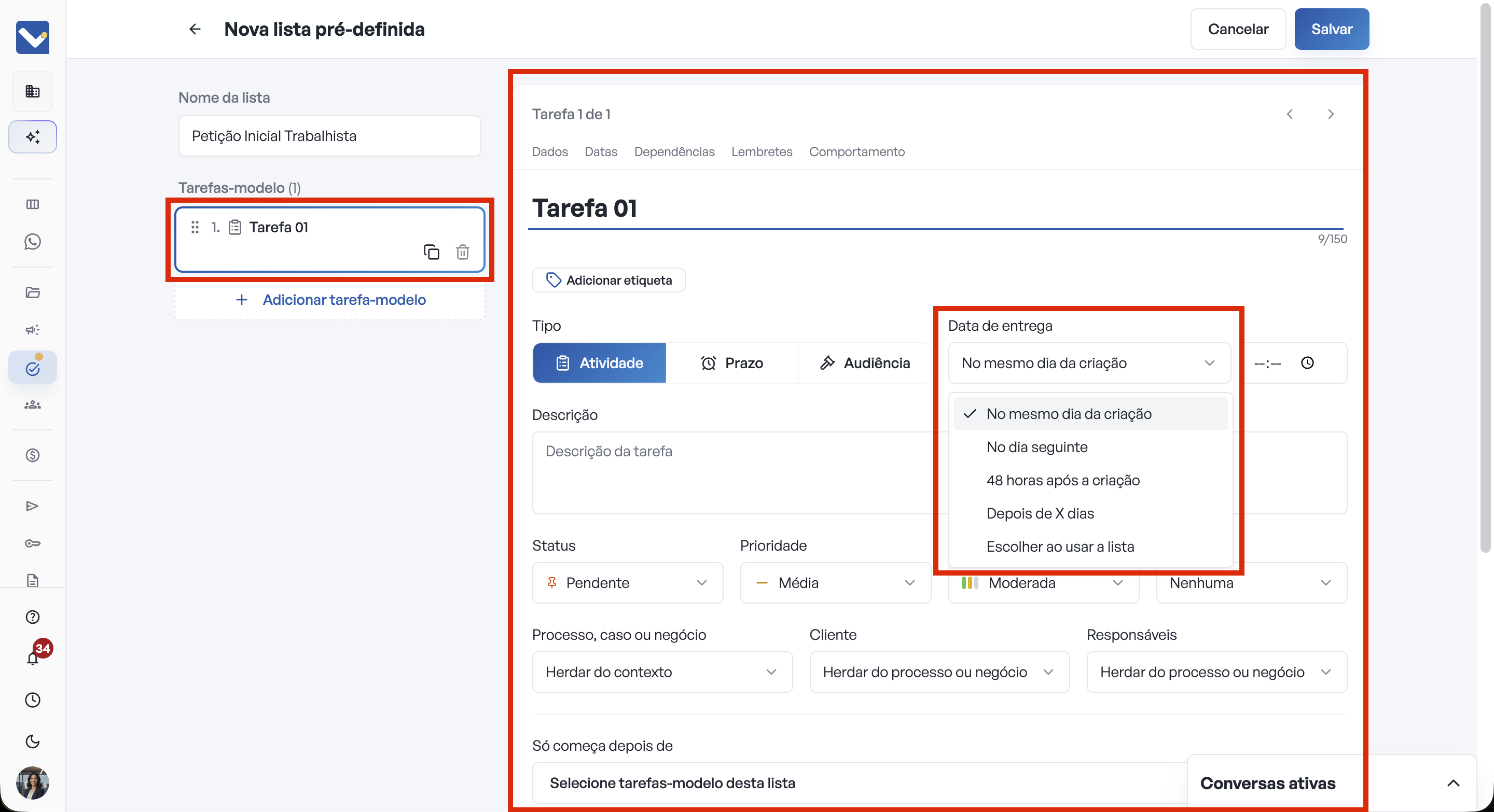
Selecione uma tarefa na coluna esquerda. A coluna da direita exibirá o formulário dela. Preencha informações como Título (obrigatório), e demais dados opcionais, como Tipo (Atividade, Prazo ou Audiência) e Descrição.
Como a lista será usada em momentos imprevisíveis no futuro, o sistema utiliza regras de Datas Relativas:
Opção de Data | Como o sistema calcula na prática |
No mesmo dia da criação | A data limite será o dia exato em que o usuário aplicar a lista. |
No dia seguinte | A data limite será projetada para o dia seguinte ao uso da lista. |
Depois de X dias | Você define o número de dias. O sistema calculará a data futura automaticamente. |
Escolher ao usar a lista | Deixa o campo em branco, obrigando quem aplicar a lista a definir a data na hora. |
No rodapé do formulário da coluna direita, você encontra as configurações avançadas. Elas garantem que a sua equipe execute o procedimento exatamente como o escritório definiu.
Comportamento dos Campos (Segurança):
Preenchido, sem edição: O dado fica blindado. O usuário não consegue alterar.
Preenchido, editável: O dado vem preenchido por padrão, mas permite ajuste manual.
Obrigatório ao usar: O template não traz a informação, mas impede a criação da tarefa se o usuário não preencher.
Opcional: Preenchimento livre.
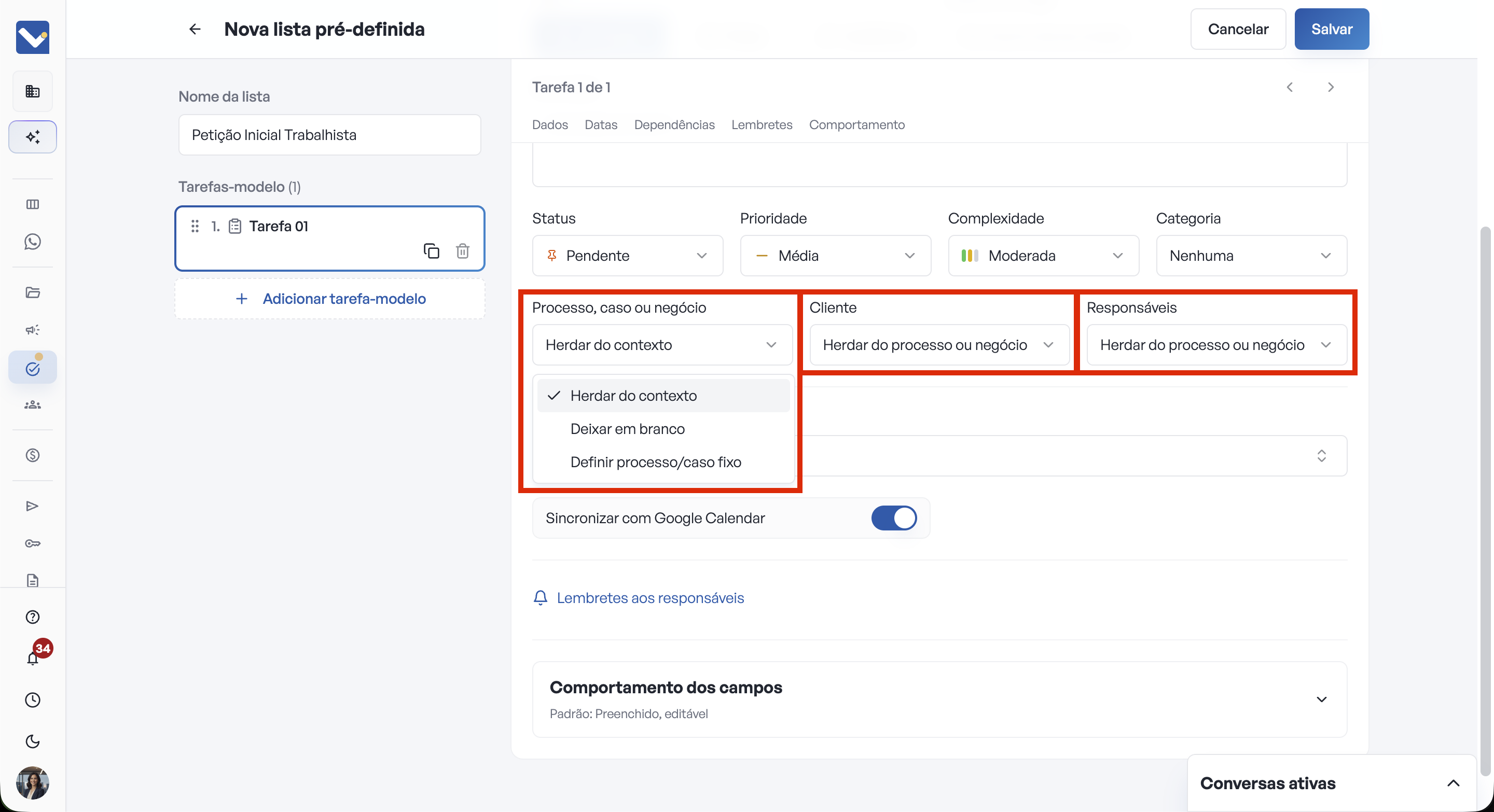
Herança de Informações (Agilidade):
Na seção de Processos, Negócios ou Clientes, marque a opção Herdar do contexto. Assim, o sistema puxará automaticamente o processo e os advogados envolvidos no momento em que a lista for acionada, eliminando o retrabalho.
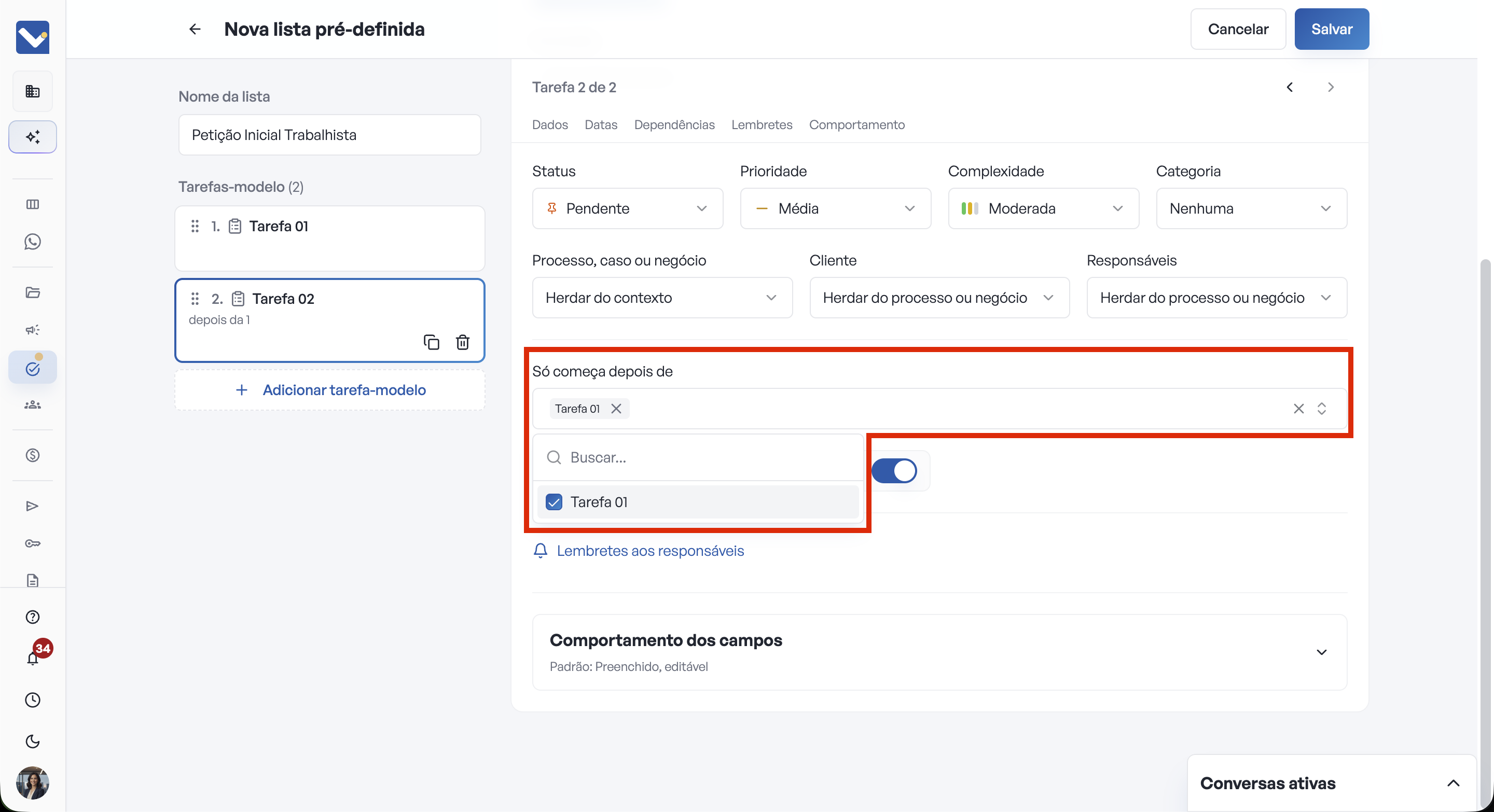
Dependências (Bloqueios de Sequência):
No campo Só começa depois de, você pode fazer com que uma tarefa dependa da outra para que possa ser iniciada. Por exemplo: a tarefa "Tarefa 02" só será liberada para execução quando o advogado concluir a tarefa anterior "Tarefa 01".
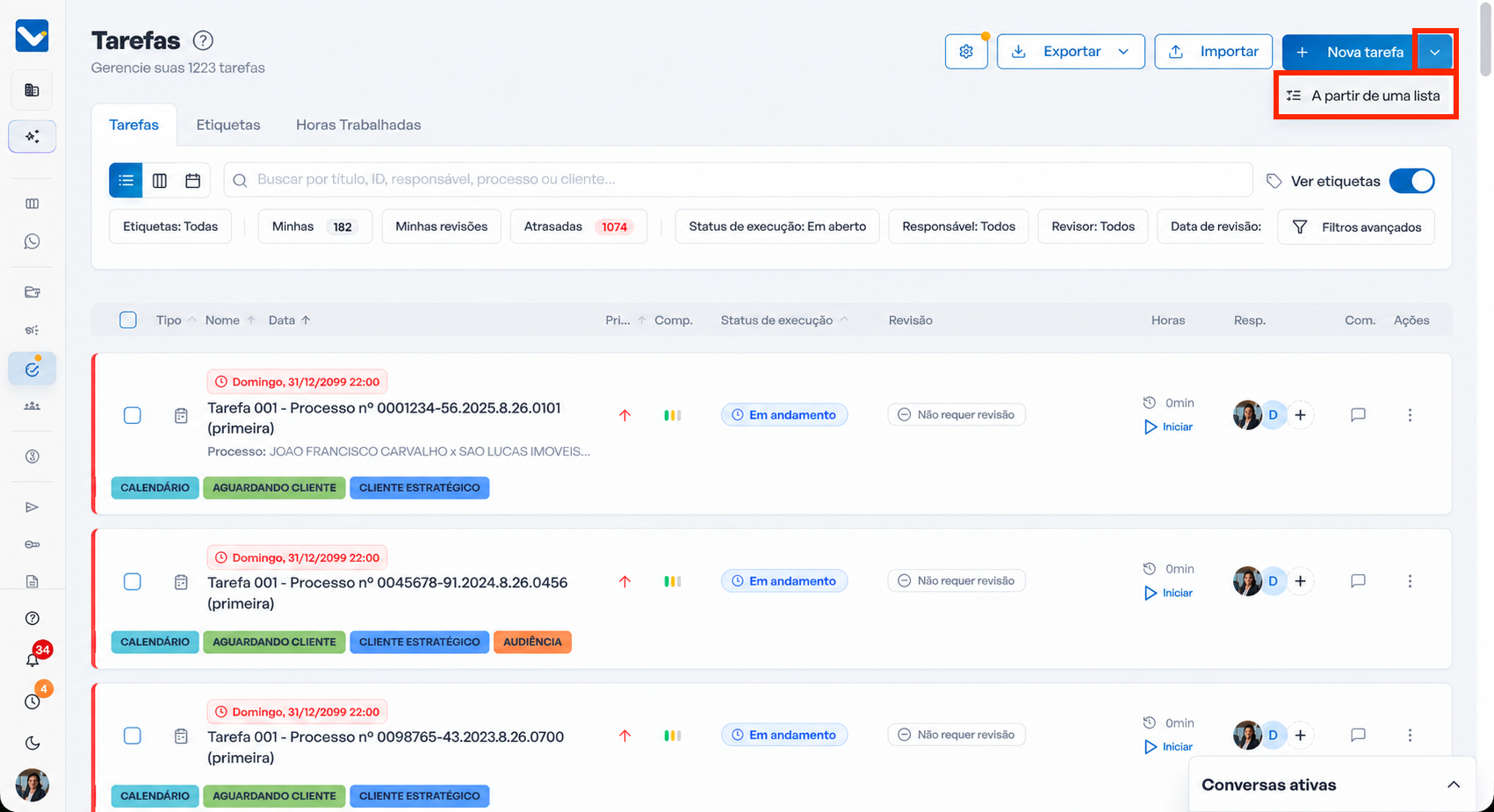
Qualquer membro da equipe pode acionar as listas prontas diretamente na tela de Tarefas, dentro de um Processo ou no CRM.
No botão principal de criação, clique na seta (chevron) ao lado de Nova Tarefa.
Selecione A partir de uma lista.
Na janela que se abrirá, selecione a lista desejada na coluna da esquerda. A direita exibirá uma prévia de todas as tarefas que compõem a lista selecionada.
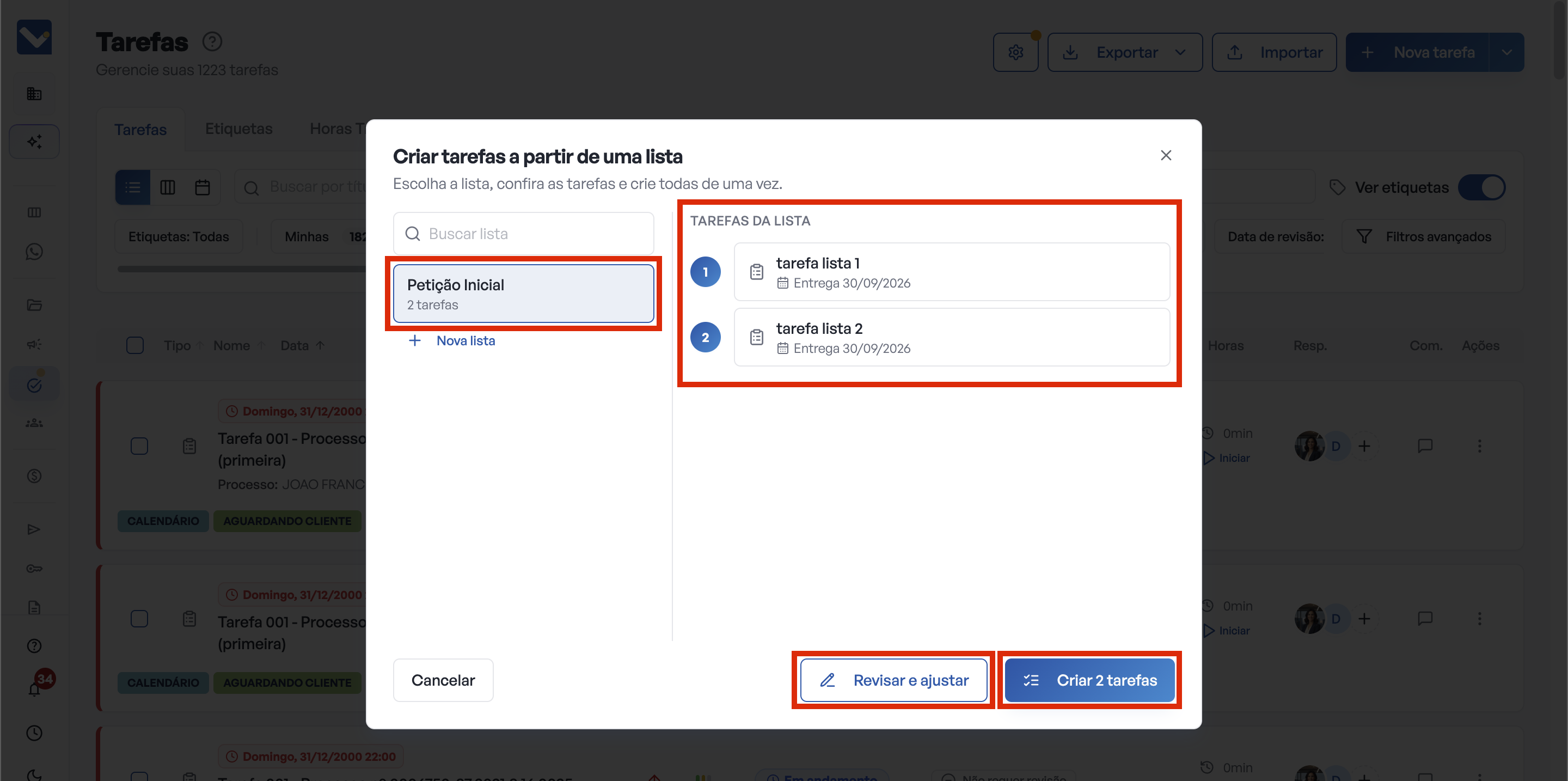
Nesse momento, há dois caminhos para criar as tarefas:
Se a lista estiver com todas as informações configuradas e não possuir campos obrigatórios pendentes, basta clicar em Criar N tarefas. O sistema gerará o bloco inteiro instantaneamente.
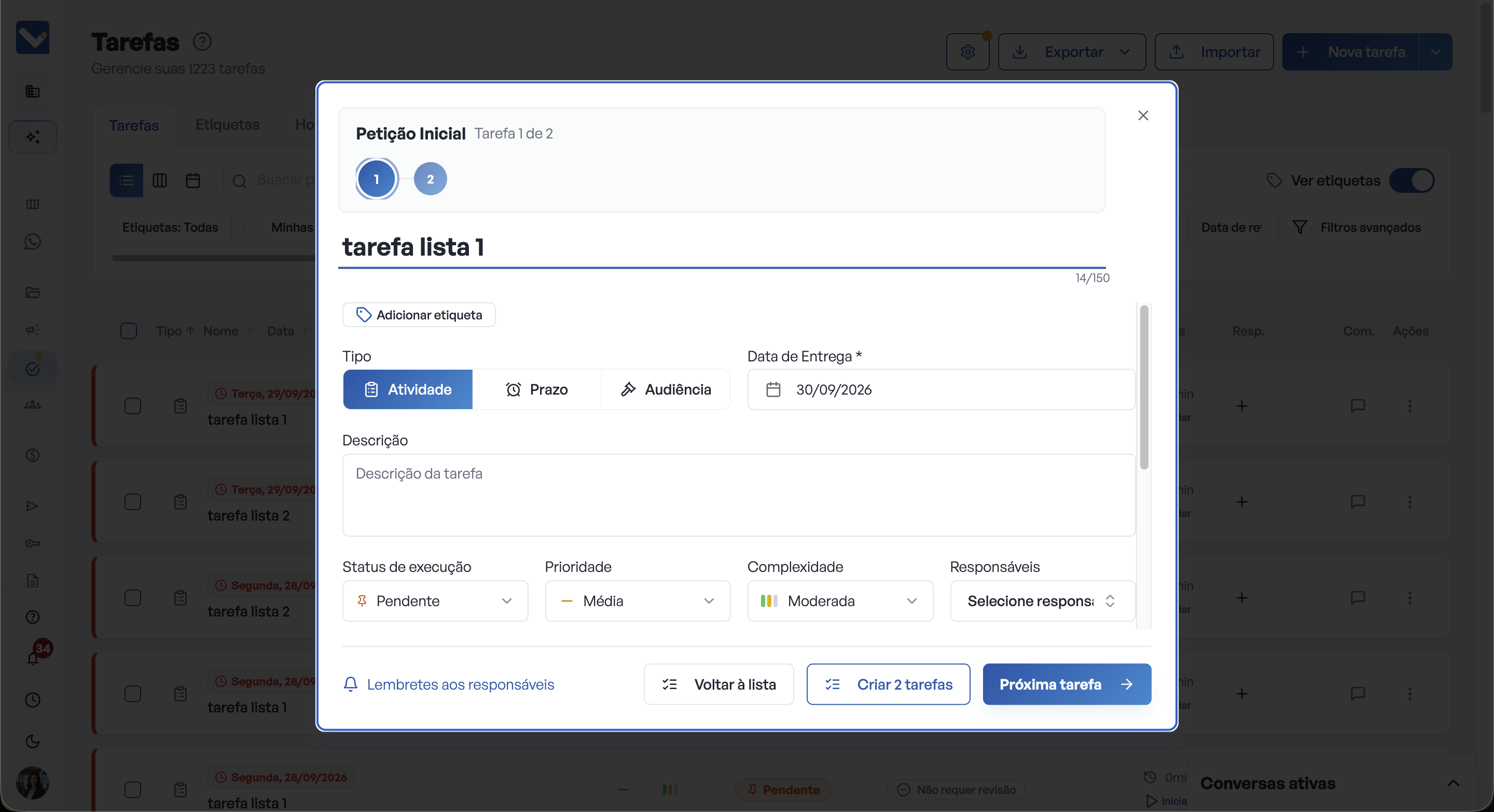
Se você quiser revisar os dados antes de confirmar, ou se o template exigir o preenchimento de campos obrigatórios, clique em Revisar e ajustar.
O sistema exibirá uma esteira no topo com esferas numeradas representando cada tarefa.
Navegue usando os botões Tarefa anterior e Próxima tarefa para preencher dados específicos daquele cliente ou processo.
Campos blindados pelo gestor estarão bloqueados (cinza).
Ao sanar as pendências, clique em Criar N tarefas.
Não. Utilize a função "Depende de" apenas quando a ordem cronológica for estritamente indispensável (ex: não posso enviar a minuta sem antes redigi-la). Bloqueios excessivos podem travar a produtividade da equipe.