A integração com o Google Calendar permite que os compromissos sob sua responsabilidade apareçam automaticamente na sua agenda pessoal. O processo é individual: cada usuário do escritório configura a sua própria conta, com a sua própria conta Google.
Antes de começar: a integração precisa estar liberada para o seu escritório e o seu perfil precisa ter permissão para configurar Tarefas. Se a aba Google Calendar não aparecer nas configurações, fale com o administrador do escritório.
A configuração é rápida, mas exige atenção na etapa de permissões do Google.
Acesse o módulo de Tarefas no menu lateral.
No canto superior direito, clique em Configurações (ícone de engrenagem).
Na janela, na aba Google Calendar, clique em Conectar com Google.
Uma janela do Google será aberta. Selecione a sua conta.
Marque todas as caixas de seleção exibidas na tela de permissões - esse passo é importante para que a sincronização funcione corretamente.
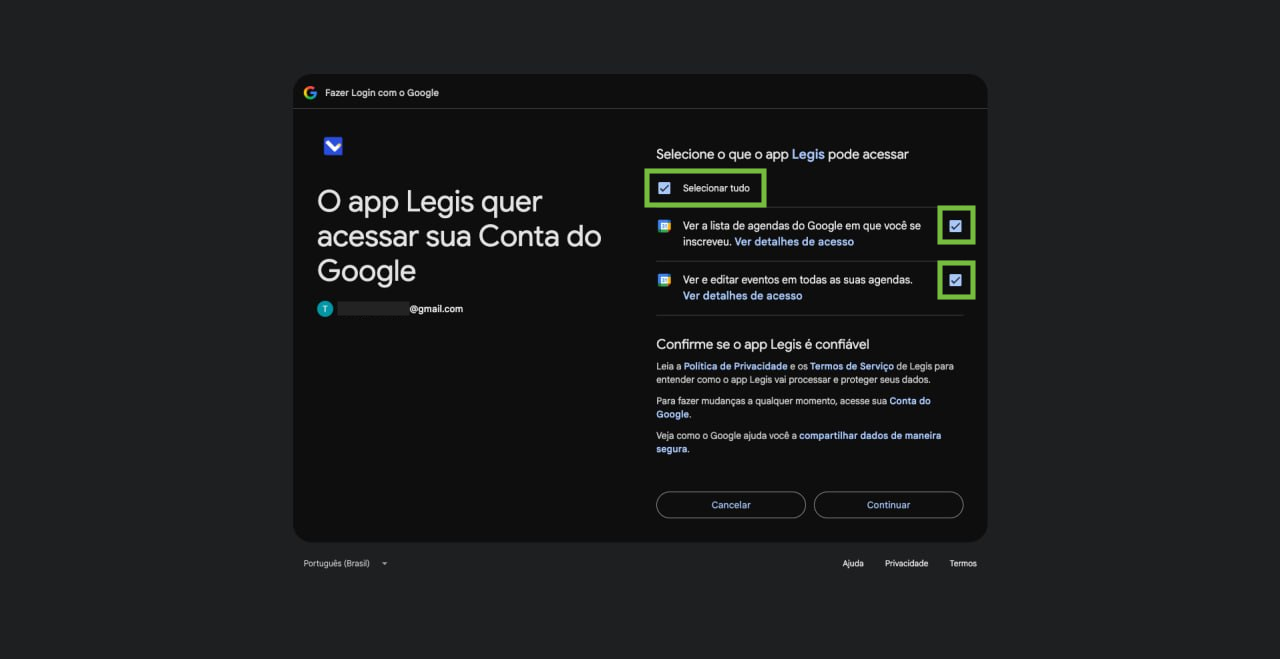
Clique em Continuar.
De volta ao Legis, caso você tenha mais de um calendário em sua conta, escolha em qual calendário os eventos devem ser criados e clique em Avançar. Se a sua conta tiver apenas um calendário disponível, o Legis o seleciona automaticamente e essa etapa não é exibida.
Defina os tipos de tarefa que deseja enviar para a agenda, o período de histórico e os lembretes.
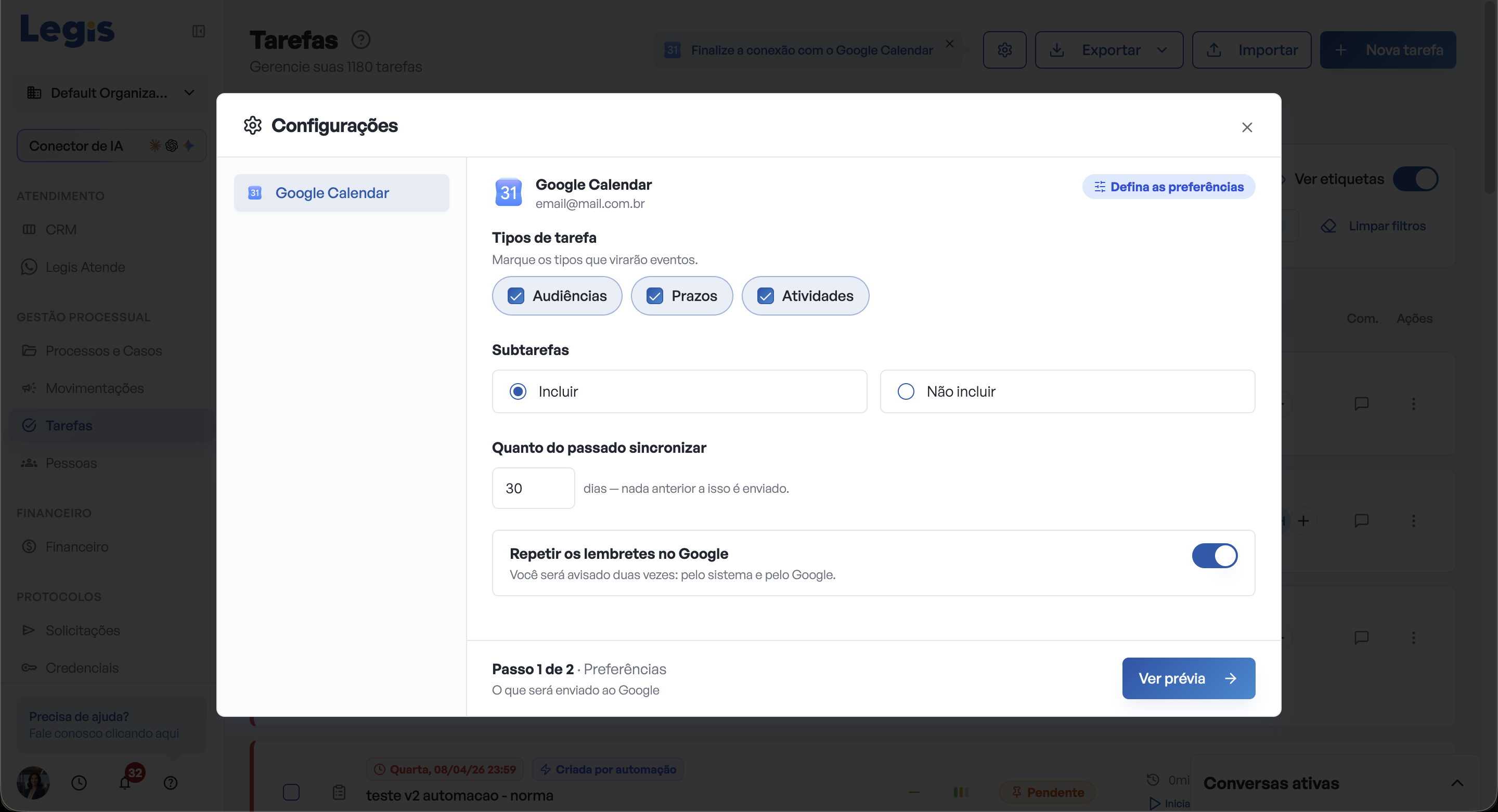
Clique em Ver prévia e, em seguida, Confirmar e sincronizar.
Atenção: a conexão inicial pode levar alguns minutos se você tiver um grande volume de tarefas. Nesse caso, você pode fechar a janela de configurações e continuar usando o Legis normalmente enquanto o processamento ocorre em segundo plano.
Depois de confirmar, o Legis mostra um card de andamento no topo da página de Tarefas, com o total de tarefas e o tempo estimado. Você pode continuar trabalhando normalmente enquanto isso.
Se quiser interromper, o card permite cancelar. Ao cancelar, você escolhe se os eventos já criados devem permanecer na agenda ou ser removidos.
Quando termina, o card desaparece sozinho, o status da conexão passa a Ativa e você recebe um aviso de conclusão.
Se a prévia indicar um volume muito grande de tarefas, o Legis apresenta uma tela de ajuste antes de começar, para que você possa reduzir o período ou os tipos incluídos.
Alteração no Google Calendar | Impacto no Legis |
Mudar a data ou a hora | Altera a Data de Entrega na tarefa e recalcula os lembretes. |
Mudar o título ou o local | Atualiza o título ou o local da tarefa. |
Digitar na descrição (texto acima da linha) | Atualiza o campo de descrição da tarefa. |
Alterar cor, adicionar convidados ou Meet | Nenhuma ação. O Legis não substitui e não apaga esses dados adicionais. |
Mover o evento para outro calendário | O Legis não altera a tarefa. O caso é registrado na Central de Sincronização para que você decida. |
Apagar o evento | A tarefa permanece no Legis e o caso vai para a Central de Sincronização. |
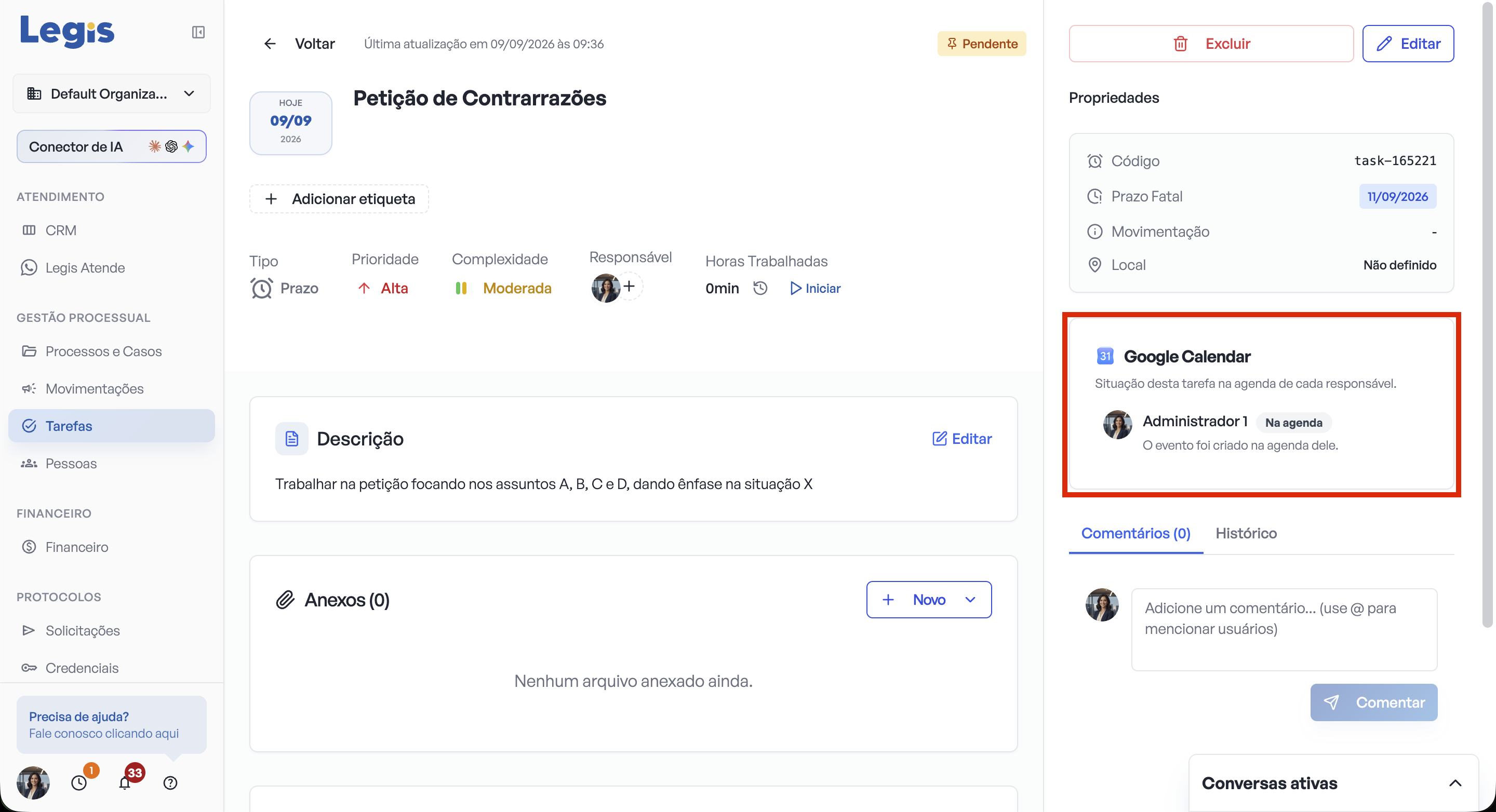
Cada tarefa mostra um selo indicando o que aconteceu com o evento dela na agenda. Ao abrir a tarefa, você vê a situação por responsável, com um selo curto e a explicação:
Na agenda — o evento foi criado.
Em criação — o evento está sendo criado agora.
Sem data — a data de entrega ainda não foi definida.
Sem responsável — a tarefa ainda não tem responsável.
Sem conexão — o responsável ainda não conectou a conta Google dele.
Não incluído — as preferências atuais não incluem essa tarefa (por tipo, por subtarefa, por status ou por ser anterior ao período sincronizado).
Evento removido — o evento foi apagado na agenda.
Não criado — o Google Calendar recusou o evento.
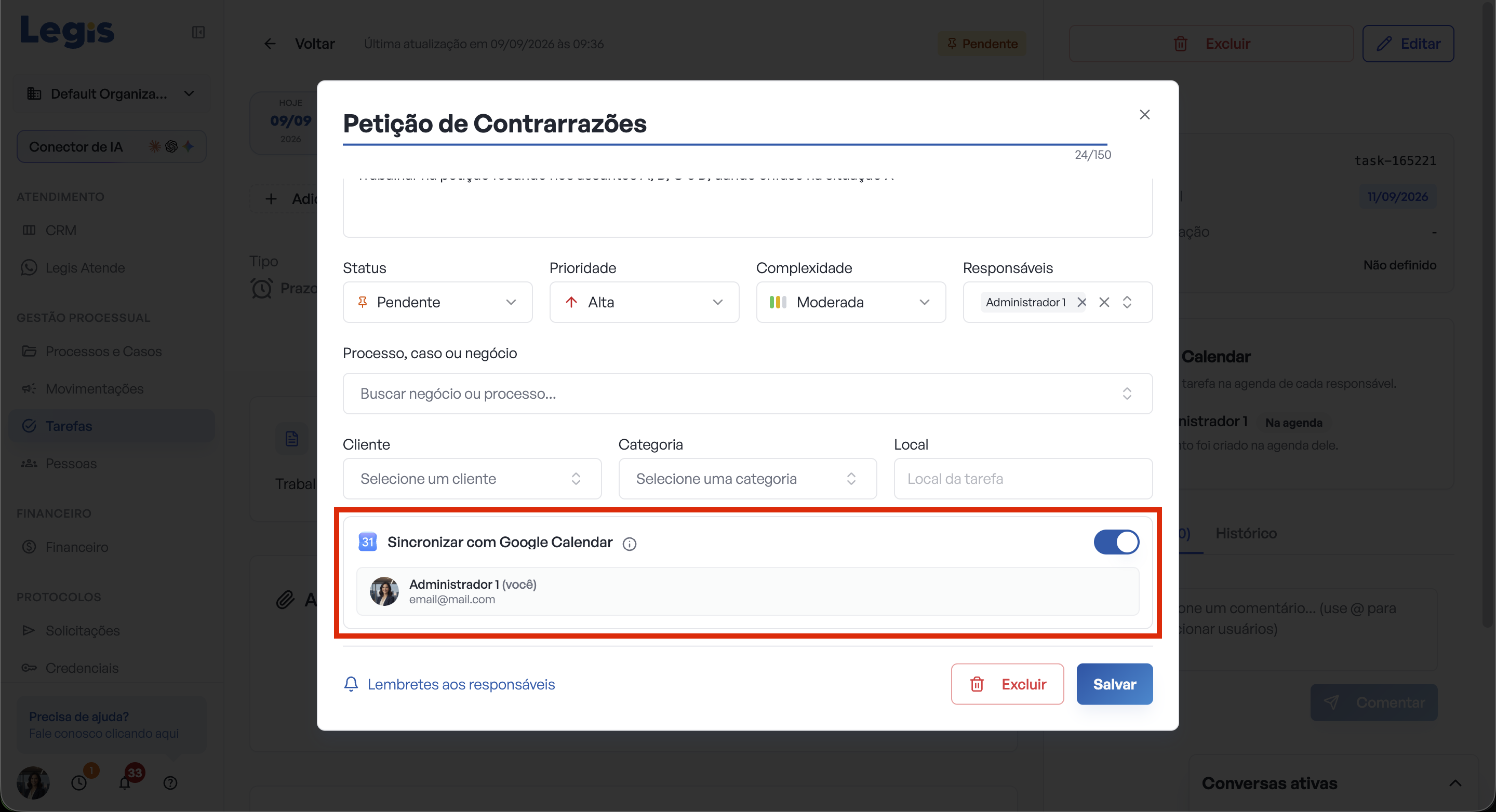
No formulário de criação e de edição da tarefa, há uma chave para ligar ou desligar o envio daquela tarefa específica ao Google Calendar. Ao desligar, o evento sai da agenda; ao ligar de novo, ele é recriado. Esta opção aparece somente se o seu usuário estiver selecionado como responsável na tarefa.
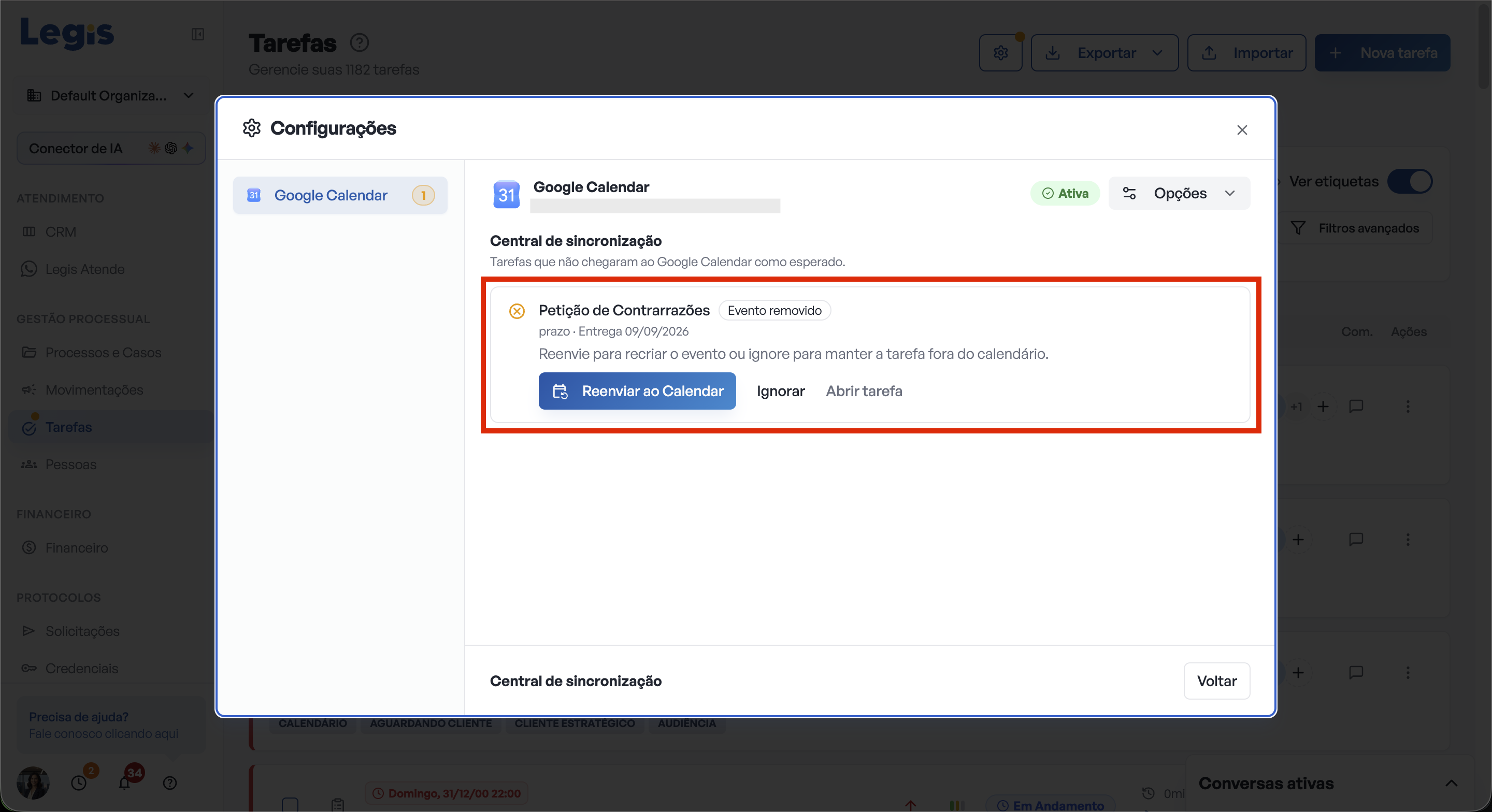
A Central reúne tudo o que precisa da sua atenção — eventos apagados no Google, eventos movidos de calendário, tarefas que saíram do escopo e eventos que não puderam ser criados. Quando há pendências, um indicador âmbar aparece no menu de Tarefas.
Os itens ficam separados entre os que precisam de você e os que são apenas informativos. Para cada pendência você pode:
Recriar no Calendar, criando novamente o evento na agenda.
Ignorar, encerrando a pendência sem recriar o evento.
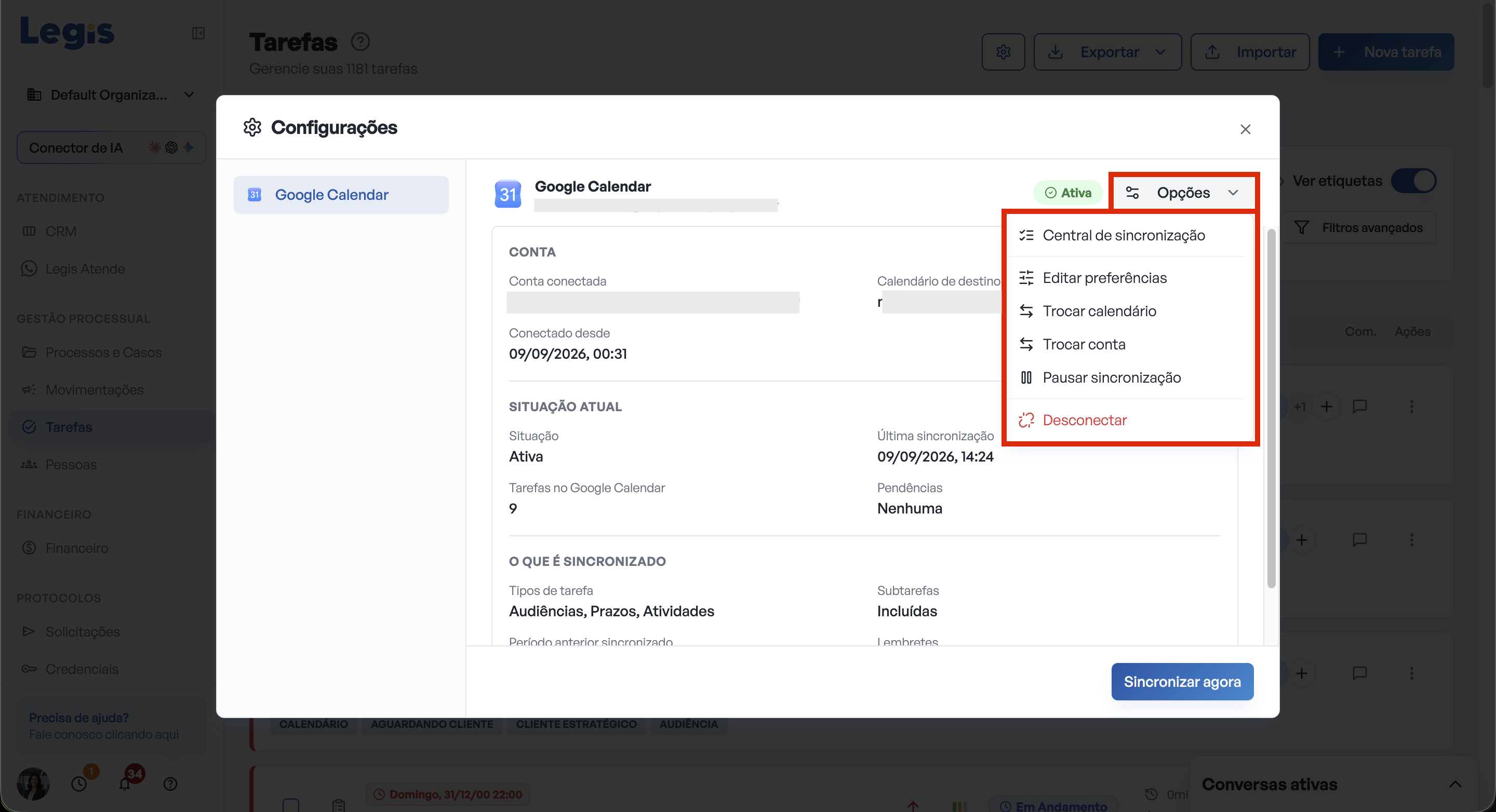
Em Tarefas > Configurações > Google Calendar, o resumo mostra informações importantes como, por exemplo, a conta conectada, o calendário usado, os tipos sincronizados, o período anterior incluído e a situação atual. No botão Opções você encontra:
Editar preferências — alterar tipos de tarefa, subtarefas, período de histórico e lembretes.
Trocar calendário — enviar os próximos eventos para outro calendário da mesma conta.
Trocar conta Google — ao trocar, você escolhe se os eventos da conta anterior devem ser removidos ou mantidos.
Pausar e Retomar a sincronização.
Desconectar — ao desconectar, você escolhe se os eventos já criados permanecem na agenda ou são removidos.
Se você trocar a senha da conta Google, revogar o acesso ou o Google expirar a autorização, a conexão passa para Precisa reconectar. Nesse caso, um aviso aparece na página de Tarefas e você recebe uma notificação. Enquanto a conexão não for refeita, nenhum evento novo é criado nem atualizado; os eventos já existentes permanecem na agenda.
A tarefa não será excluída no Legis. O sistema identificará a exclusão, exibirá um alerta na tarefa, registrará o caso na Central de Sincronização e disparará uma notificação caso seja um prazo fatal. Você poderá acessar a Central para decidir se recria o evento ou se o mantém fora da agenda.
Não. O Legis rastreia, altera e remove estritamente os eventos que ele mesmo criou. Seus compromissos pessoais estão seguros e não serão alterados, mesmo se você desconectar a ferramenta.
Tarefas sem um usuário vinculado no campo Responsável ou sem uma Data de Entrega não vão para nenhuma agenda. Assim que você preencher essas informações, o evento será criado.
Ao inativar um usuário nas configurações da organização, o Legis perguntará o que deve ser feito com a agenda dele. Você poderá escolher entre remover apenas os eventos futuros (opção padrão), remover todos os eventos passados e futuros, ou manter os eventos na agenda do ex-colaborador. As tarefas continuarão intactas dentro do Legis.
Porque a entrega dela é anterior ao período de histórico que você definiu ao conectar. Você pode aumentar esse período em Opções > Editar preferências.
Não. A integração envia tarefas do Legis para a agenda e recebe alterações desses mesmos eventos. Compromissos criados diretamente no Google permanecem apenas lá.
Não. A sincronização acontece em segundo plano, ou seja, mesmo com o sistema fechado!
O evento correspondente é removido da agenda. A tarefa continua registrada normalmente no Legis.