Este manual orienta a localização e a unificação de fichas repetidas de pessoas (clientes, partes ou advogados), garantindo a organização da base de contatos do escritório.
A lista de cadastros suspeitos de duplicidade é organizada automaticamente pelo Legis e pode ser acessada no menu lateral em Tratamento de Dados > Mesclar Duplicatas. Os perfis com dados idênticos ou muito parecidos são agrupados em cartões.
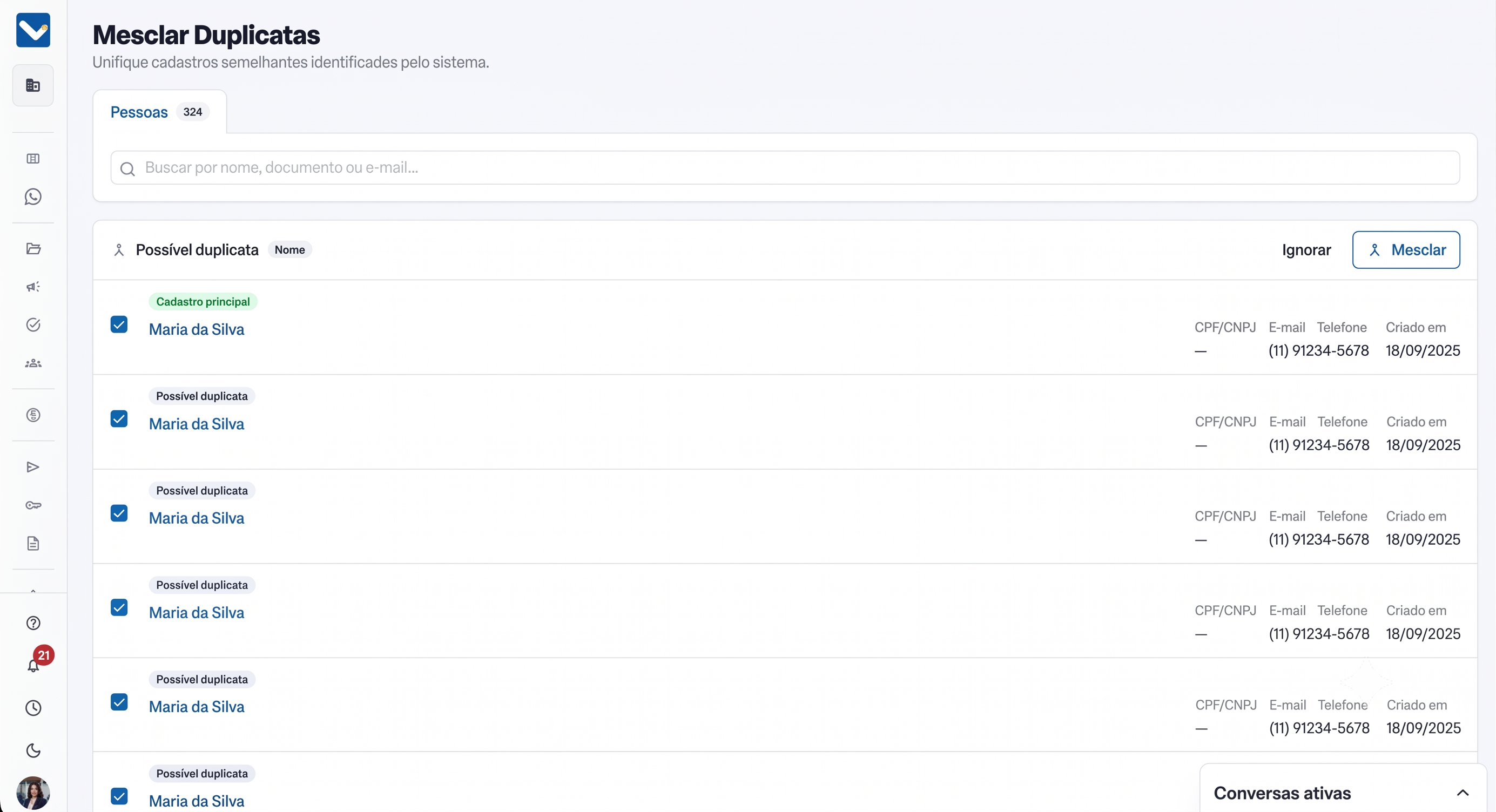
Busca: Utilize a barra de pesquisa para localizar grupos específicos digitando o nome, CPF/CNPJ ou e-mail.
Ações do Cartão: Se os contatos agrupados não forem a mesma pessoa, clique em Ignorar (o grupo de pessoas será ocultado da tela). Para abrir o painel de unificação, certifique-se de que as fichas estão marcadas na caixa de seleção e clique em Mesclar.
Inspeção Rápida: Para tirar dúvidas antes de iniciar, basta clicar no nome do contato. A ficha cadastral completa é exibida em modo de leitura na mesma tela.
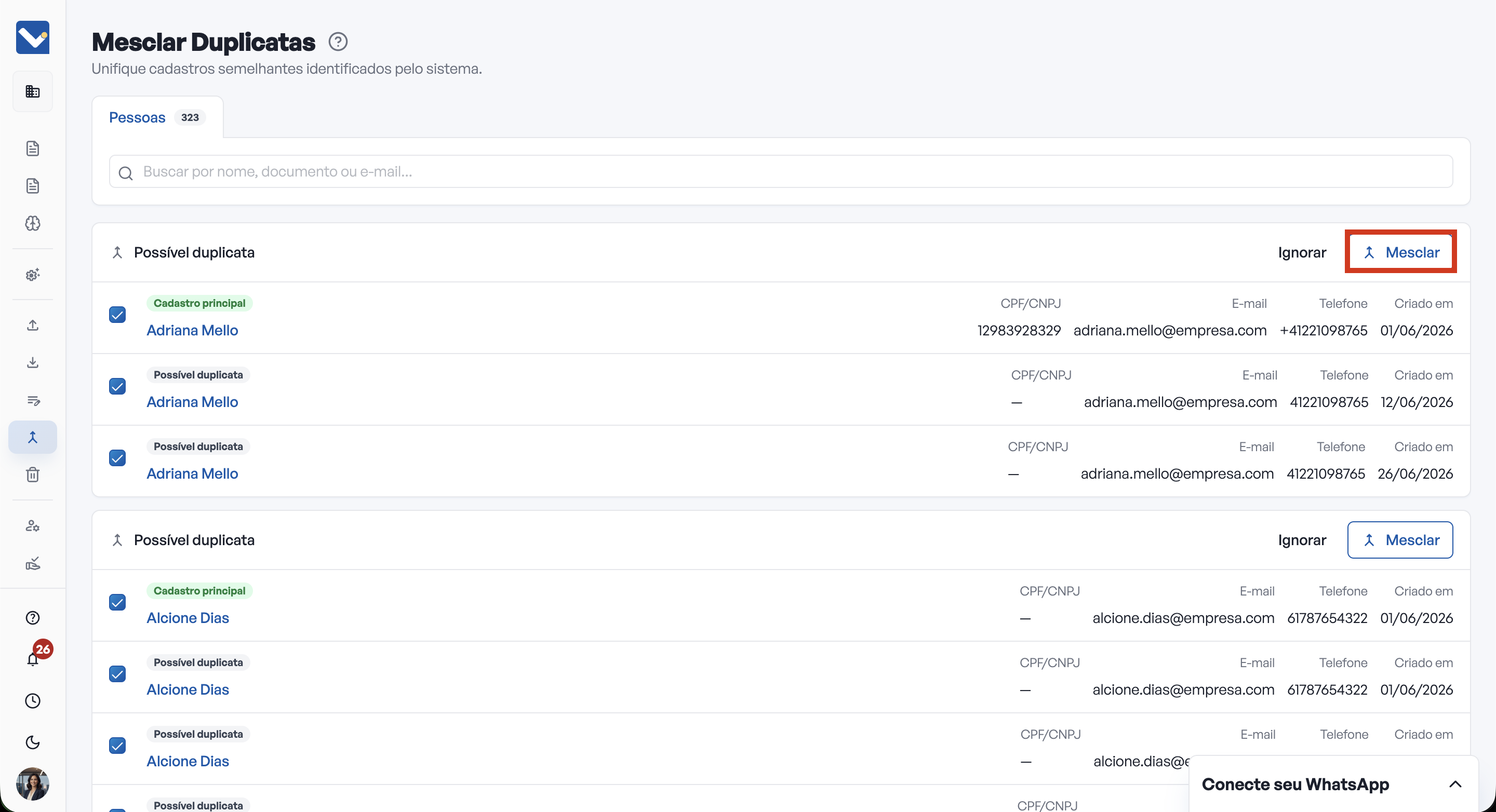
Após clicar em Mesclar, a tela é dividida em duas partes: a esquerda exibe o
s perfis separados e a direita mostra a prévia de como a ficha ficará no final.
Descarte de Fichas: Para deixar um dos perfis de fora da unificação, clique no ícone de lixeira no cartão da esquerda. A ficha é riscada e desconsiderada imediatamente.
Escolha de Informações: Para campos que aceitam apenas uma resposta (como Profissão ou Estado Civil), clique na caixa de seleção para escolher manualmente qual dado salvar no perfil definitivo.
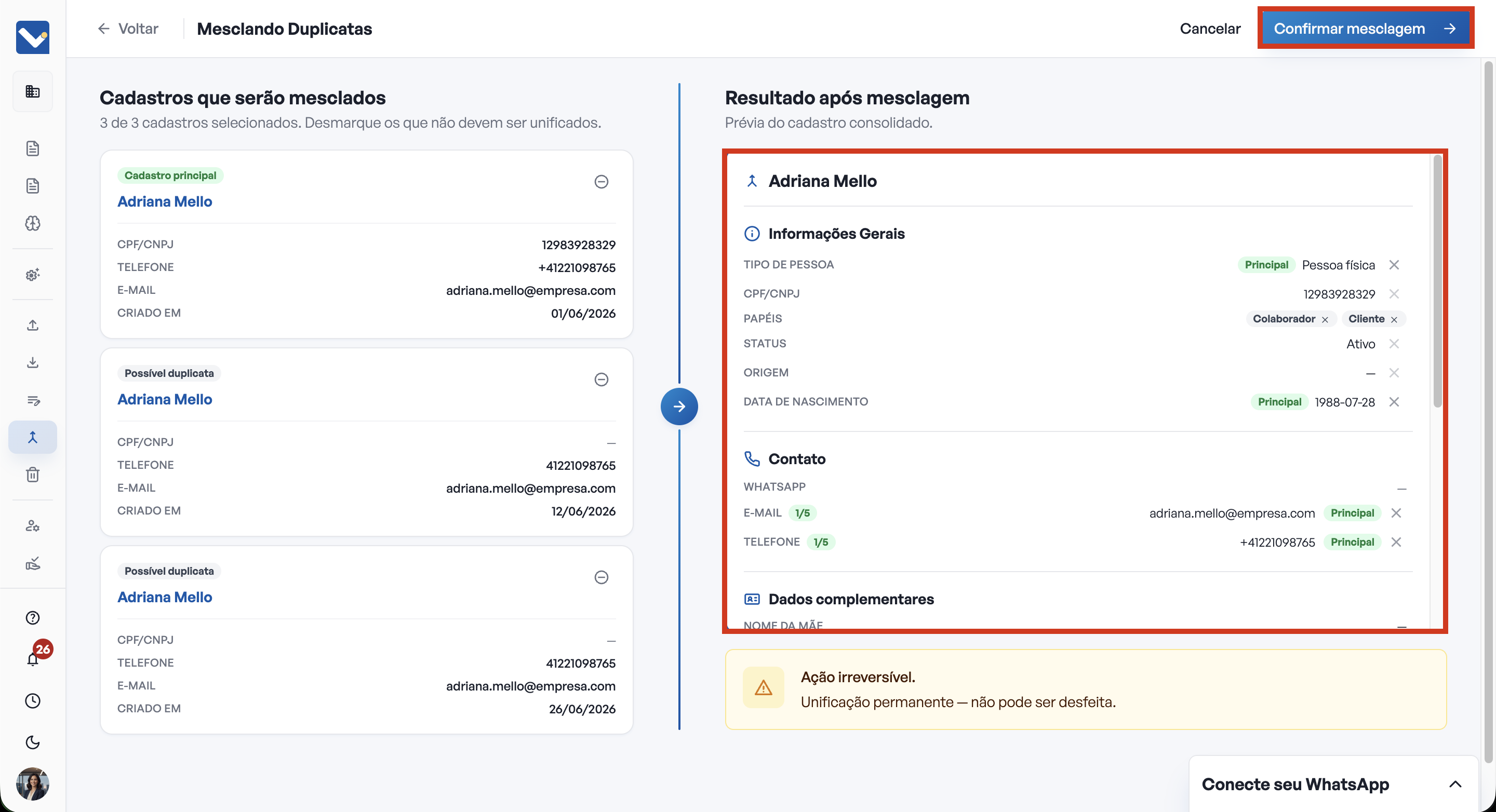

O painel da direita atualiza a prévia do cadastro na mesma hora.
Etiquetas de Origem: Informações puxadas das fichas repetidas recebem uma etiqueta "de Cadastro N" para indicar de qual cartão aquele dado veio.
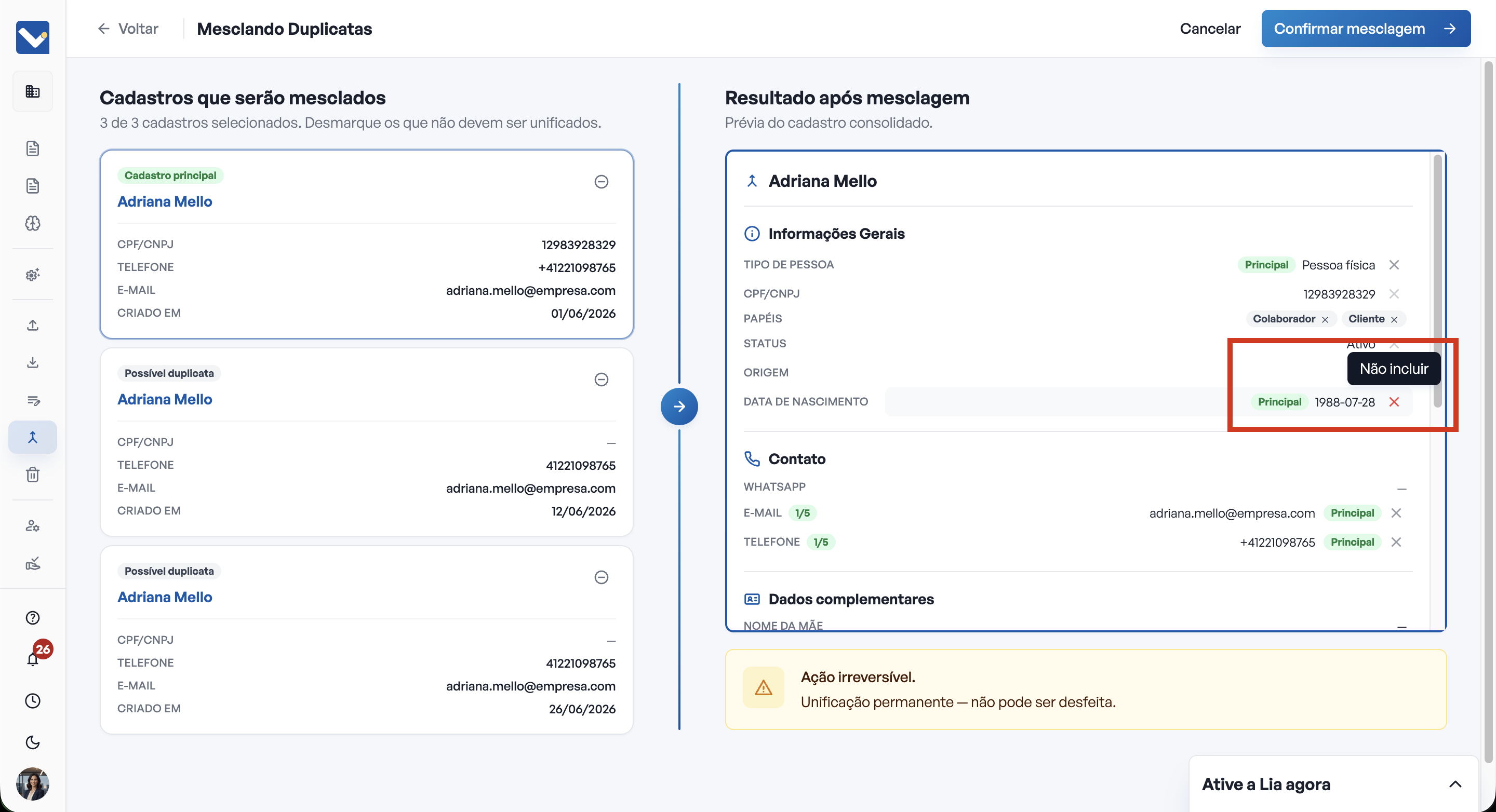
Exclusão de Dados Antigos: É possível apagar informações indesejadas (como um telefone ou e-mail antigo) clicando no "X" ao lado do dado diretamente na prévia.
Confirmação Final: Clique em Confirmar mesclagem. A ficha definitiva é salva com todos os dados corretos e as informações repetidas são limpas da listagem.

O funcionamento automático das informações durante a junção obedece às seguintes regras operacionais:
Regra de Negócio
Comportamento na Interface
É obrigatório que pelo menos dois cadastros duplicados estejam selecionados. Se apenas uma pessoa estiver marcada, não há cadastros suficientes para mesclar.
Por padrão, perfis de Administrador e Advogado podem visualizar a tela e consultar o histórico de mesclagens. Porém, o botão de "Mesclar" para realizar a unificação é restrito apenas a Administradores. No entanto, é possível alterar as permissões: basta que o gerente da organização solicite a mudança ao suporte do Legis.
Nenhum vínculo é perdido. Todos os processos, negócios e tarefas associados às pessoas repetidas que foram excluídas serão atualizados e transferidos automaticamente para a pessoa resultado da mesclagem.