Este manual orienta a execução de atualizações massivas de dados no Legis por meio de planilhas integradas, garantindo a integridade e a segurança na gestão das informações.
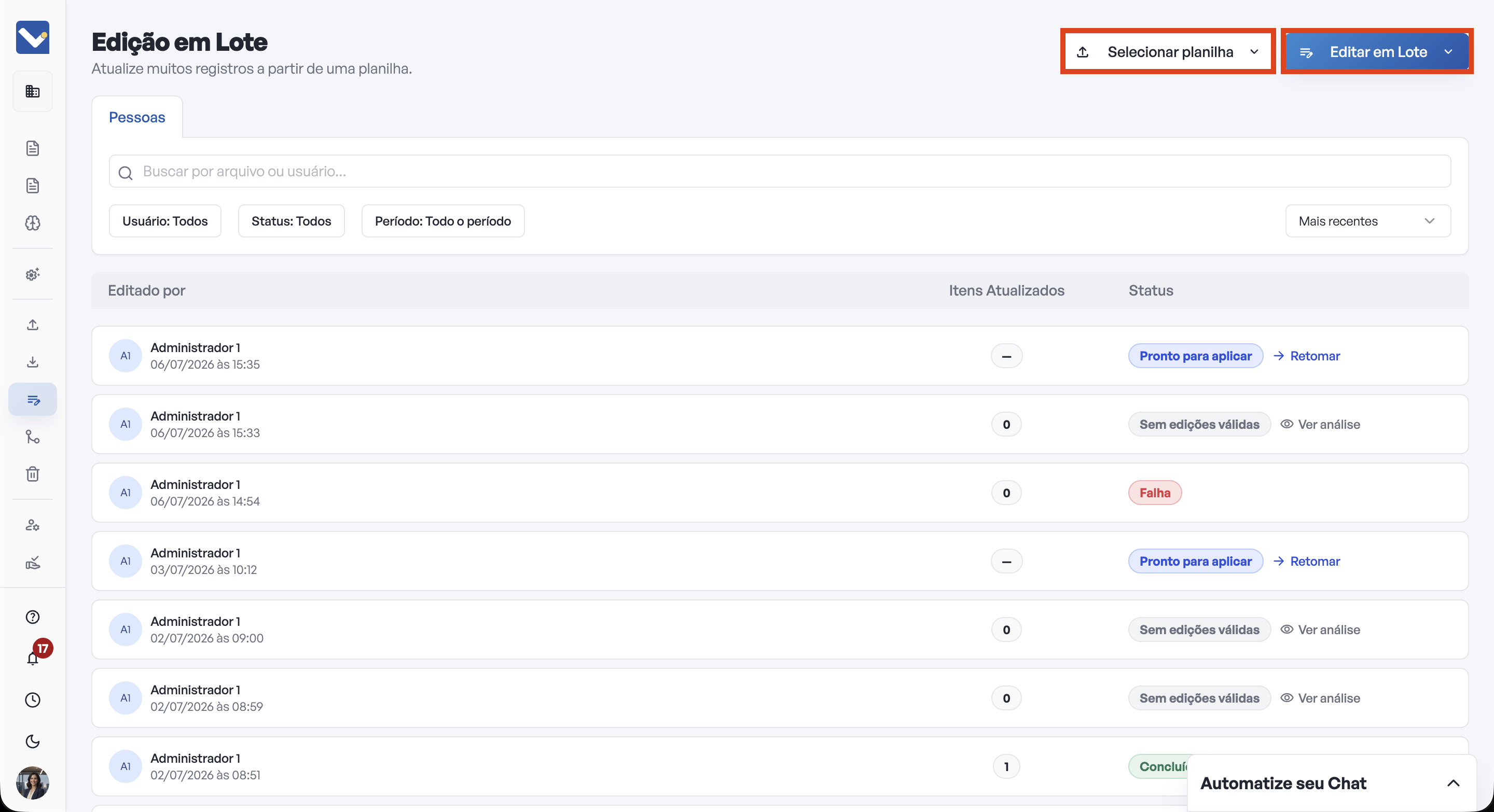
Da tela de edição em lote é possível iniciar uma nova Edição em Lote ou continuar uma que você já iniciou:
Botão "Editar em Lote": Localizado no canto superior direito, inicia o fluxo completo incluindo a exportação da planilha e a importação a planilha com as alterações.
Botão "Selecionar planilha": Atalho na barra superior útil caso você já tenha baixado a planilha, feito as alterações e deseja apenas importar a planilha e aplicar as alterações.
Fluxo de Trabalho em 3 Passos
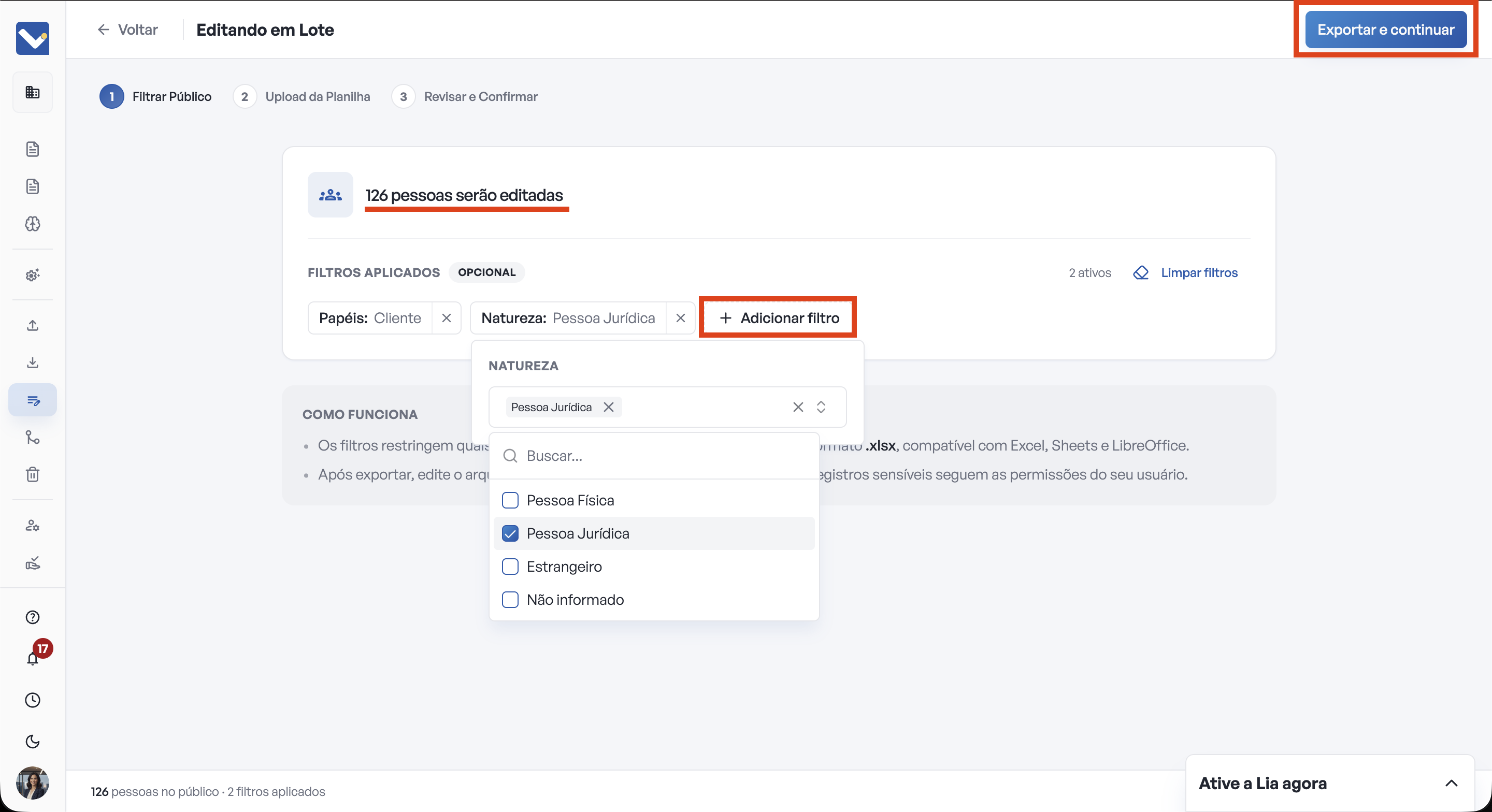
Esta etapa determina quais cadastros farão parte do arquivo offline. Um contador dinâmico indica o volume de pessoas incluídas de acordo com os filtros aplicados.
Os filtros de segmentação são Opcionais. Caso nenhum critério seja selecionado, todos os registros de pessoas do escritório farão parte da planilha automaticamente.
O botão Exportar e continuar torna-se disponível quando há ao menos 1 registro selecionado. Ao clicar, o Legis gera o download da planilha oficial pré-preenchida no formato .xlsx e avança o fluxo para a próxima etapa.
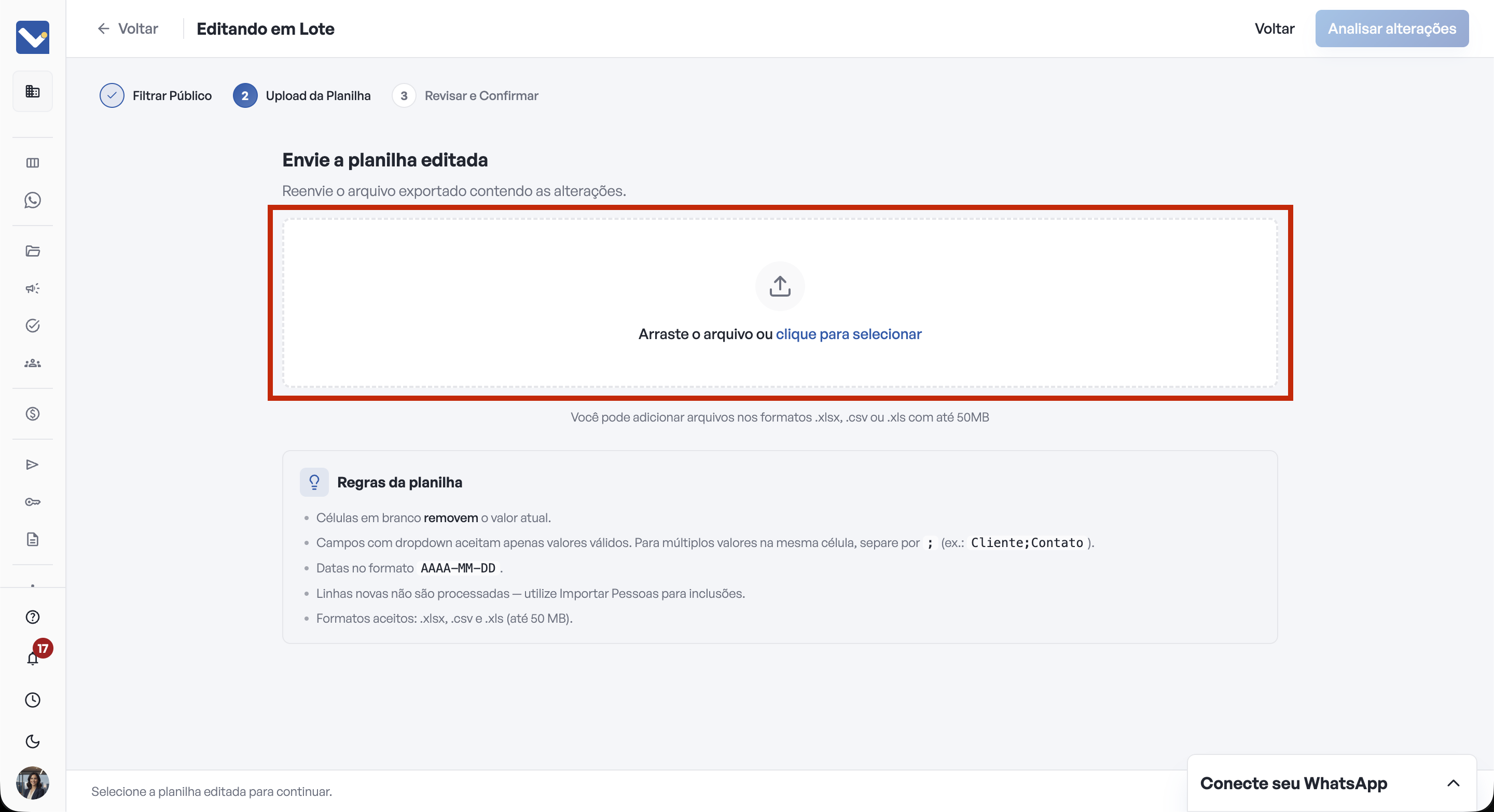
Após baixar a planilha e realizar as alterações desejadas, faça o reenvio do arquivo. São aceitos arquivos nas extensões .xlsx, .csv e .xls, com limite de tamanho de até 10 MB.
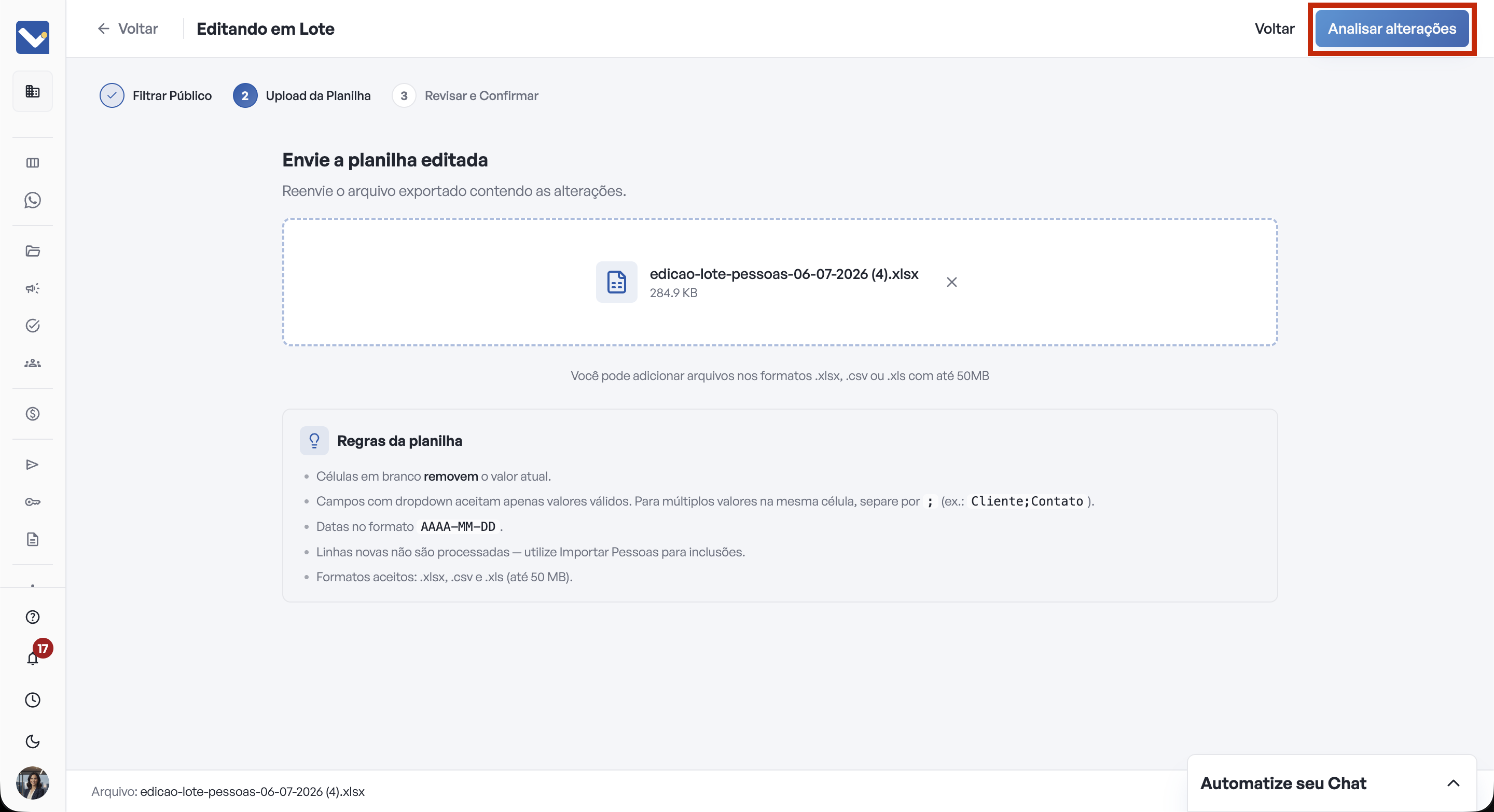
Para continuar, clique em Analisar alterações para iniciar a verificação das alterações.

Ao clicar em Pronto para aplicar na listagem, uma tabela detalhada exibe comparativamente as alterações da planilha em relação ao estado atual dos dados no Legis antes do salvamento definitivo.
Filtros de visualização: É possível filtrar por status (Todos, Com erros, Com alterações) ou utilizar o seletor "Só colunas com mudanças" para ocultar os campos que não sofreram alterações, simplificando a conferência.
Aplicação das alterações: O botão de confirmação torna-se disponível se houver ao menos uma alteração válida. Ao clicar, as atualizações são aplicadas e ocorre o redirecionamento automático para o histórico.
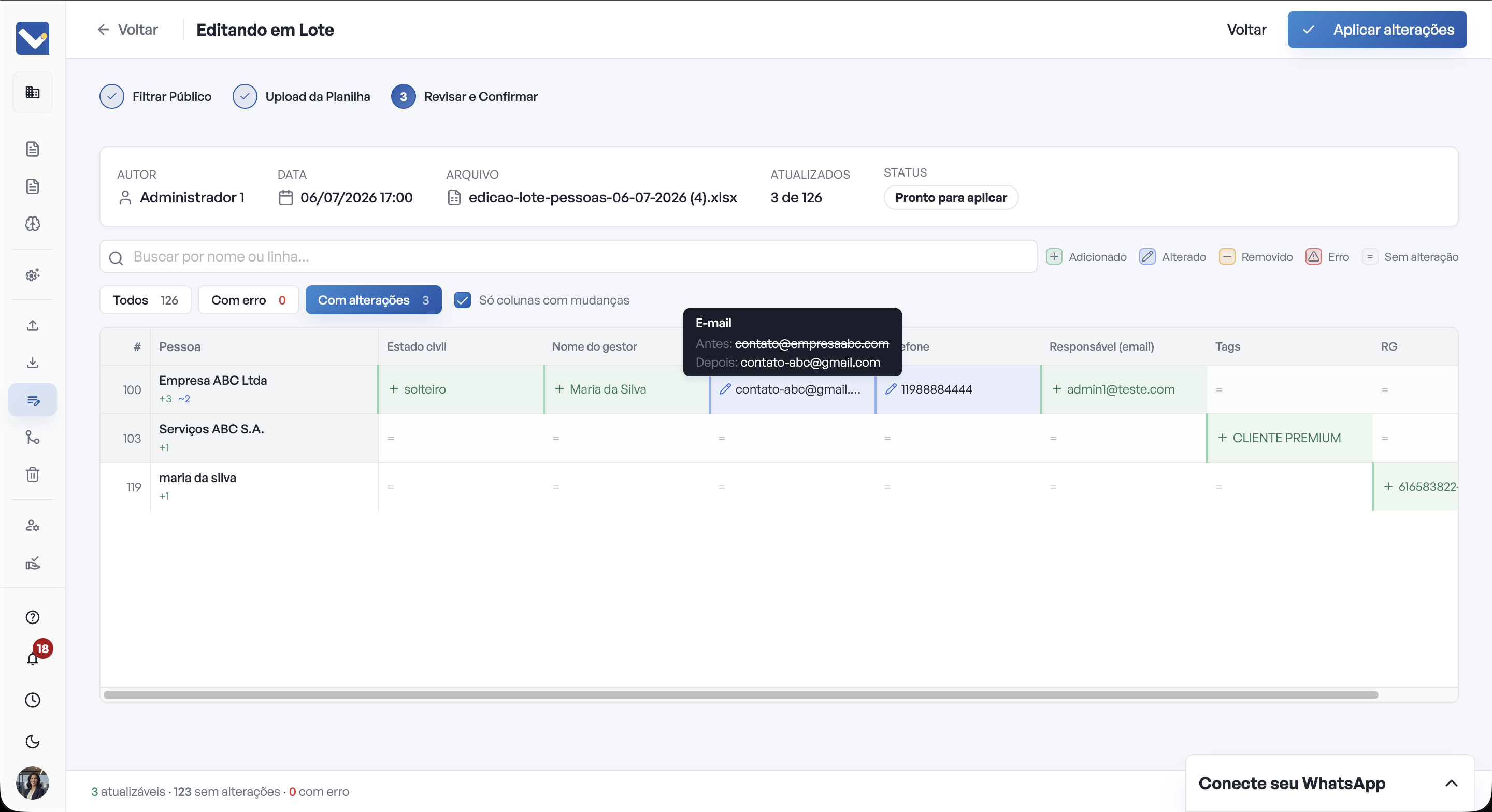
Na etapa de revisão, as alterações são identificadas pelos seguintes padrões visuais:
Verde com indicador (+): Informações adicionadas em células que estavam vazias.
Azul com ícone de lápis: Informações que foram alteradas ou substituídas.
Laranja com texto riscado: Informações que serão removidas devido a células deixadas completamente em branco na planilha.
Cinza com indicador (=): Informações mantidas sem alterações em relação à base de dados.
Vermelho com sinalizador de falha: Sinaliza inconsistências cadastrais ou erros de formato. Passando o mouse sobre a célula é possível consultar o(s) motivo(s) do erro.
Elemento da Planilha
Não é possível adicionar pessoas na planilha de edição. Novas linhas serão ignoradas e podem causar erros nas linhas existentes.
Muito provavelmente você não possui as permissões necessárias. Para extrair e atualizar dados de contatos por meio da planilha de lote, o usuário precisa possuir as permissões de "Acessar" e "Editar" ativos no módulo de Pessoas e a permissão ao módulo de Edição em Lote. O administrador do seu escritório deve solicitar a mudança de permissão ao Suporte do Legis ou mudar seu perfil para outro com mais permissões, e você ficará apto a usar o módulo.