Este guia prático orienta passo a passo como gerar planilhas personalizadas através do módulo de Tratamento de Dados, detalhando o funcionamento das duas etapas de configuração e a gestão do painel de histórico.
Você pode iniciar uma exportação de três maneiras dentro do sistema:
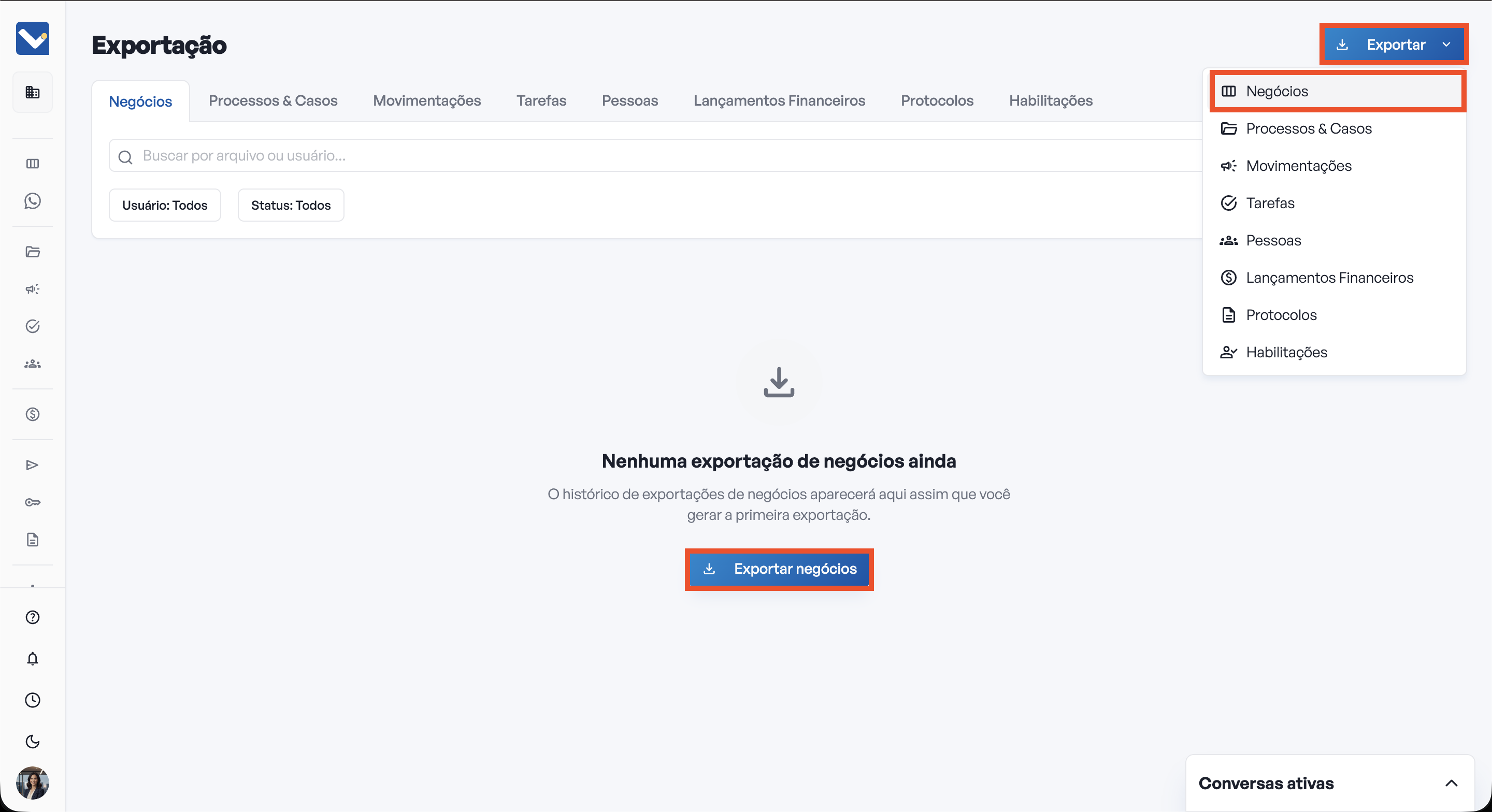
Botão na Página de Exportação: Na barra de navegação superior direita, clique no botão azul Exportar e escolha a categoria de dados que deseja trabalhar.
Botão Central da Aba: Se a categoria escolhida ainda não possuir nenhuma exportação registrada, clique no botão de atalho localizado no centro da tela (ex: Exportar pessoas).
Demais Páginas do Sistema: Casá esteja na página dos dados que deseja exportar, clique no botão Exportar diretamente na tela onde você já executa suas tarefas comuns (ex: lista de Tarefas). O sistema redirecionará você automaticamente para a central já no formato correto.
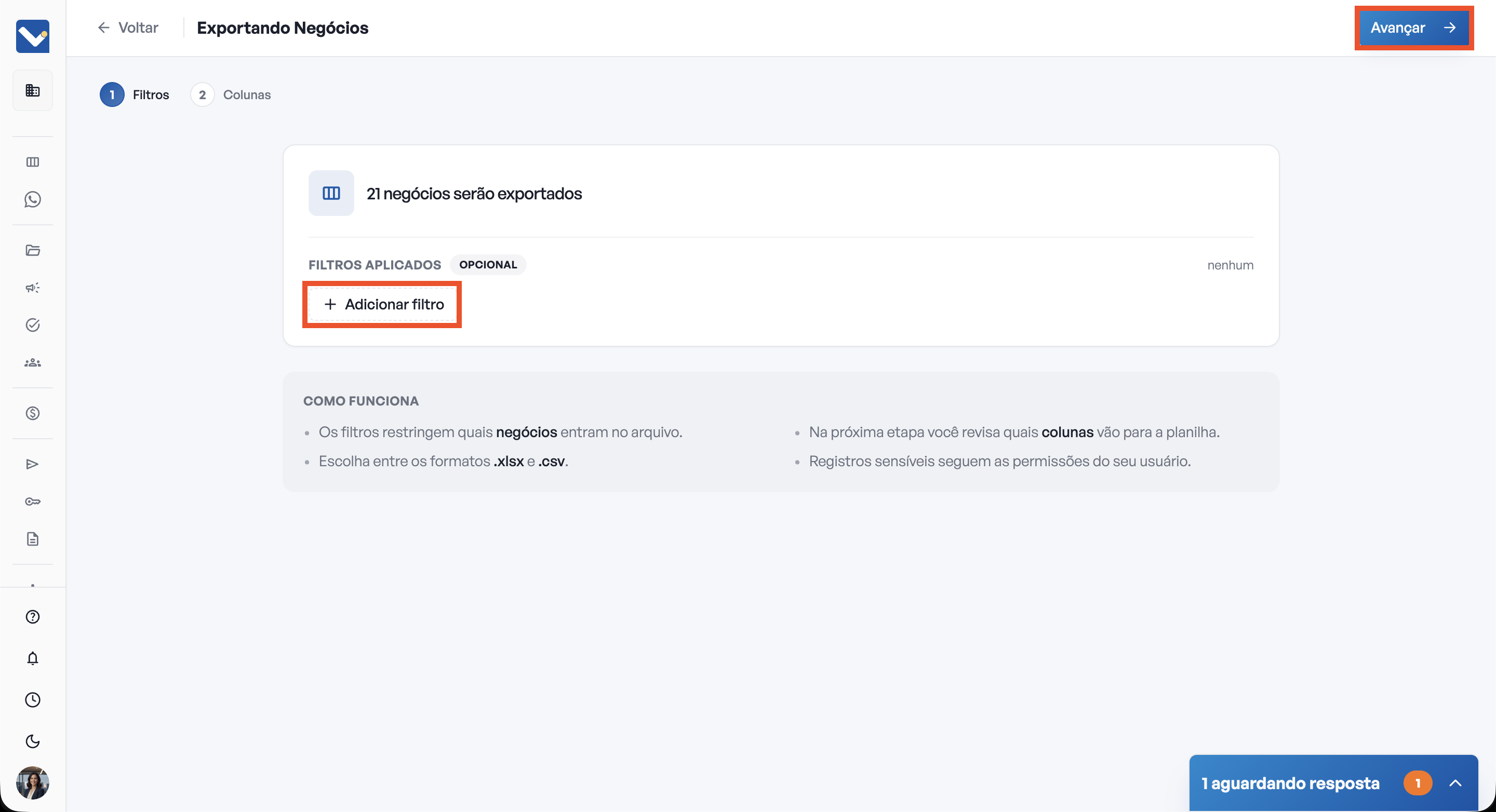
Ao entrar na tela de configuração da categoria escolhida, a primeira etapa foca em delimitar quais linhas estarão no documento.
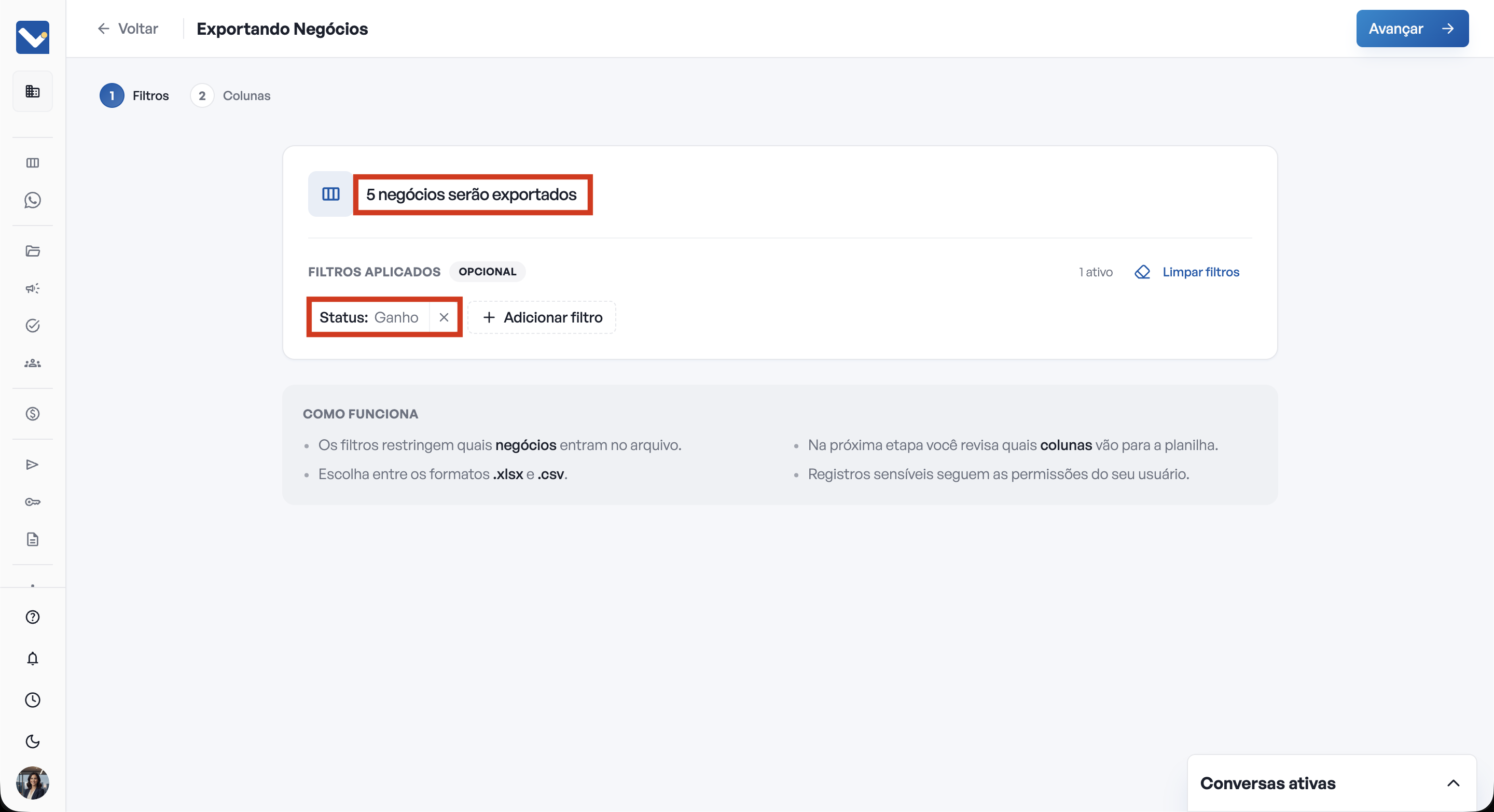
Você verá um texto informando o número total de registros que serão incluídos na planilha.
A aplicação de filtros somente restringe os dados que serão exportados, de forma que, sem filtros, a planilha irá conter a base completa.
Para restringir os itens a serem incluídos na planilha, clique no botão + Adicionar filtro, selecione o filtro desejado e defina os parâmetros.
Clique no botão azul Avançar no canto superior direito.
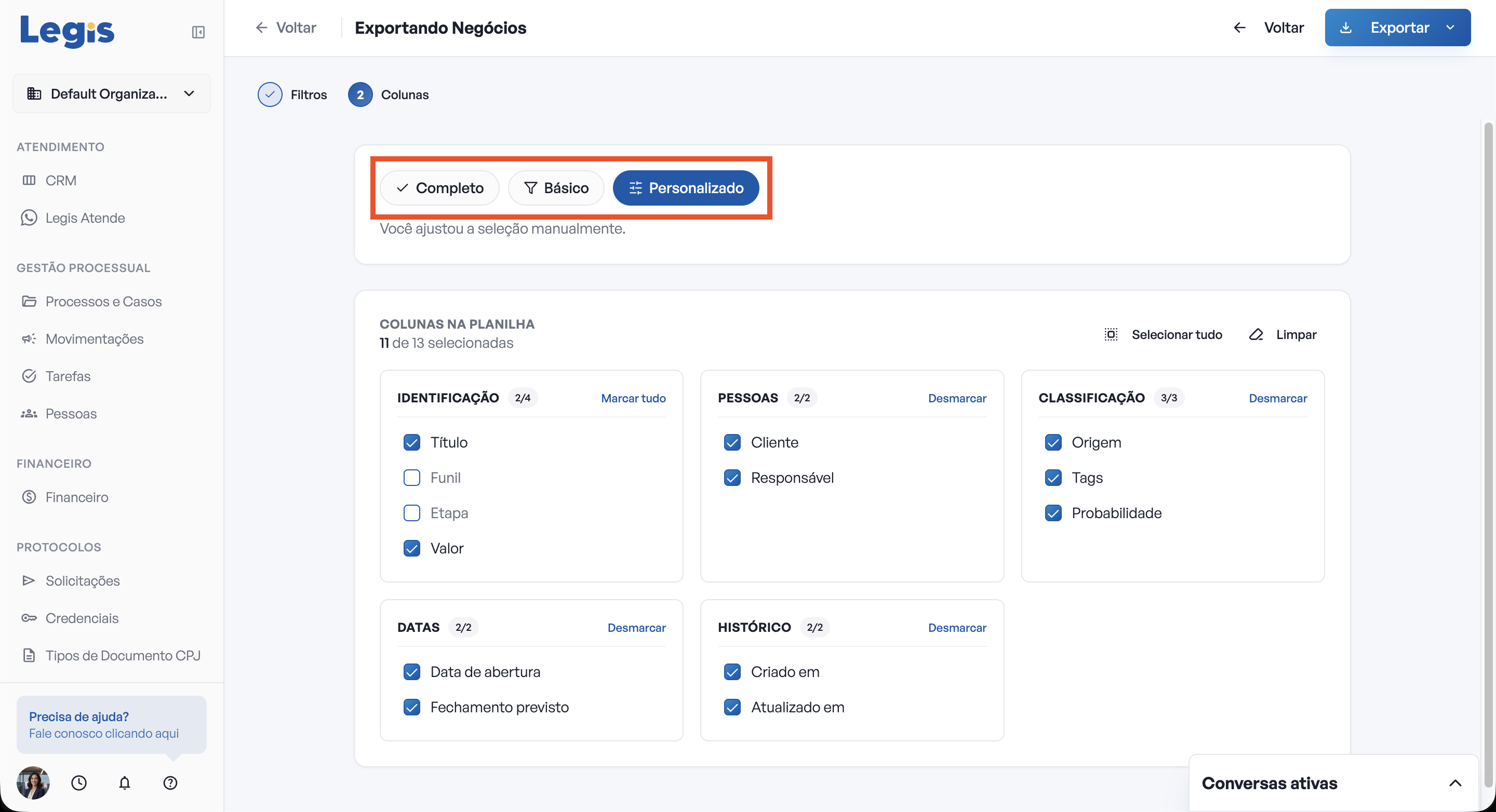
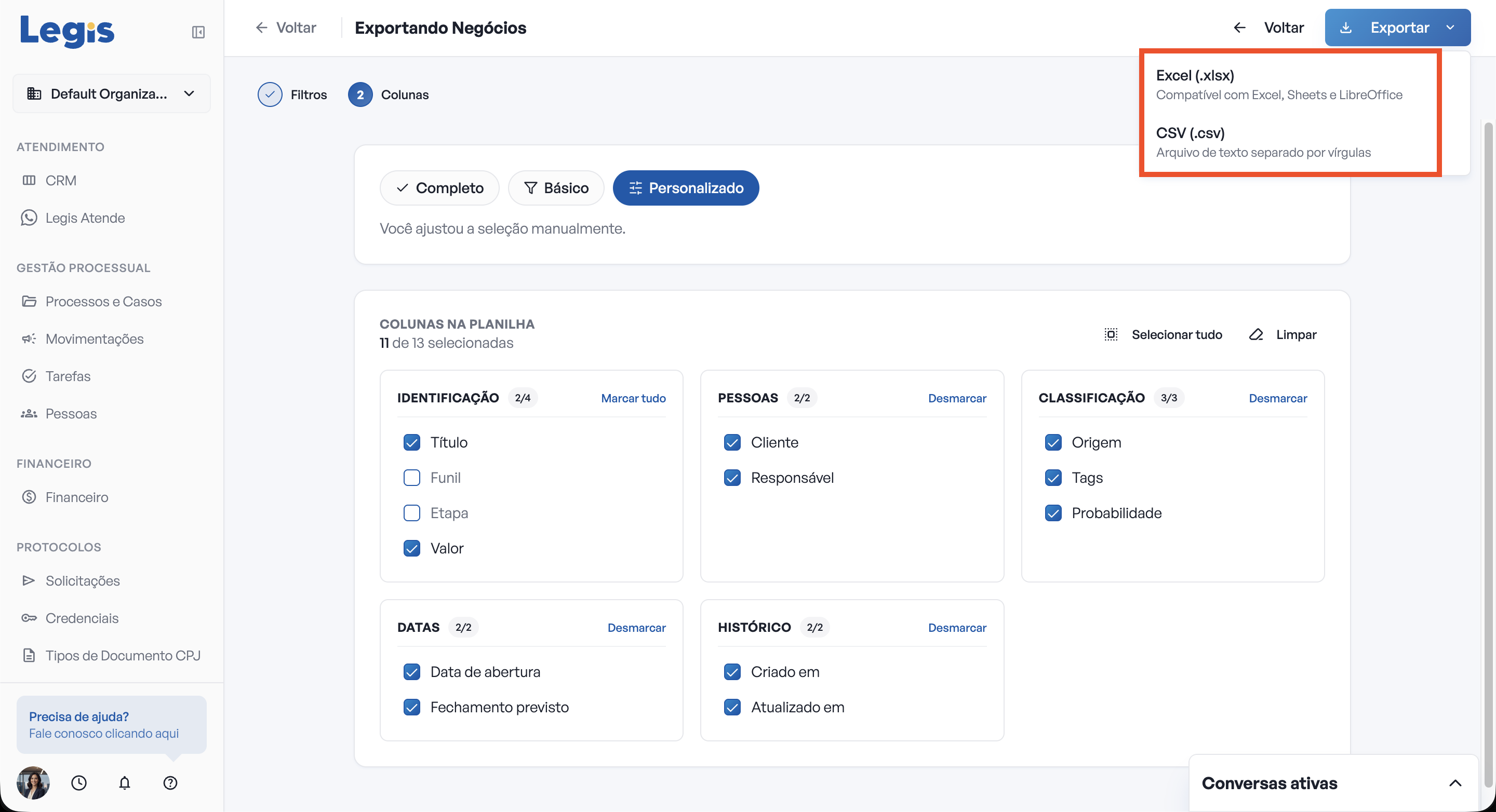
Esta etapa define quais informações de cada registro devem aparecer como colunas na sua planilha final.
A tela apresenta três modelos pré-definidos de seleção de colunas para facilitar sua escolha:
Completo: Seleciona automaticamente todas as informações que aquele item pode ter.
Básico: Seleciona apenas as informações essenciais da rotina, ideal para listagens mais limpas e ágeis.
Personalizado: Permite que você marque e desmarque manualmente cada campo ou grupo de dados (ex: Identificação, Documentos, OAB) que deseja que esteja na planilha, montando a estrutura sob medida.
Após definir quais colunas devem estar na planilha, clique na seta do botão Exportar no canto superior direito.
Escolha o formato ideal para a sua análise: Excel (.xlsx) para softwares de planilhas eletrônicas ou CSV (.csv) para arquivos de texto separados por vírgulas.
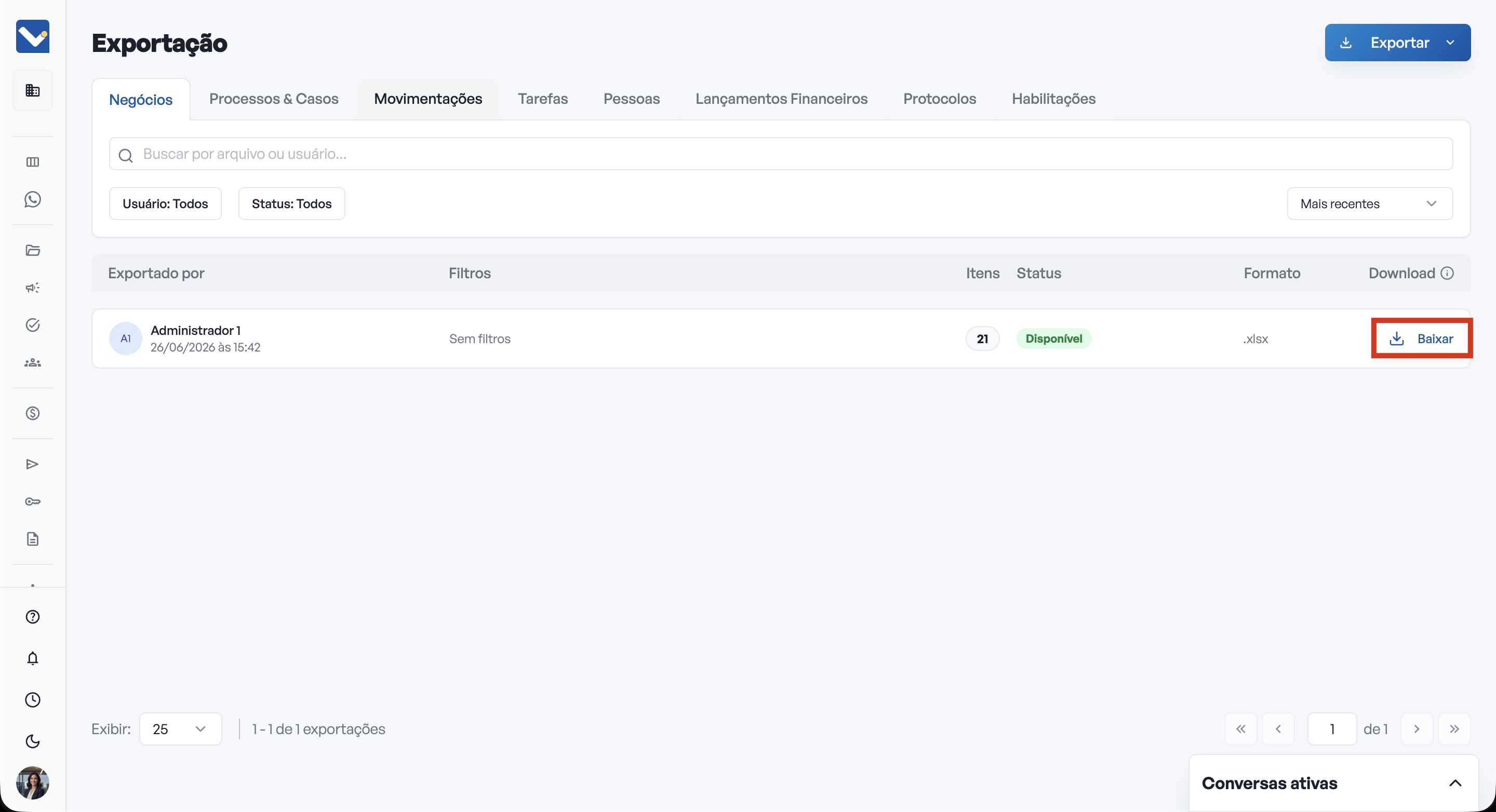
A planilha será baixada imediatamente após clicar na opção de formato desejada, a menos que o volume de dados seja muito grande. Nesses casos, a planilha é processada em segundo plano e leva alguns segundos para ficar pronta. Quando concluído o processamento, o status muda para "Disponível“, e você poderá baixar a planilha clicando no botão Baixar, no fim da linha da exportação.
A aplicação de filtros é totalmente opcional. Se você não selecionar nenhum filtro, a planilha irá conter todos os registros existentes naquela categoria dentro da sua organização.
Sim! O processamento é assíncrono e executado diretamente em nossos servidores. Você pode fechar as abas, desligar o computador ou navegar por outros módulos da plataforma normalmente. Assim que retornar à página de Exportação, seu arquivo estará disponível para download.
Eles são atalhos para poupar o seu tempo. O modelo Básico seleciona apenas os dados mais comuns da categoria (como Nome, CPF e Responsável, no caso de Pessoas) para gerar uma planilha rápida. O modelo Completo marca automaticamente todos os campos disponíveis no sistema, gerando um relatório profundo e detalhado para auditorias complexas.