Para excluir, siga o passo a passo:
Acesse a página de Processos e Casos
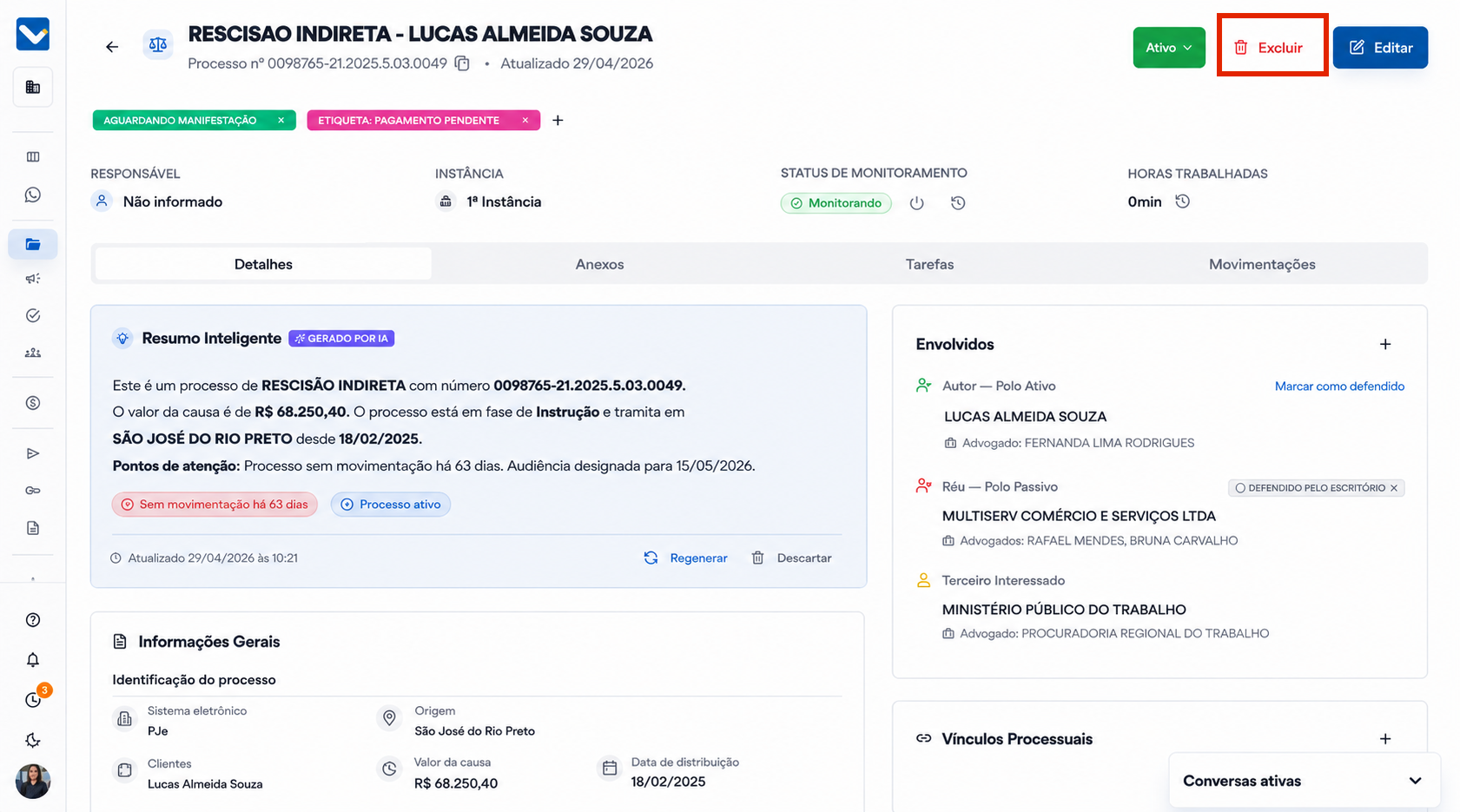
Clique no processo ou caso que deseja excluir
Clique no botão “Excluir", localizado no topo, ao lado do Editar.
Você verá uma mensagem pedindo confirmação, e, caso esse processo tenha vínculos (movimentações, tarefas, clientes ou negócios), defina o que fazer com cada um desses vínculos. Você tem duas opções:
Apenas desvincular (e manter o registro no sistema), ou
Excluir também
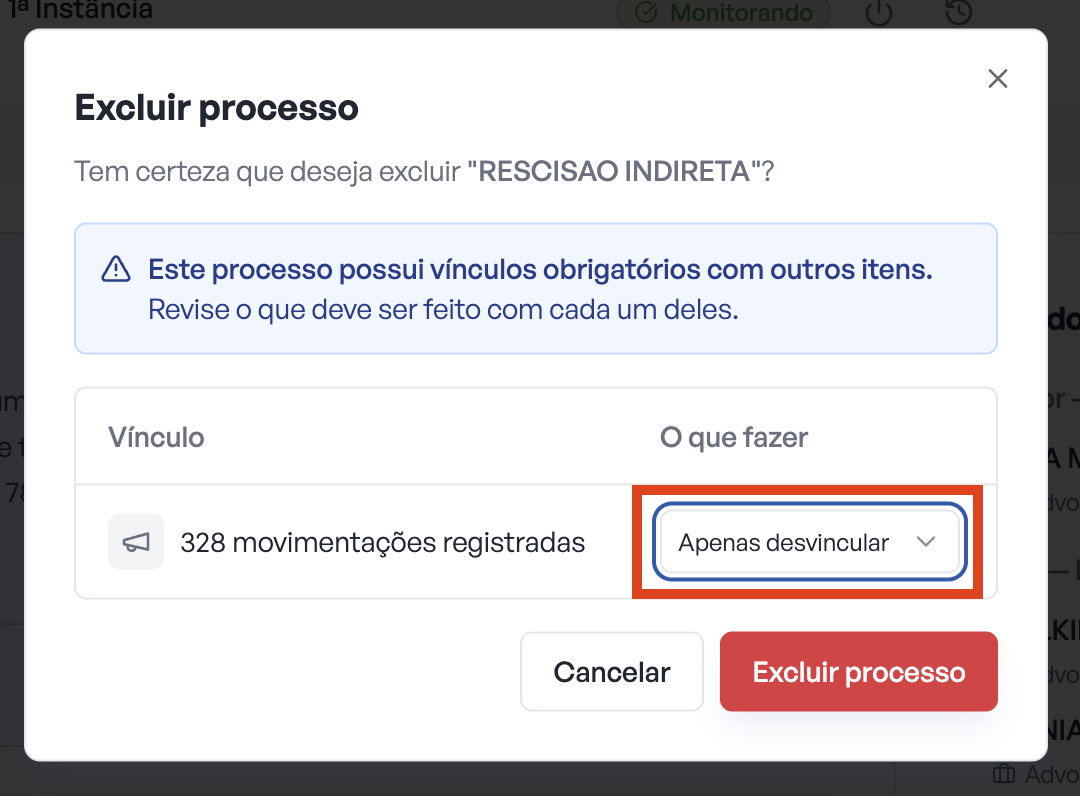
Uma vez definido o que deseja fazer com cada item relacionado, clique em Excluir processo para confirmar a exclusão.
Feito! O processo foi excluído e ficará na Lixeira do sistema por 60 dias, podendo ser Restaurado ou Removido Permanentemente nesse período.
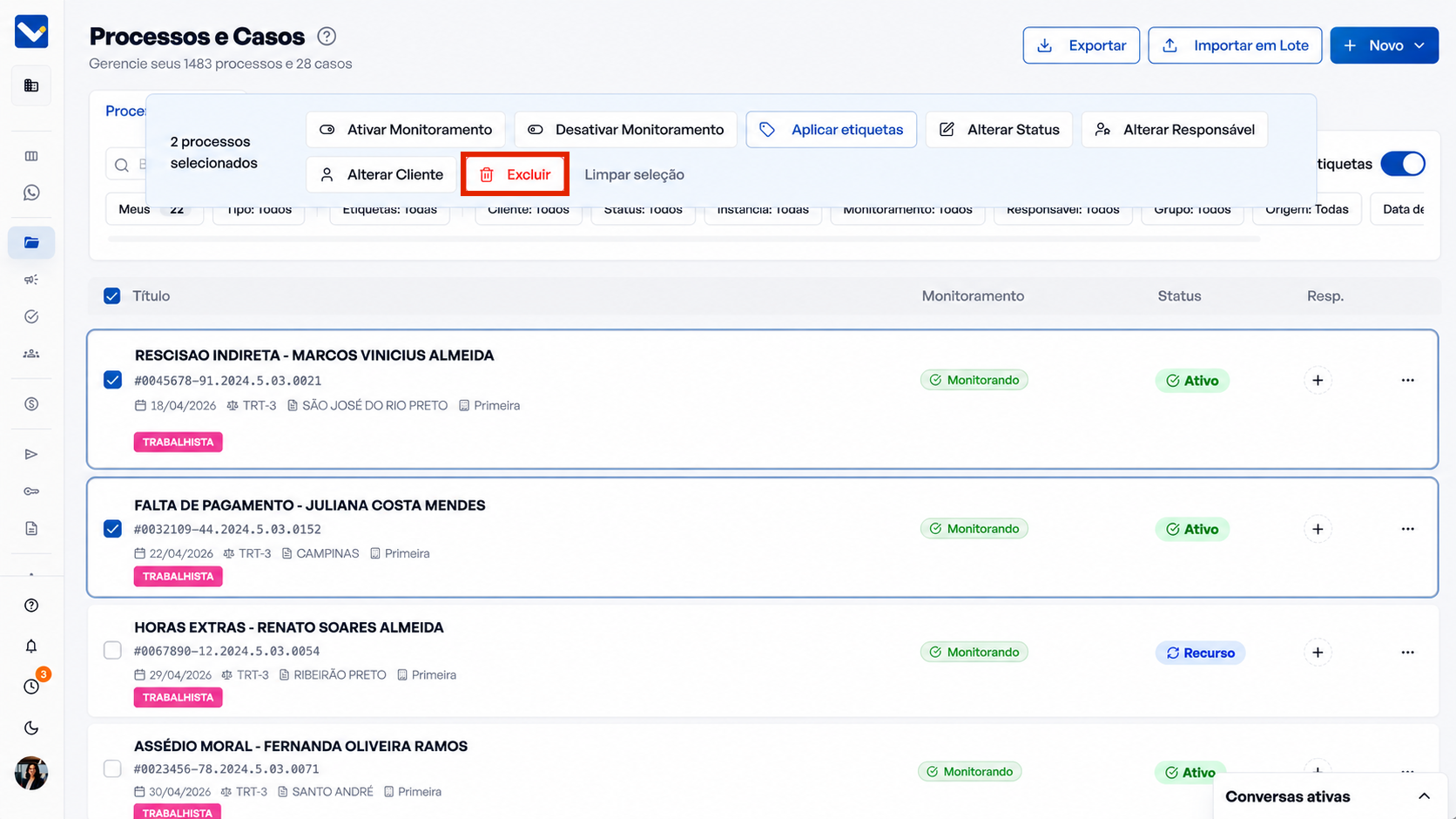
Selecione os itens que deseja remover
Clique no botão de “Excluir" que aparecerá na barra de ações flutuante
Na janela de confirmação, revise o que deve acontecer com cada tipo de vínculo, caso os processos possuam
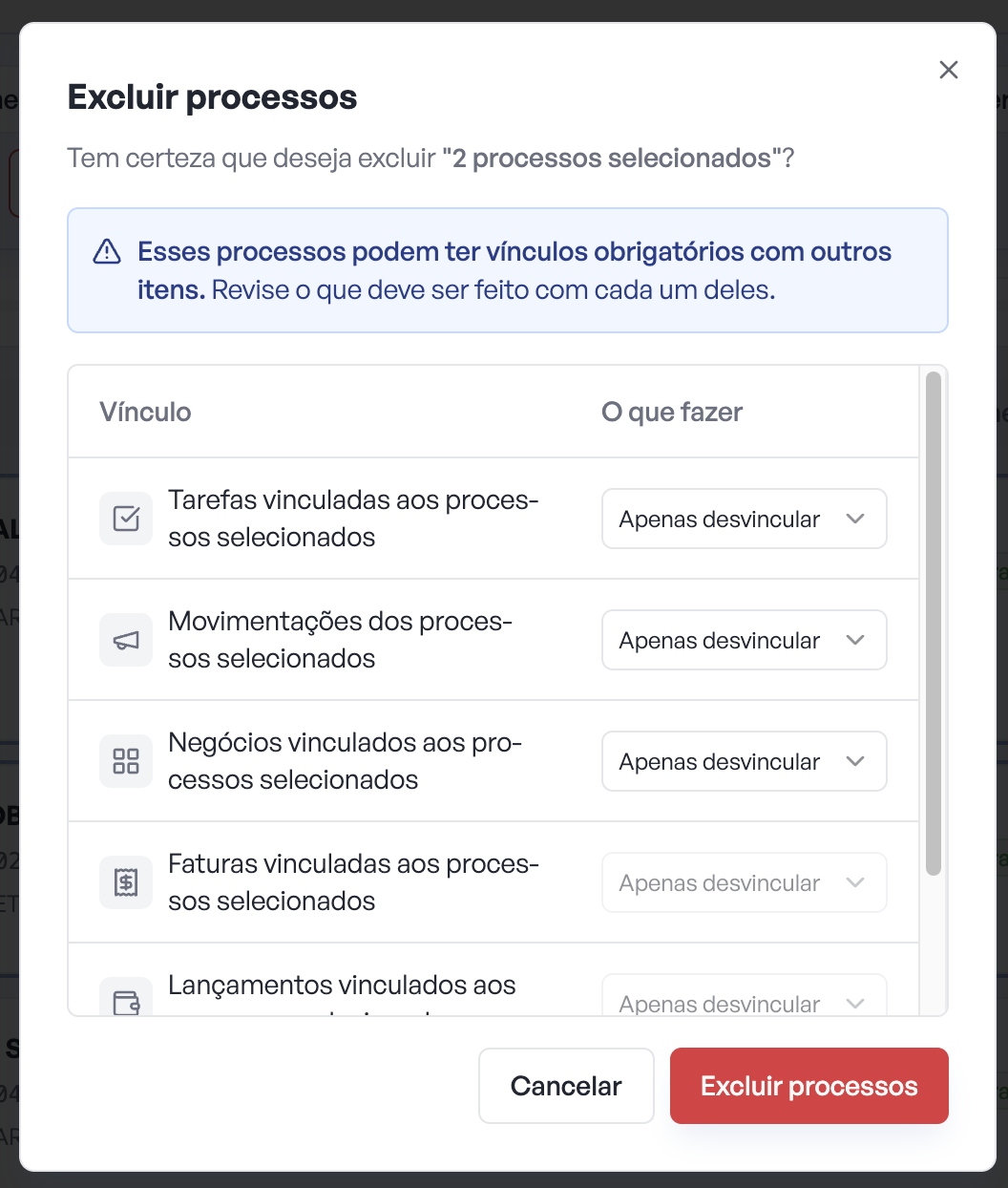
Por fim, clique em Excluir processos.
Concluído! Os itens foram para a Lixeira do sistema.
Através do menu lateral, acesse a Lixeira.
Clique na aba Processos & Casos no topo da tela.
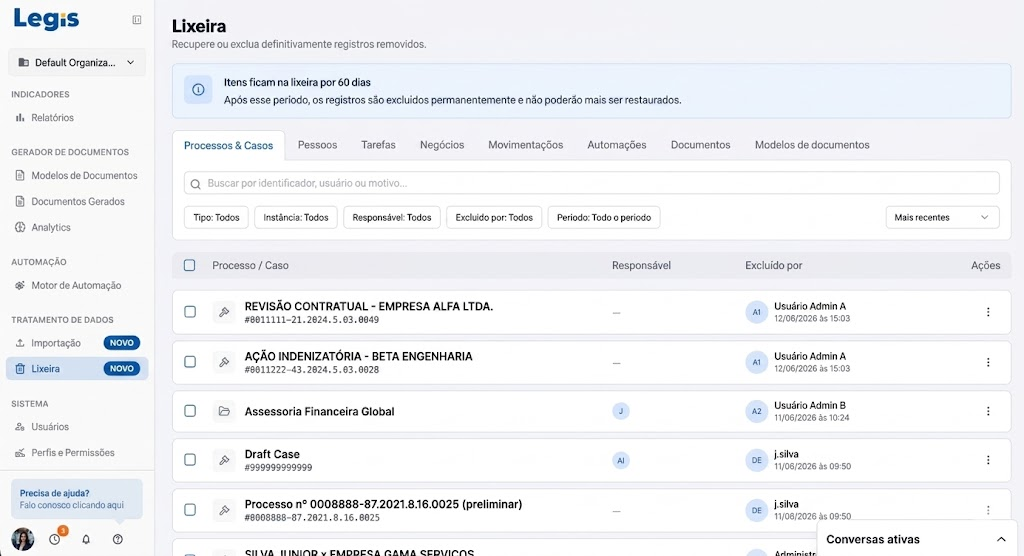
Para achar rapidamente o que procura, digite o título do processo/caso ou número do processo na barra de pesquisa, ou então use os filtros.
Ao localizar o item, clique no nome dele para abrir uma janela de leitura e conferir todos os dados antigos.
Para recuperar o item, clique no botão Restaurar no topo da janela. Ao restaurar, o item volta para a listagem original.
Para remover da lixeira, clique no botão Excluir permanentemente. Atenção: Um registro excluído permanentemente não pode ser recuperado.