A Triagem Inteligente transforma a Lia na recepcionista ideal para o seu escritório. Ela atende seus novos clientes 24 horas por dia, identifica a viabilidade de novos casos, coleta documentos indispensáveis e entrega um resumo estruturado pronto para a tomada de decisão do advogado. Tudo isso de forma automatizada para poupar o tempo da sua equipe.
Abaixo, veja o passo a passo completo de como parametrizar esta função no módulo.
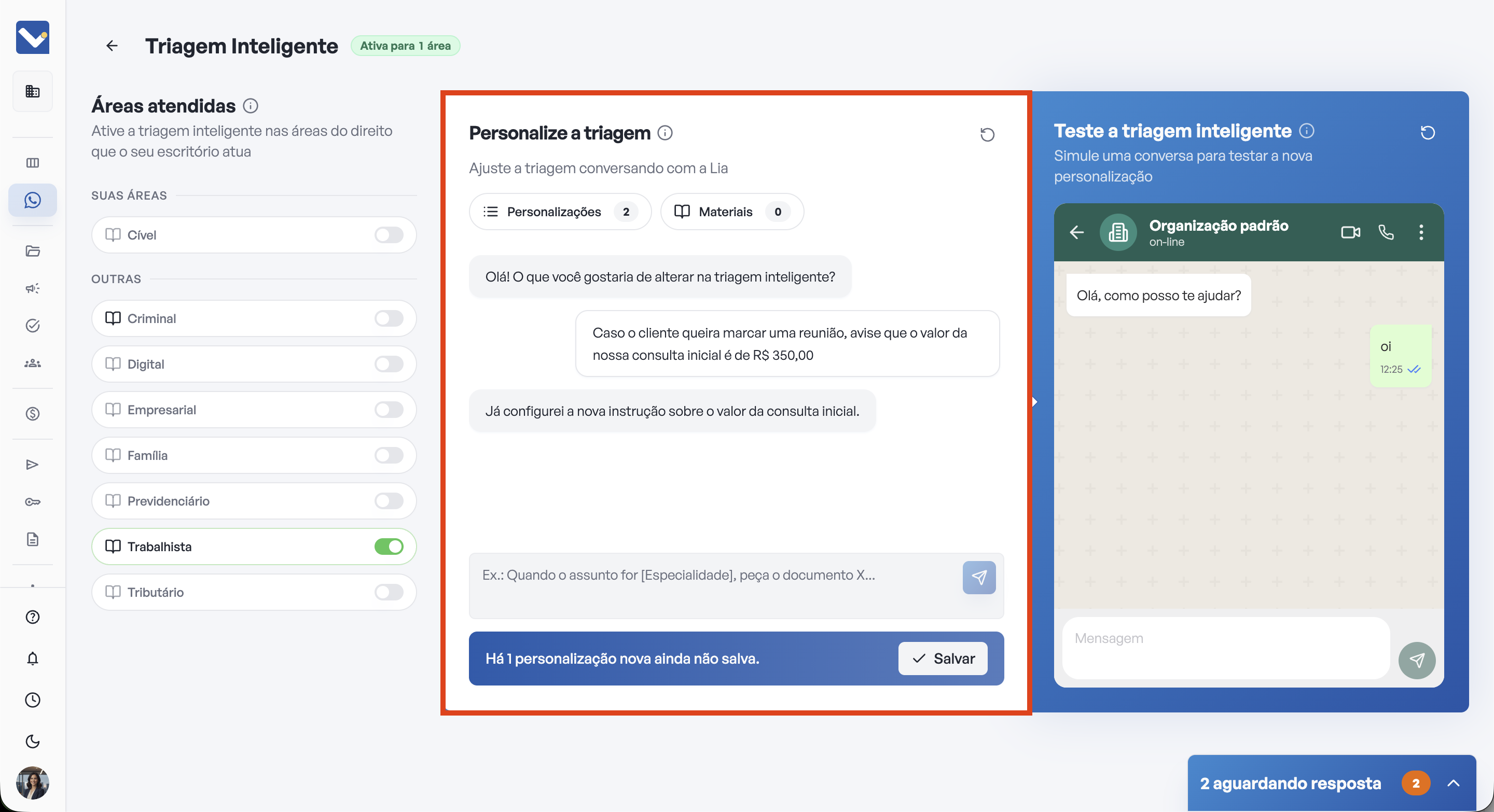
Para começar, acesse Legis Atende -> Configurações e clique no item Triagem Inteligente.
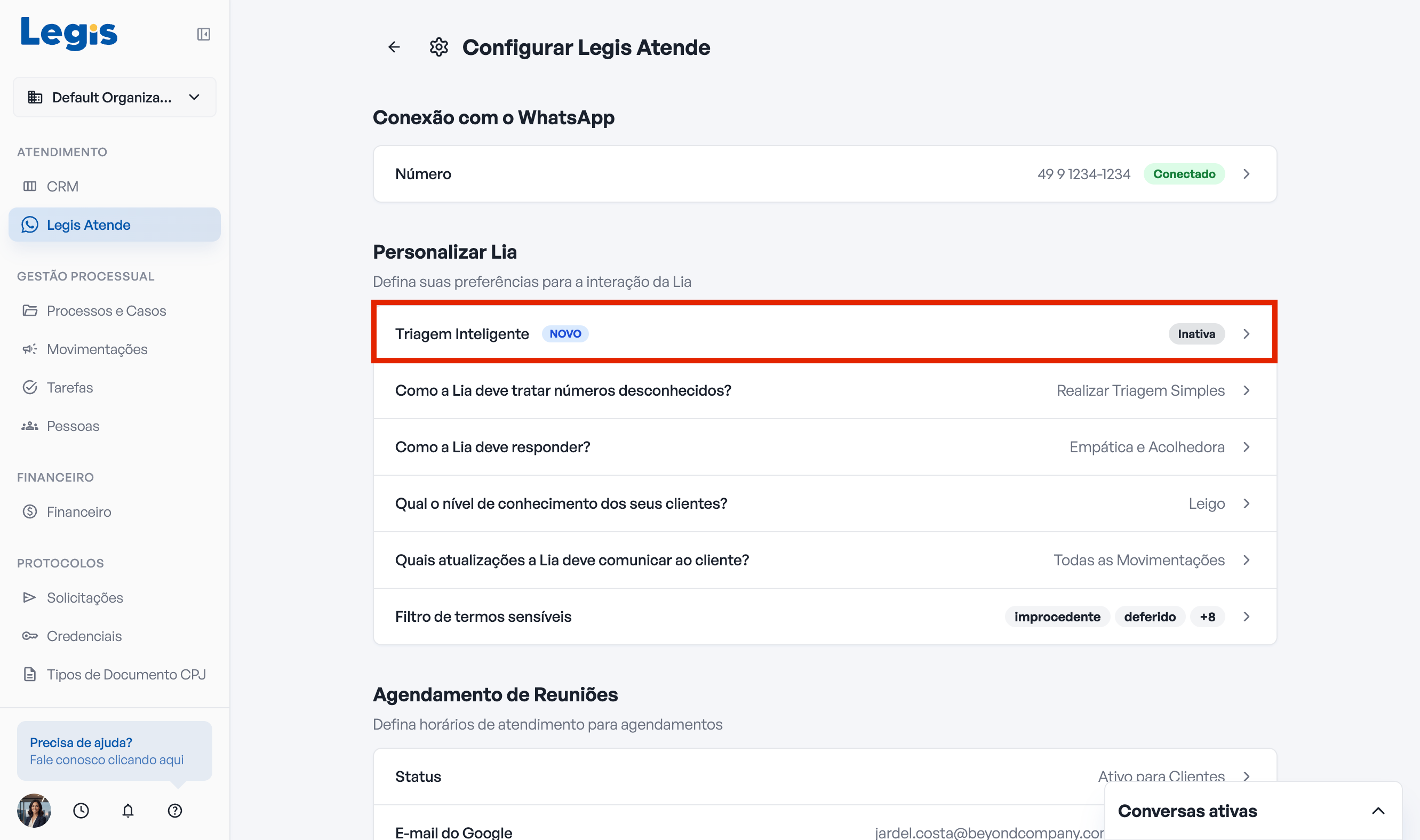
Nesta seção, você indica quais especialidades jurídicas seu escritório atende.

Para incluir novas frentes de atendimento personalizado:
Escolha a área de atuação que deseja ativar na barra lateral esquerda.
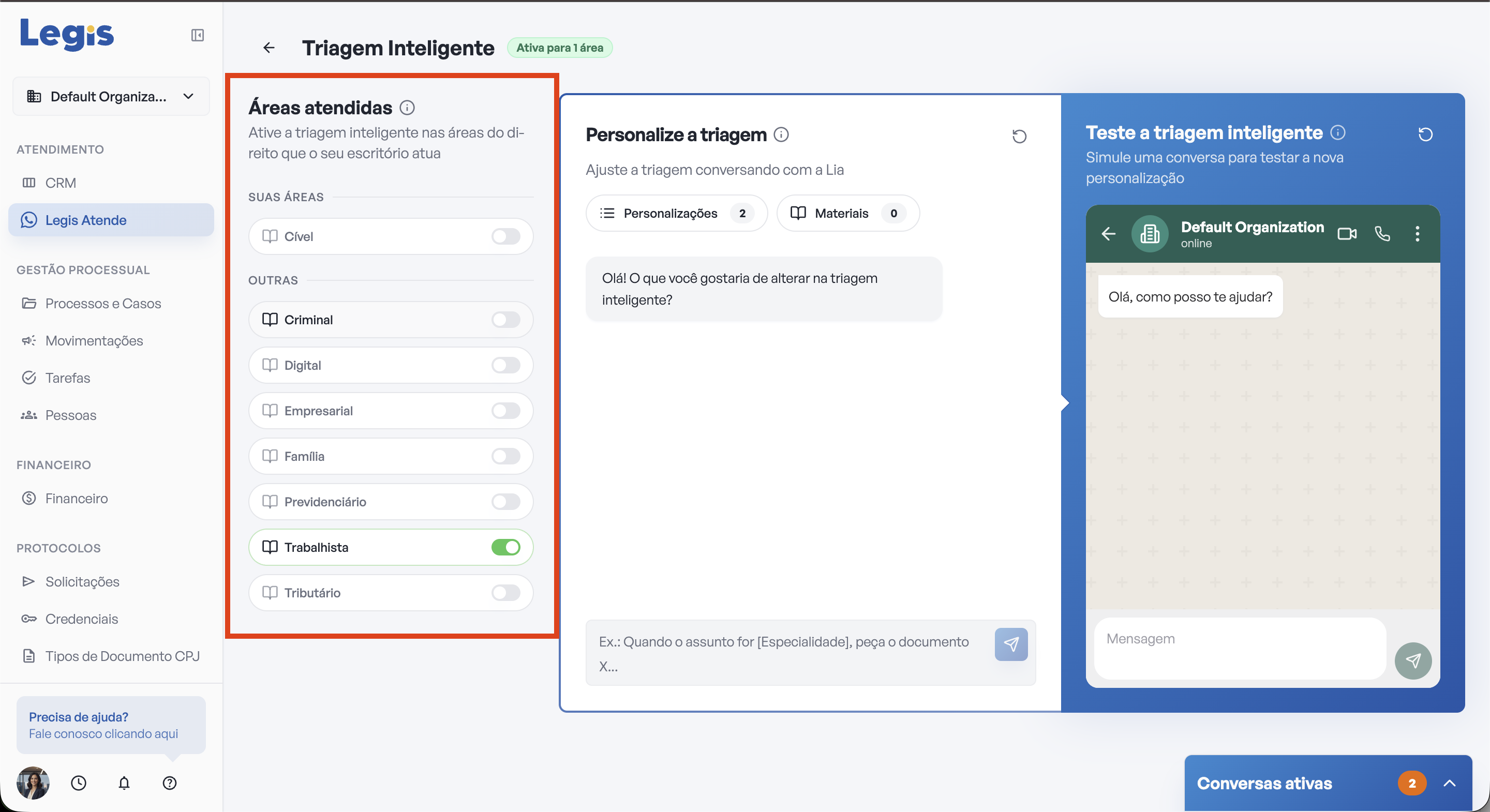
Clique no botão de interruptor para ativar a área que deseja ativar a triagem pela Lia. Um formulário de configuração de conteúdo será aberto.
No campo de texto, insira as perguntas essenciais e quais documentos precisam ser obrigatoriamente coletados para aquele tipo de caso.
Clique em Salvar e Ativar.
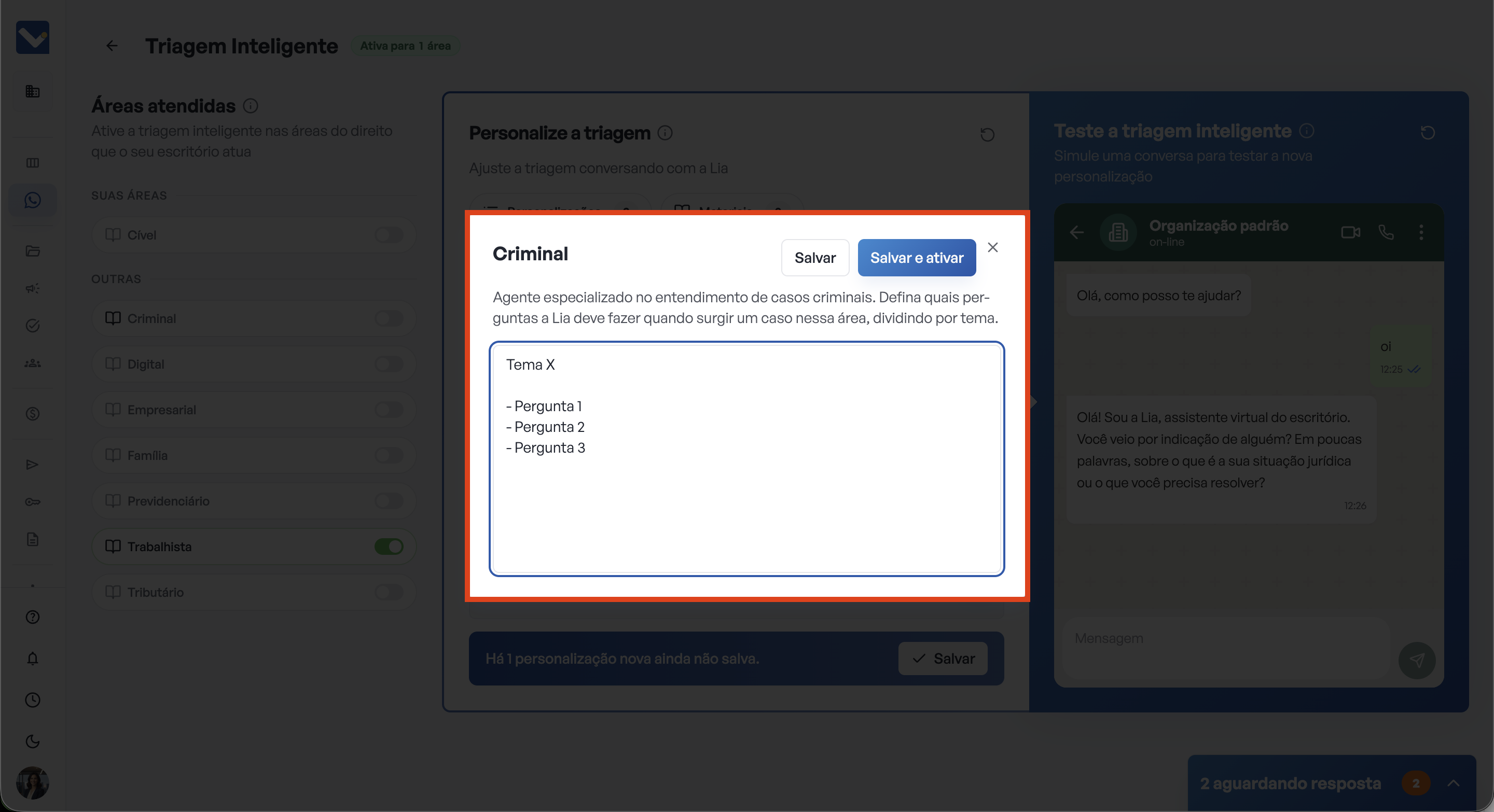
A Lia pode adotar rotinas comerciais específicas da sua marca. Na coluna central Personalize a triagem, você pode conversar diretamente com ela para ditar diretrizes gerais do escritório.
Exemplo: Você pode instruí-la: "Lia, pergunte para todo novo cliente se ele veio por indicação de alguém." ou "Caso o cliente queira marcar uma reunião, avise-o que o valor da nossa consulta inicial é de R$ 350,00.“
Importante: Após digitar a instrução e enviá-la no chat central, clique no botão Salvar localizado no rodapé da seção para fixar o comportamento de maneira definitiva.
Antes de disponibilizar o link de atendimento para os seus clientes, utilize a seção Teste a triagem inteligente na coluna direita para simular as conversas.
Simule uma situação de novo cliente, como, por exemplo, um novo cliente que chega com alguma demanda que você atende.
Siga as perguntas geradas pela Lia para validar se os gatilhos de áreas e os comportamentos personalizados (como a cobrança de consulta, por exemplo) estão operando como planejado.
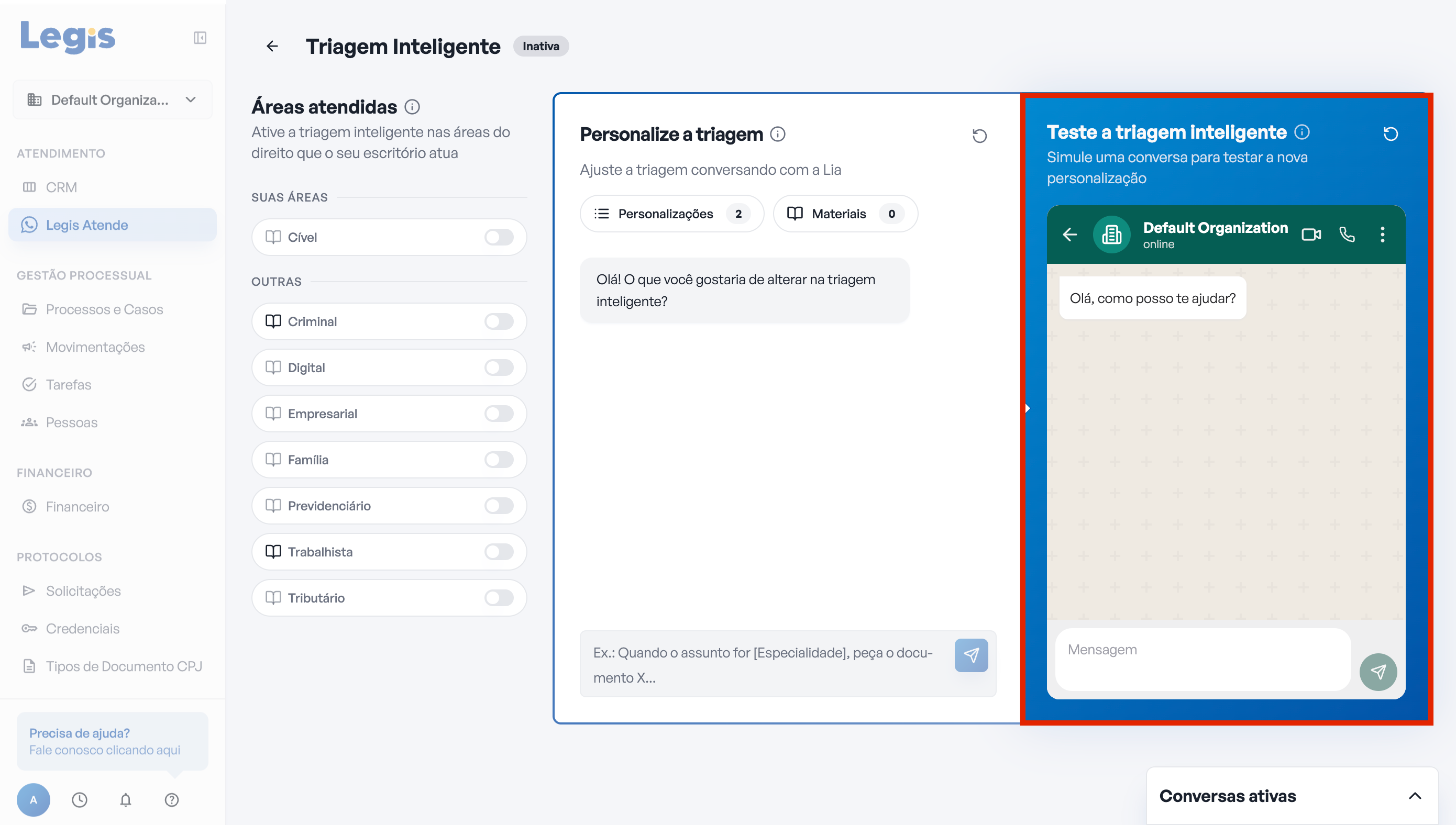
Caso deseje reiniciar o teste do zero para experimentar novos cenários, clique no ícone de Atualizar/Limpar Chat localizado no cabeçalho superior direito da interface de simulação.