Grupos de trabalho permitem segmentar o acesso a processos e casos dentro do Legis, garantindo que cada equipe visualize apenas o que é relevante para ela. Esta funcionalidade é especialmente útil para escritórios que operam com núcleos distintos, áreas especializadas ou que precisam preservar o sigilo entre times.
Nem todo escritório precisa de grupos. Considere ativá-los somente se o seu escritório:
possui equipes que não devem enxergar os processos umas das outras;
atua em áreas distintas (ex.: trabalhista, cível, tributário) com carteiras separadas;
tem sócios ou advogados com carteiras exclusivas de clientes;
precisa restringir acesso a casos sensíveis ou estratégicos.
Se todos os colaboradores podem visualizar todos os processos sem problema, os grupos podem não ser necessários por agora.
Dica: Comece pelos grupos com maior necessidade de separação. Você pode criar novos grupos gradualmente à medida que o escritório cresce.
Esta é a regra central da funcionalidade e entendê-la evita a maioria dos problemas de configuração:
Usuário sem grupo: acesso global. Visualiza todos os processos e casos da organização, independentemente de qualquer grupo criado.
Usuário em pelo menos um grupo: perde o acesso global e passa a visualizar apenas processos e casos vinculados aos grupos dos quais faz parte.
Atenção: Ao adicionar um usuário a qualquer grupo, ele perde imediatamente o acesso global. Se esse usuário tinha acesso a processos que não estão vinculados a nenhum grupo, ele deixará de vê-los.
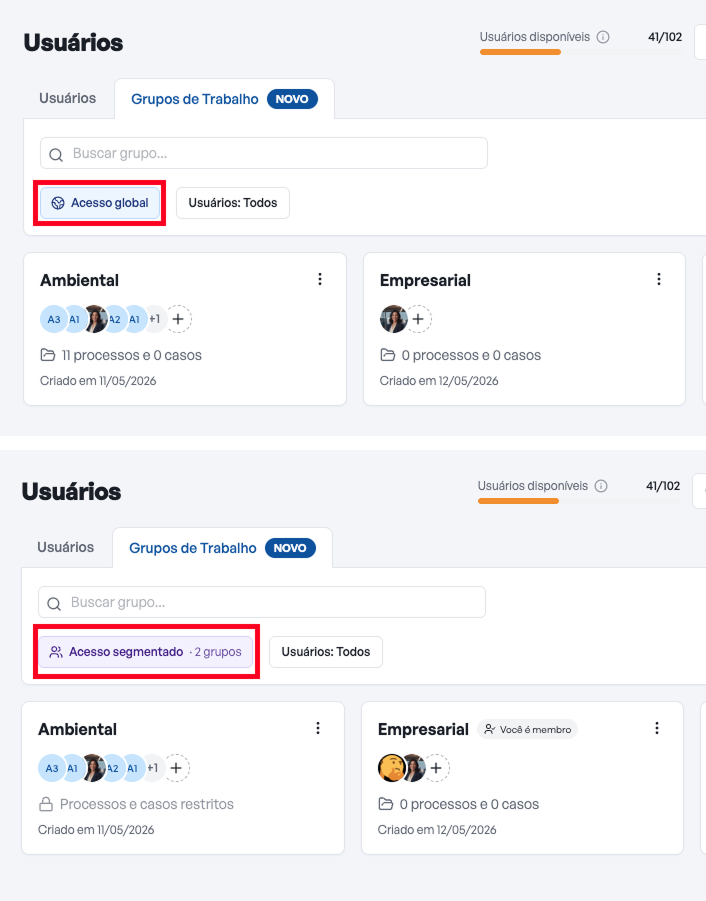
Antes de criar os grupos no sistema, mapeie no papel:
Quais equipes ou áreas precisam de acesso separado? Ex.: Equipe Trabalhista, Equipe Cível, Diretoria.
Quais processos pertencem a cada equipe? Cada processo pode ser vinculado a apenas um grupo.
Quem precisa de acesso a mais de uma equipe? Um mesmo usuário pode participar de múltiplos grupos.
Quem deve continuar com acesso global? Sócios gestores ou administradores que precisam enxergar tudo devem ficar fora de todos os grupos.

Para criar um grupo, você precisa da permissão Adicionar usuários.
Acesse Configurações > Usuários > Grupos de Trabalho.
Clique em Novo grupo.
Defina o nome do grupo (use nomes claros, como "Equipe Trabalhista" ou "Núcleo Cível").
Salve o grupo.
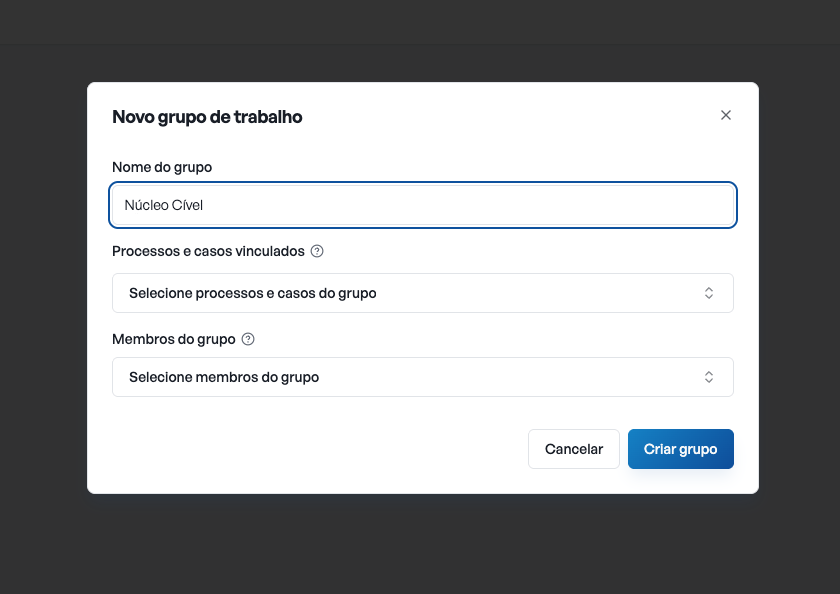
Após criar o grupo, adicione os membros que devem ter acesso aos processos vinculados a ele.
Acesse o grupo e clique em Adicionar membro.
Selecione os usuários que devem compor a equipe.
Um mesmo usuário pode ser adicionado a mais de um grupo — ele verá os processos de todos os grupos dos quais participa.
Atenção: Ao adicionar um usuário que hoje não pertence a nenhum grupo, ele perderá o acesso global imediatamente. Certifique-se de que todos os processos que ele precisa acessar já estejam vinculados ao grupo.
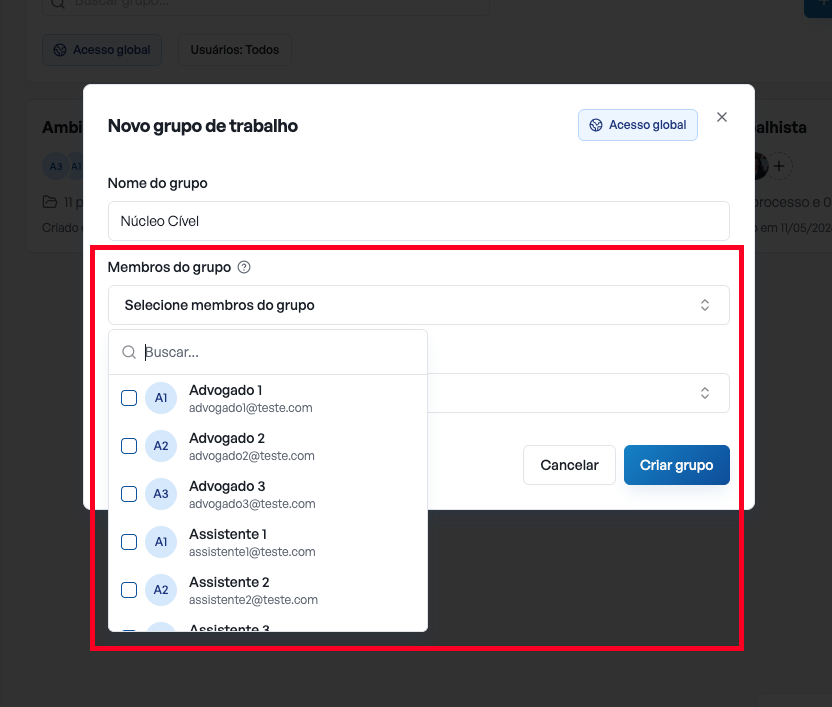
Dica: Se um sócio ou gestor precisa supervisionar todos os grupos, não o adicione a nenhum grupo. Dessa forma, ele mantém acesso global a toda a carteira do escritório.
Para vincular processos e casos, você precisa da permissão Editar processos e casos.
A vinculação pode ser feita de duas formas:
Pelo grupo: acesse o grupo e adicione os processos diretamente.
Pelo processo ou caso: edite o cadastro do processo e defina o grupo ao qual ele pertence.
Cada processo ou caso pode ser vinculado a apenas um grupo. Se precisar mover um processo para outro grupo, desvincule primeiro do grupo atual.
Depois que um usuário é adicionado a um grupo, o comportamento muda assim:
Ele visualiza apenas os processos e casos dos grupos dos quais participa.
Processos sem vínculo com grupo desaparecem da sua visão.
Se participar de dois grupos, ele vê os processos de ambos.

A visibilidade de tarefas, movimentações e documentos segue a lógica do processo ao qual estão vinculados:
Se o processo está em um grupo, os itens vinculados a ele ficam visíveis apenas para os membros daquele grupo.
Tarefas, movimentações e documentos sem vínculo com processo ou caso ficam visíveis para todos os usuários da organização.
Usuários sem grupo continuam visualizando todos os itens, inclusive os vinculados a grupos.
Itens desvinculados de processos ficam expostos para toda a organização. Se um documento ou tarefa contém informação sensível, vincule-o ao processo correspondente antes de ativar os grupos.
Para editar um grupo (nome, membros ou processos vinculados), você precisa da permissão Editar usuários.
Ao editar membros, atente-se aos impactos:
Remover um membro do grupo: ele perde acesso imediato aos processos vinculados àquele grupo. Se ele não pertencer a nenhum outro grupo, volta a ter acesso global.
Adicionar um membro novo: se ele não estava em nenhum grupo antes, perde o acesso global.
Antes de remover alguém de um grupo, verifique se ele precisa ser adicionado a outro grupo ou se deve retornar ao acesso global (sem grupo).
Para excluir um grupo, você precisa da permissão Acessar usuários.
Ao excluir:
os vínculos entre o grupo, os processos e os membros são removidos;
os usuários não são excluídos do sistema;
os processos e casos não são excluídos, apenas ficam sem grupo;
processos sem grupo passam a ser visíveis apenas para usuários sem grupo (acesso global).
Se o seu escritório tem usuários que estavam no grupo excluído e não participam de nenhum outro grupo, eles retornam ao acesso global automaticamente, podendo visualizar processos que antes não viam.
✅ Mapeie a estrutura de grupos antes de configurar no sistema.
✅ Verifique os processos sem grupo, eles ficam expostos para todos com acesso global.
✅ Mantenha pelo menos um usuário sem grupo para supervisão geral (sócio, gestor ou administrador).
✅ Documente quais grupos foram criados e quais processos estão vinculados a cada um.
✅ Ao integrar um novo colaborador, defina o grupo antes de liberar o acesso ao sistema.
Erro | O que acontece | Como evitar |
Adicionar usuário ao grupo sem vincular processos | Usuário perde o acesso global e não vê nenhum processo | Vincule os processos ao grupo antes de adicionar membros |
Deixar processos sem grupo | Ficam visíveis para todos com acesso global | Revise processos soltos após criar os grupos |
Colocar o gestor em um grupo | Ele perde a visão geral do escritório | Mantenha gestores fora dos grupos |
Vincular processo a grupo errado | Equipe perde acesso; outra equipe ganha acesso indevido | Confira o grupo antes de salvar o vínculo |
Excluir grupo sem realocar processos | Processos ficam sem grupo e expostos | Mova os processos para outro grupo antes de excluir |
🔑 As permissões necessárias para administrar grupos são as mesmas de Usuários. Certifique-se de que o responsável pela configuração dos grupos tenha as permissões Adicionar usuários, Editar usuários, Acessar usuários e Editar processos e casos.