Acompanhe o passo a passo da criação de um relatório de tarefas concluídas no mês anterior, separado por colaborador, agendado para chegar no e-mail do administrador todo primeiro dia do mês.
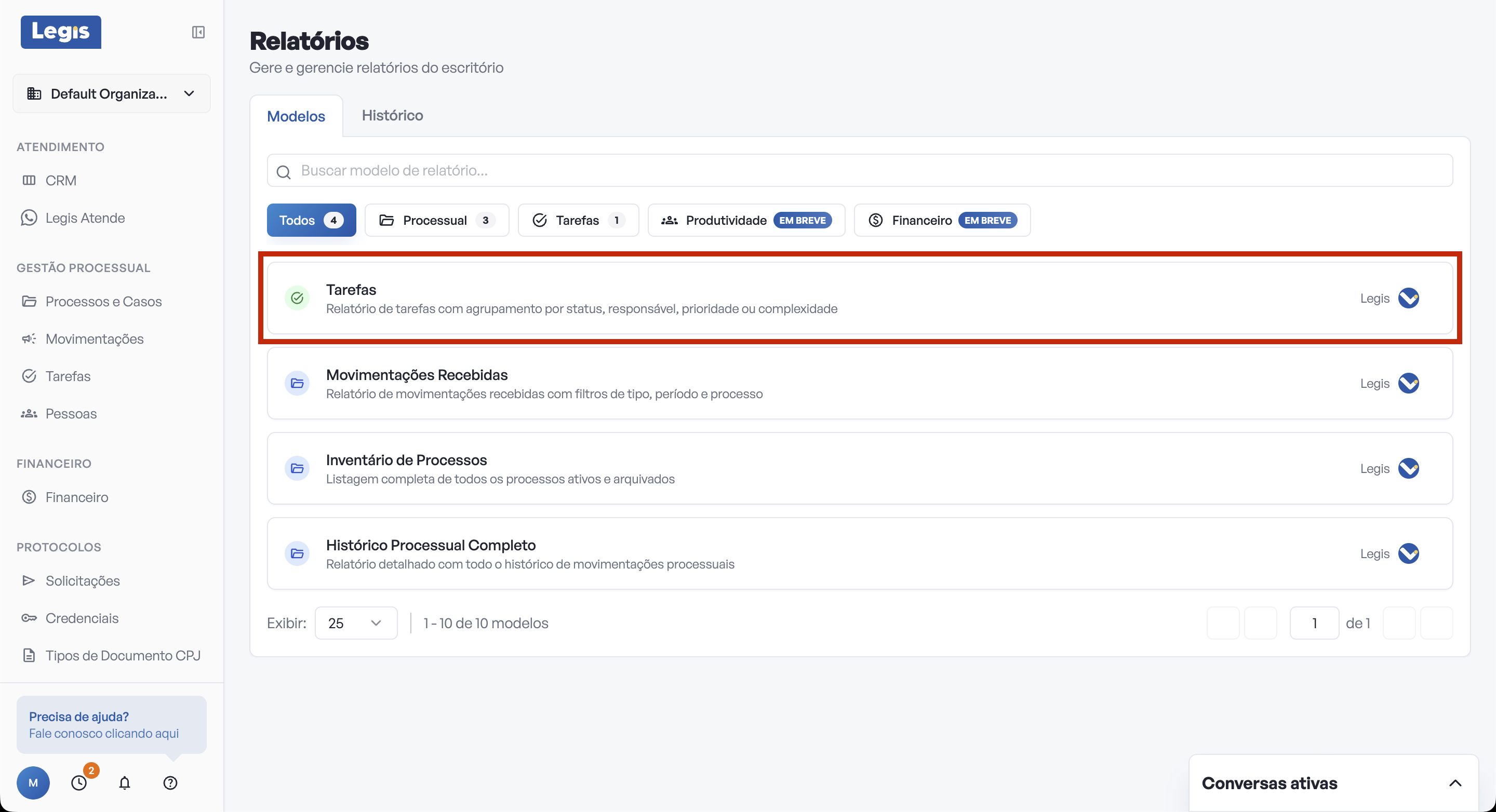
Na tela inicial do módulo, clique no modelo Tarefas, dentro dos Modelos Prontos.
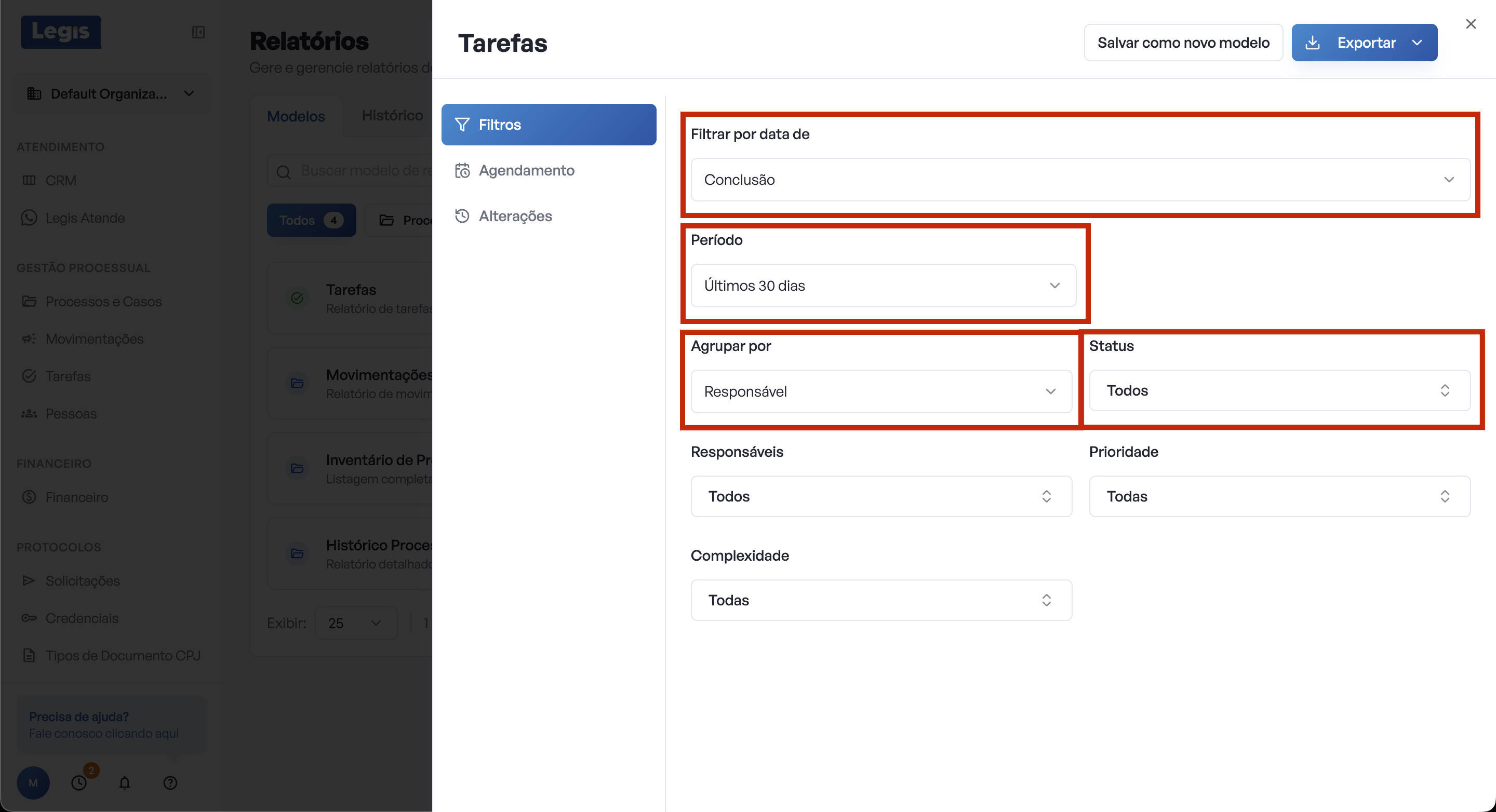
No painel que abrir, configure os filtros assim:
Filtrar por data de → selecione Conclusão.
Período → selecione Últimos 30 dias.
Agrupar por → selecione Responsável.
Status → remova o filtro padrão “Aberto".
Após configurar os filtros, o formulário deve ficar idêntico à imagem abaixo.
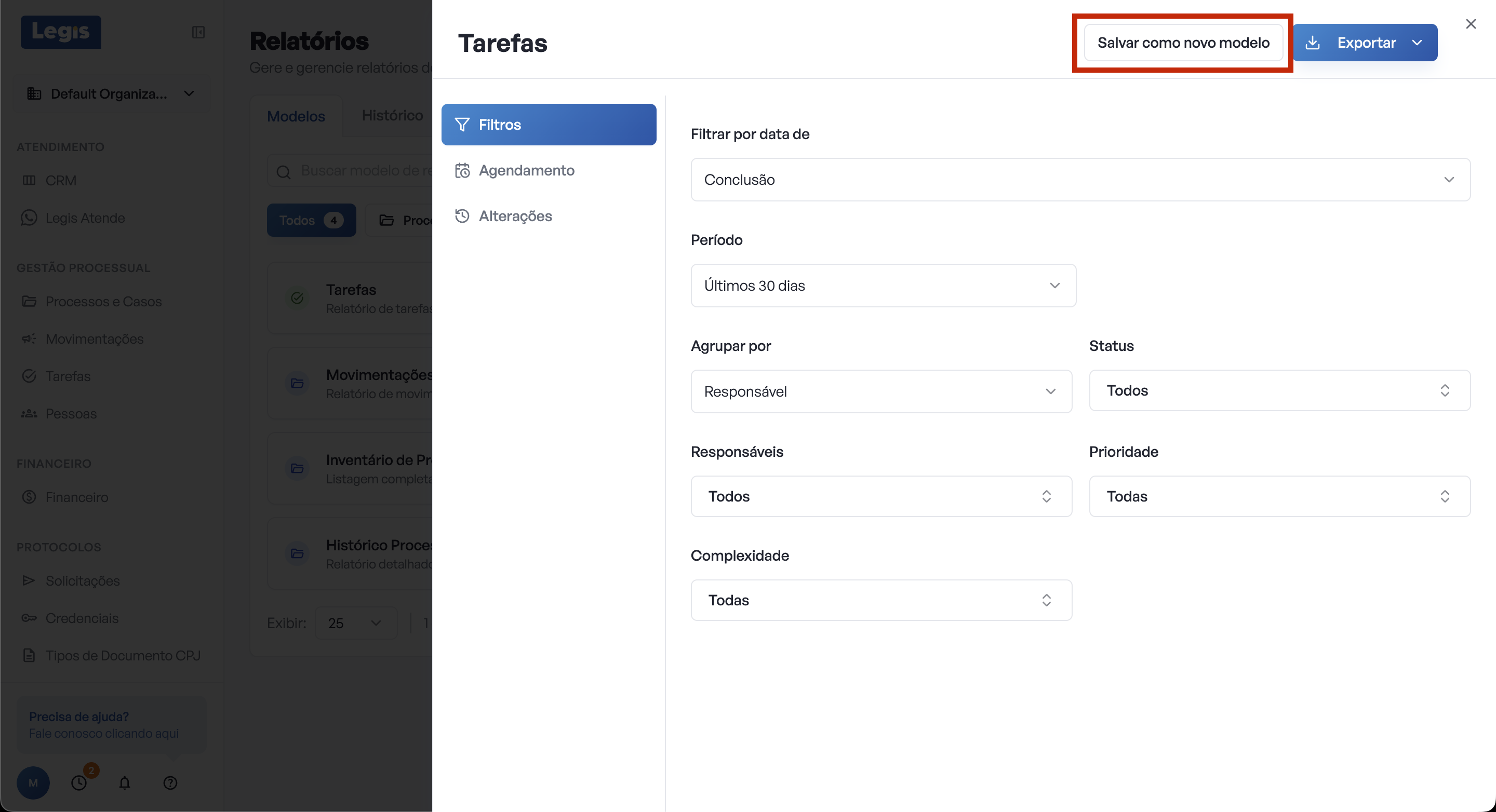
Clique no botão Salvar novo modelo que apareceu no topo. Na janela que abrir, dê um nome ao modelo - por exemplo: Tarefas concluídas por colaborador no mês anterior. Clique em Salvar.
Você será levado direto para o painel do novo modelo.
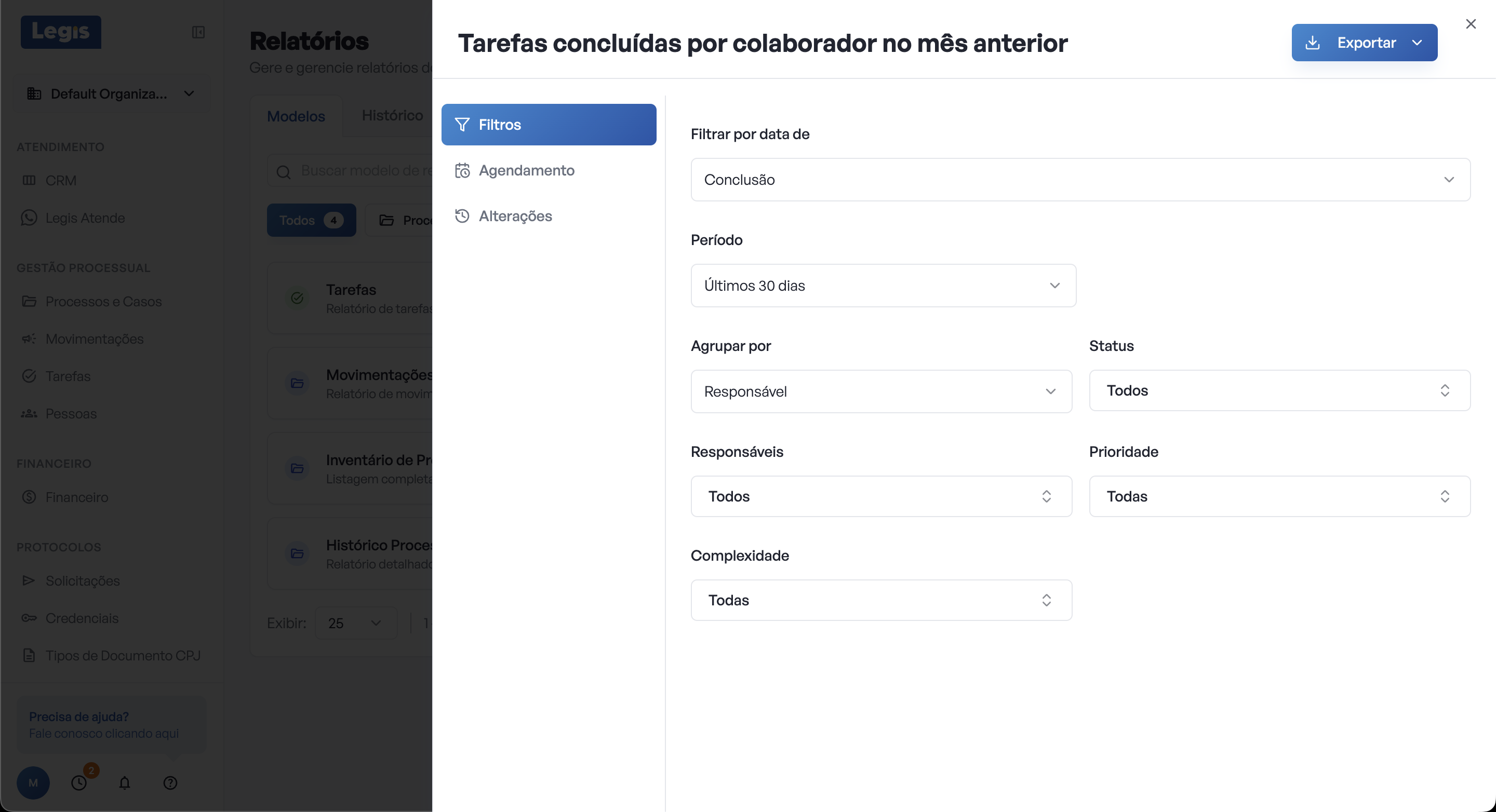
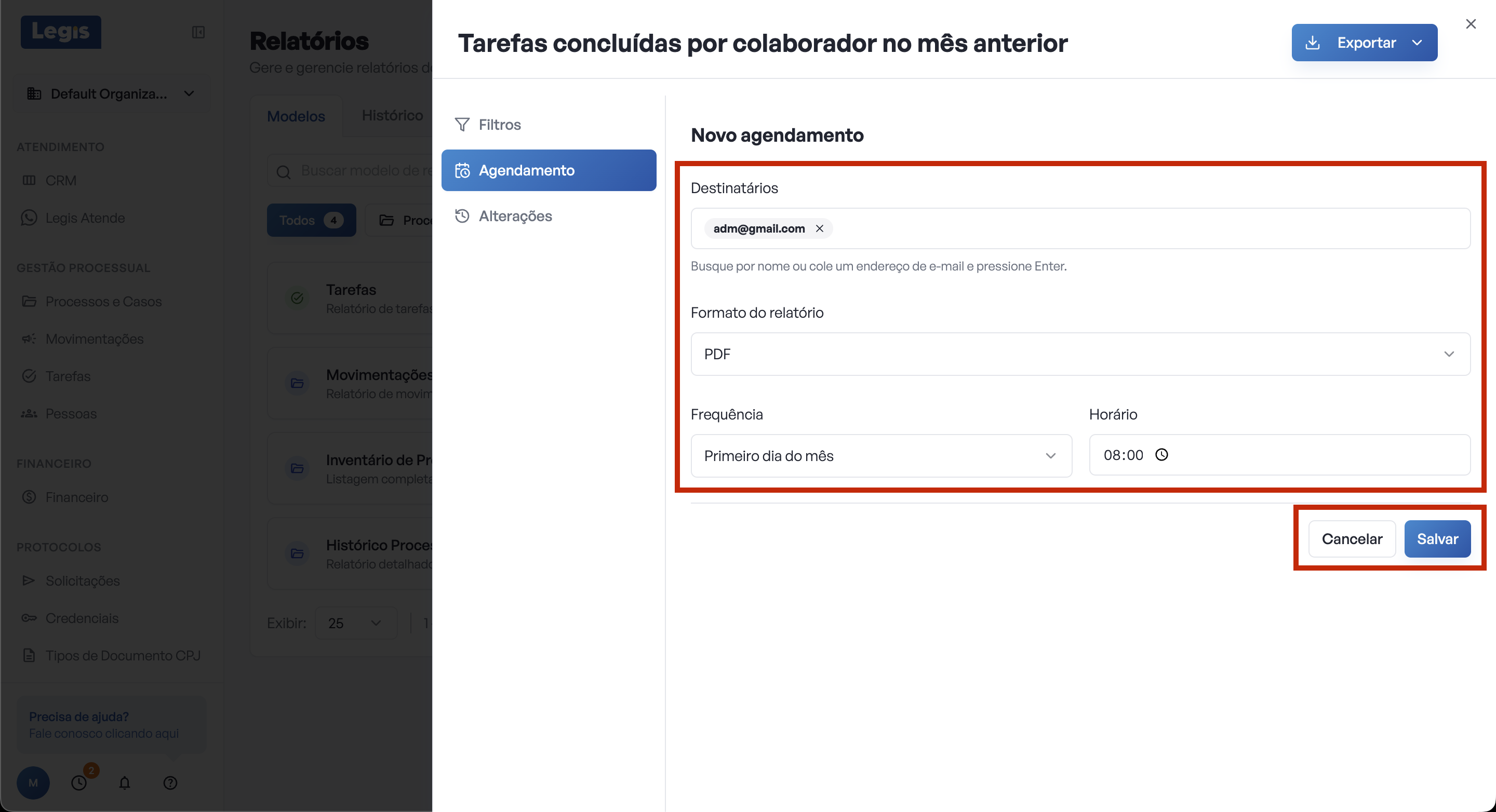
No painel do novo modelo, clique na aba Agendamento e depois em Novo Agendamento. Preencha:
Destinatário: e-mail do administrador.
Formato: PDF.
Frequência: Primeiro dia do mês, no horário que preferir.
Clique em Salvar.
A partir de agora, no primeiro dia de cada mês o sistema vai gerar automaticamente o relatório de Tarefas concluídas por colaborador no mês anterior com os dados mais recentes e enviar para o e-mail configurado.