O módulo de relatórios permite que você exporte dados do escritório em diferentes formatos, agende envios automáticos por e-mail e crie modelos com as configurações que você usa com mais frequência.
Ao abrir o módulo de relatórios, você encontra duas abas: Modelos e Histórico.
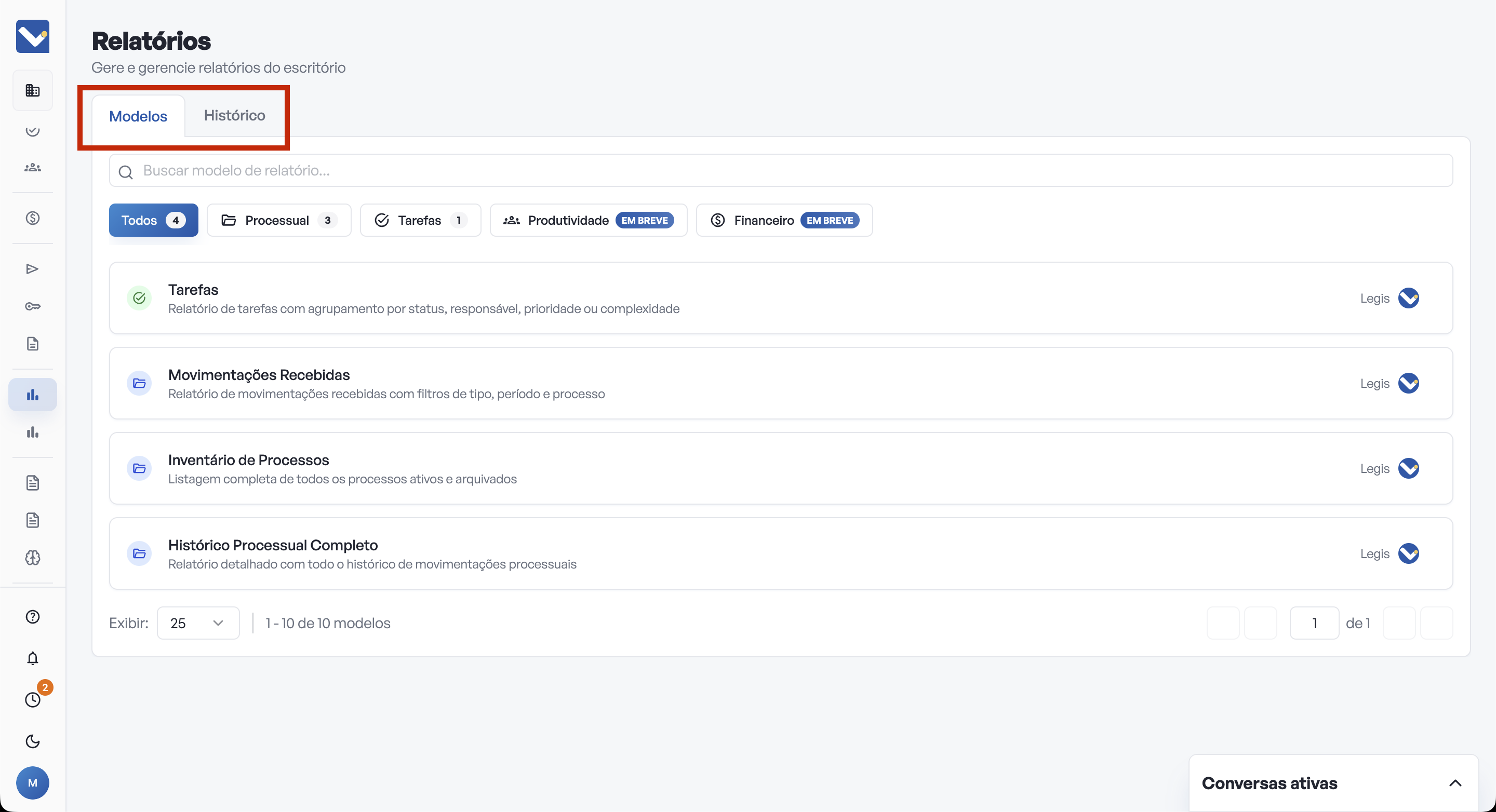
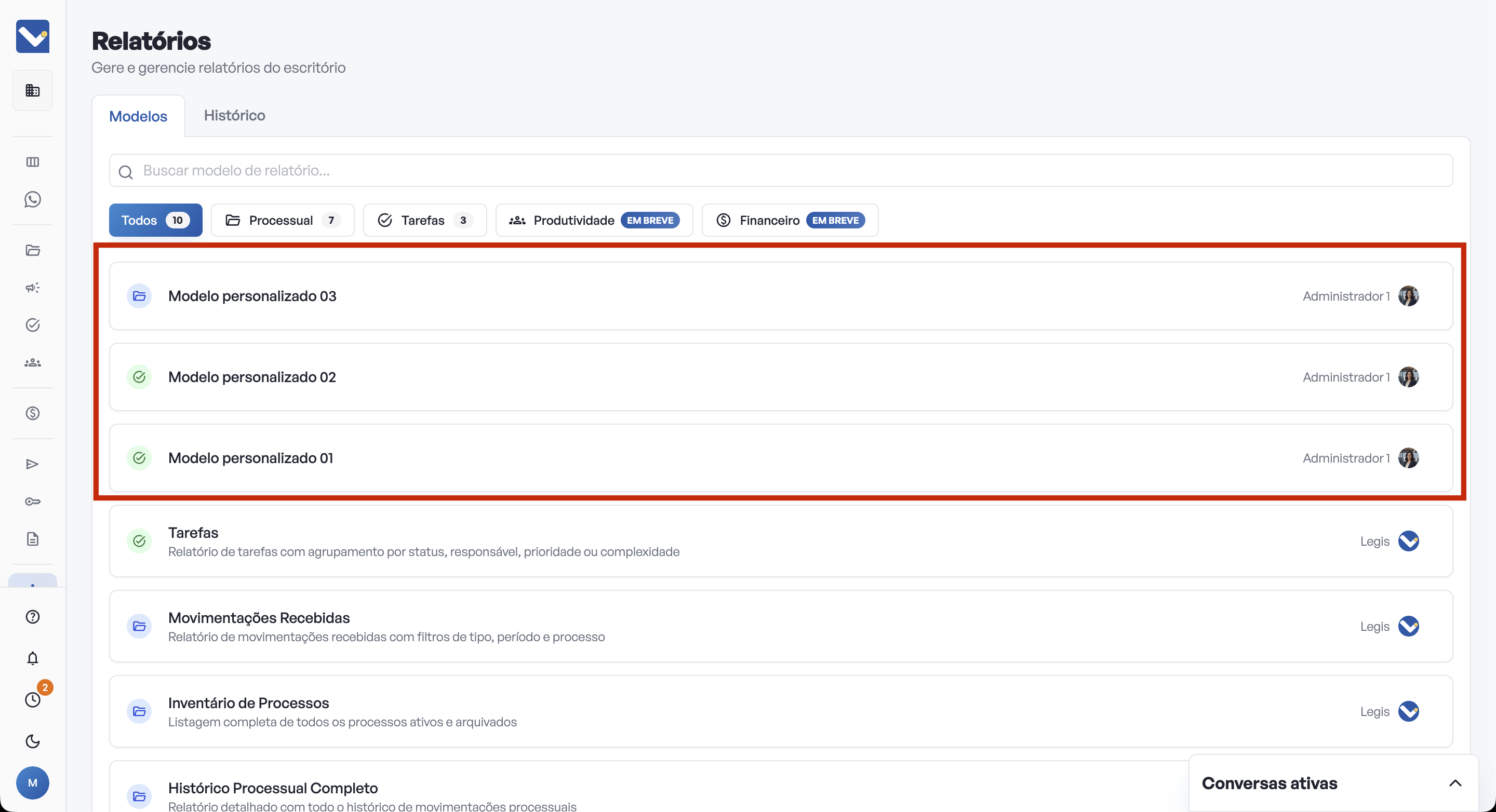
É aqui que ficam todos os relatórios disponíveis para você usar ou personalizar. Eles estão divididos em dois grupos:
São os modelos que já vêm configurados no sistema - é só escolher e exportar. Estão organizados por categoria:
Processual — para acompanhar o andamento dos seus processos e o número de processos do seu escritório.
Tarefas — para ver tarefas criadas, concluídas e pendentes por responsável ou por período.
Produtividade — em breve.
Financeiro — em breve.
Importante: Não é possível editar nem excluir esses modelos padrão, pois eles são modelos “coringa", que devem ser usados como base para a criação de modelos personalizados.
São os modelos criados por usuários da organização. Eles aparecem no topo da listagem de modelos quando você salva um modelo com os filtros que preferir, e podem ser editados ou excluídos a qualquer momento.
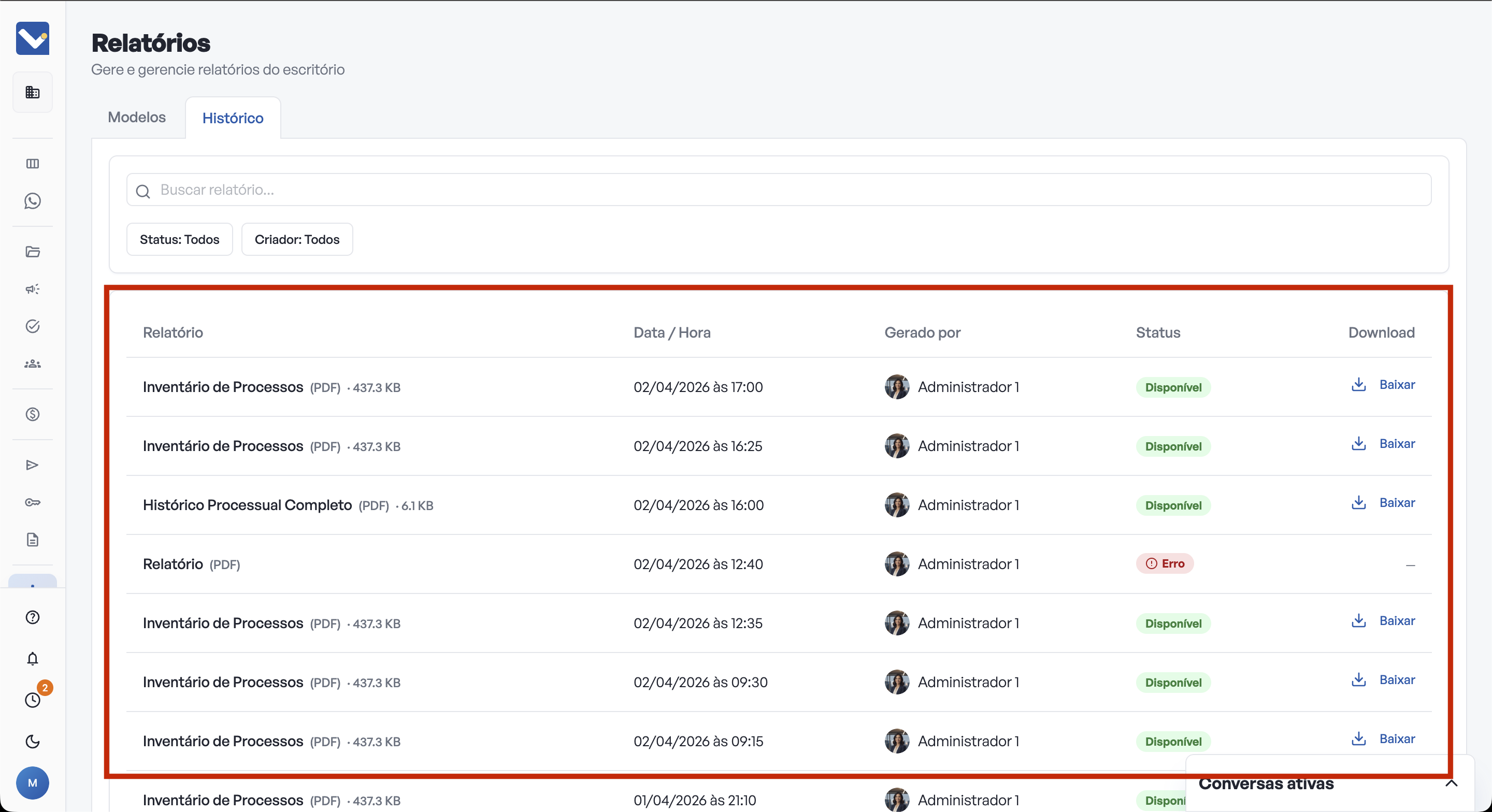
Aqui você acompanha todos os relatórios já gerados - tanto os que você baixou manualmente quanto os enviados automaticamente por e-mail. Para cada relatório na lista você vê:
Qual modelo foi usado
Quando foi gerado
Quem gerou
Se o arquivo ainda está disponível para download
Atenção: Os relatórios ficam disponíveis para download por 60 dias. Depois disso, o arquivo expira no sistema. Se o relatório tiver sido enviado por e-mail via agendamento, você ainda consegue acessá-lo pela mensagem recebida.
Dica: Se algum relatório apresentar status “Erro", isso significa que houve um problema na geração do relatório. Passe o mouse sobre o ícone para ver detalhes do erro.
Para gerar um relatório, clique em qualquer modelo da aba Modelos. Um painel vai abrir na lateral da tela com as opções daquele relatório.
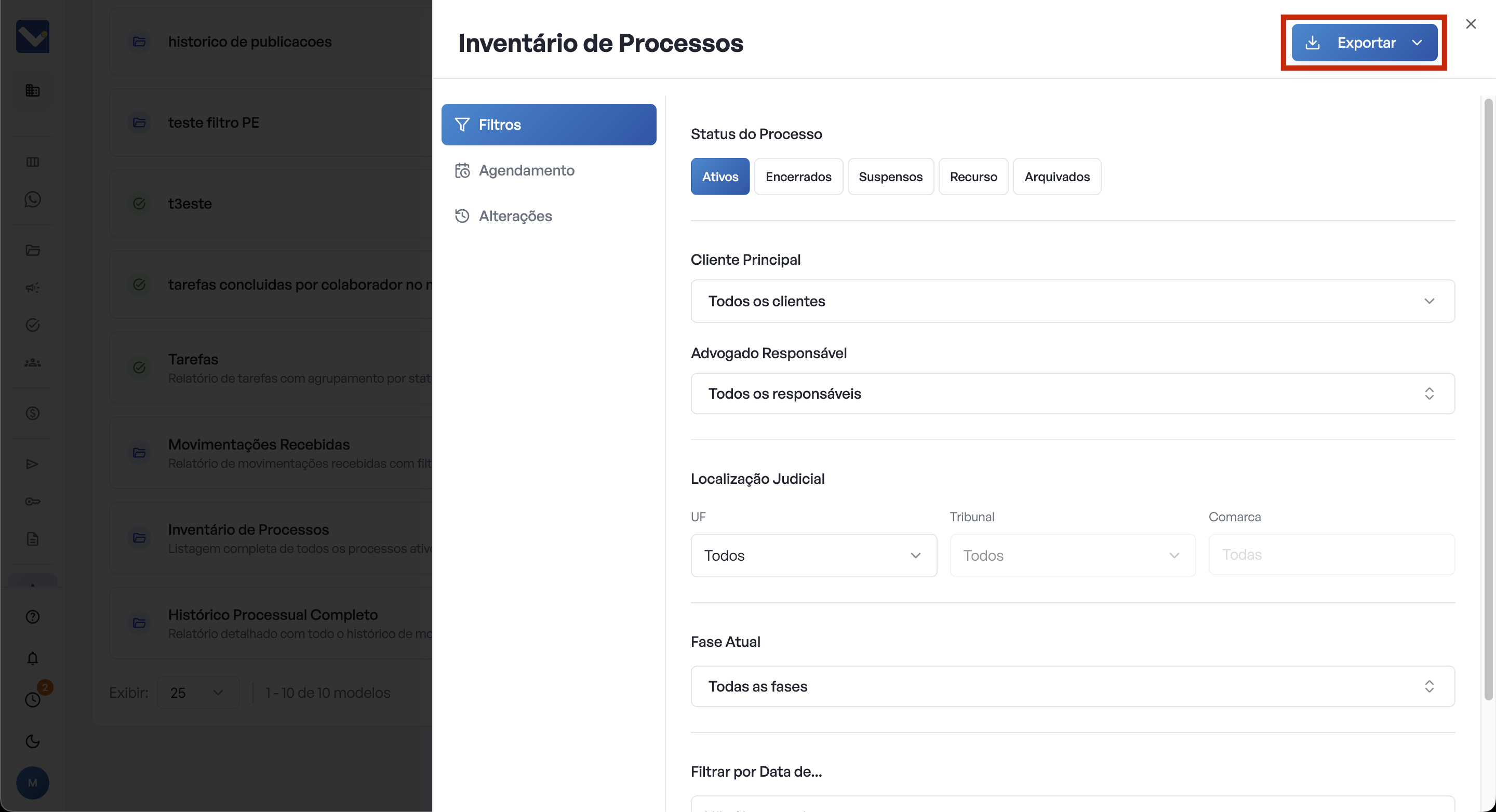
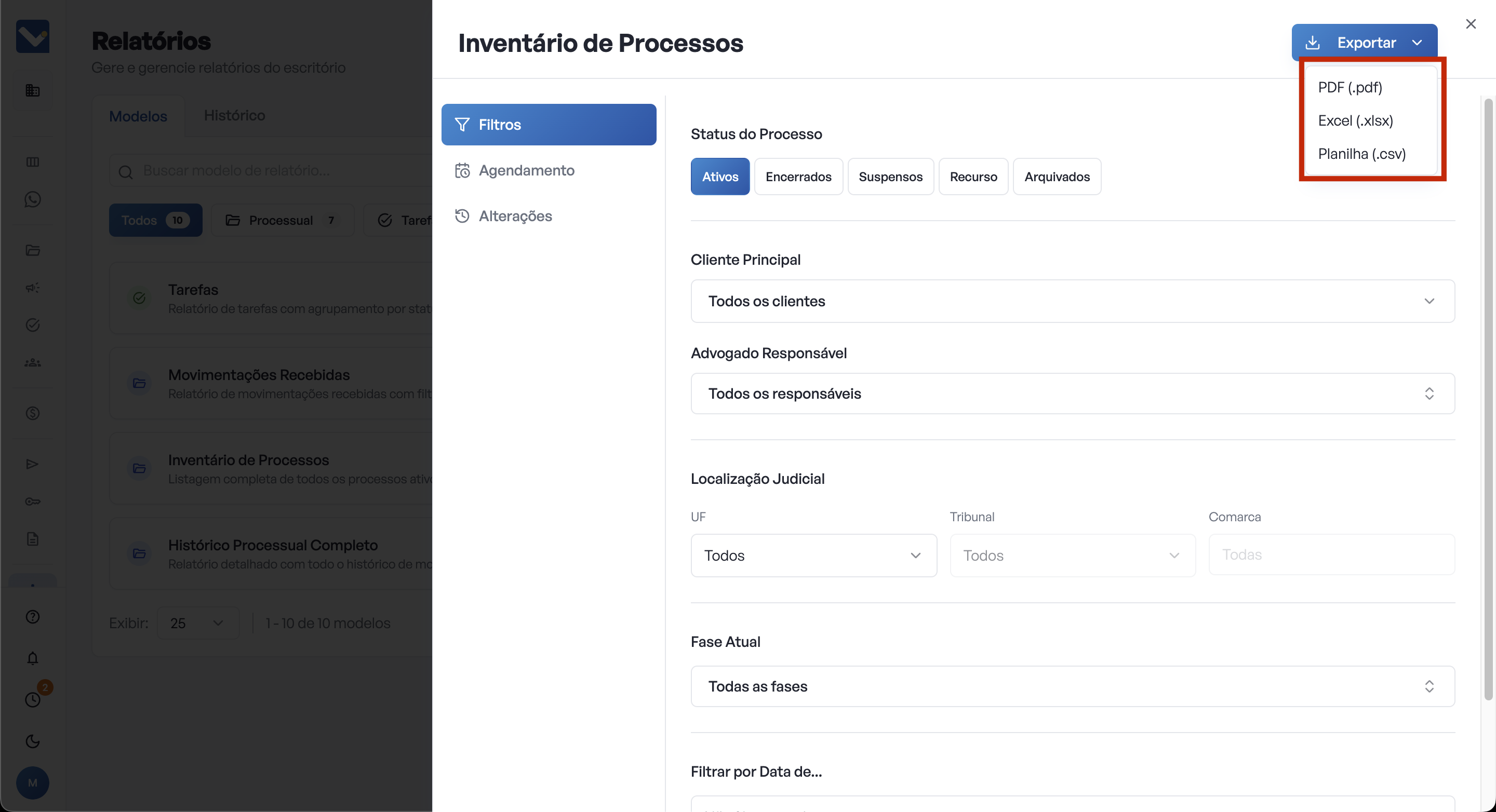
No topo do painel, clique no botão Exportar. Um menu vai aparecer com três formatos:
PDF (.pdf) - ideal para visualizar e compartilhar. Possibilita estruturas mais legíveis - como linha do tempo e cartões.
Excel (.xls) - ideal para trabalhar os dados em planilha.
Planilha (.csv) - formato aberto para uso em outras ferramentas.
Clique no formato desejado e o download deve começar automaticamente.
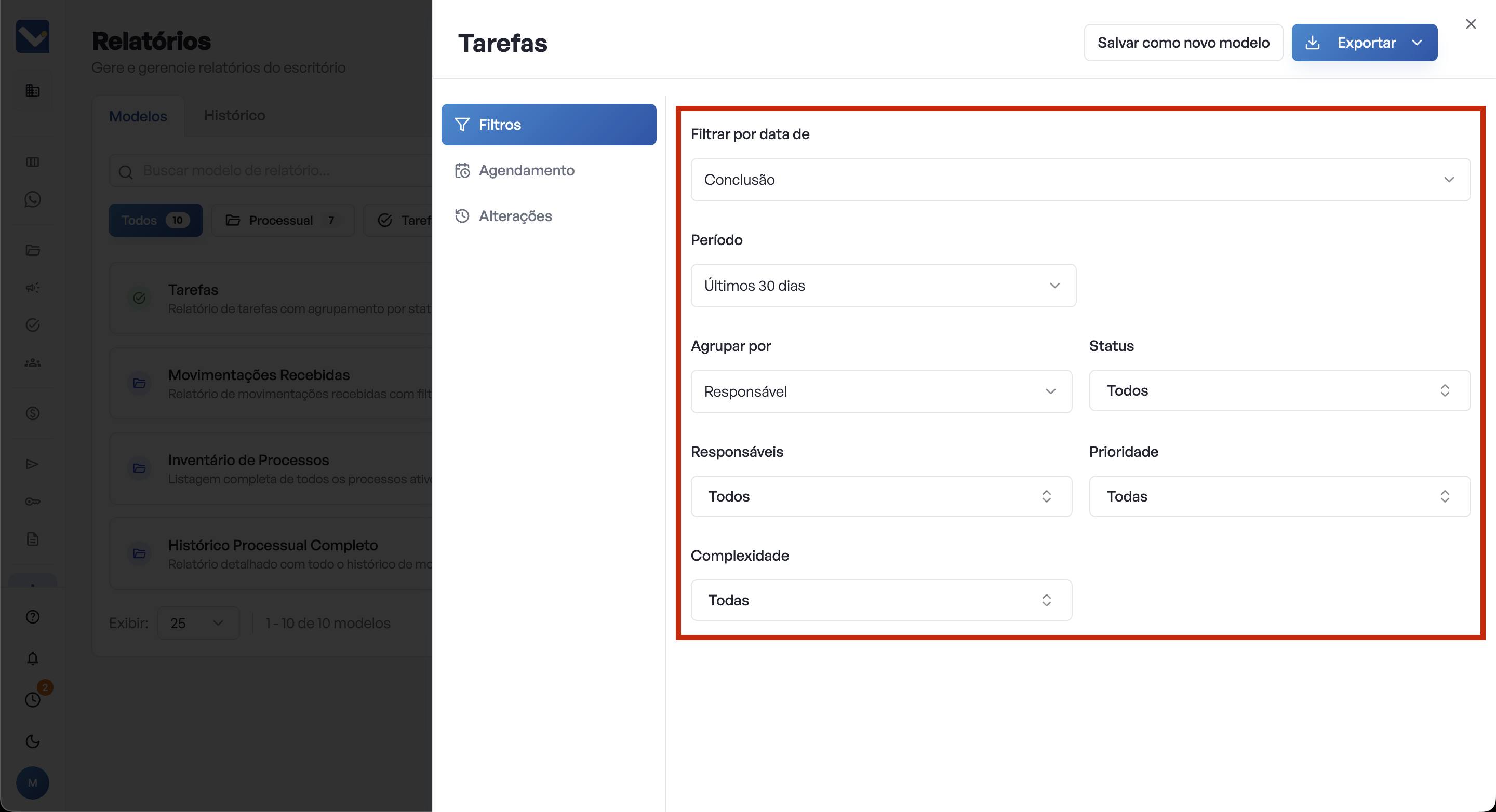
Antes de exportar, você pode ajustar os filtros para trazer exatamente os dados que precisa. Todos os filtros já têm valores padrão - se você não alterar nada, o relatório é gerado com as configurações originais do modelo.
Atenção: Se você sair da página sem salvar, os filtros ajustados serão perdidos. Para guardar os filtros e reutilizá-los, salve como um modelo ou clique em Salvar alterações → Atualizar modelo, caso seja um modelo personalizado.
Importante: Alguns modelos têm filtros obrigatórios. Por exemplo: no relatório de Histórico Processual é necessário selecionar um processo específico antes de exportar.
Você pode programar qualquer relatório para ser enviado automaticamente por e-mail, com a frequência que quiser.
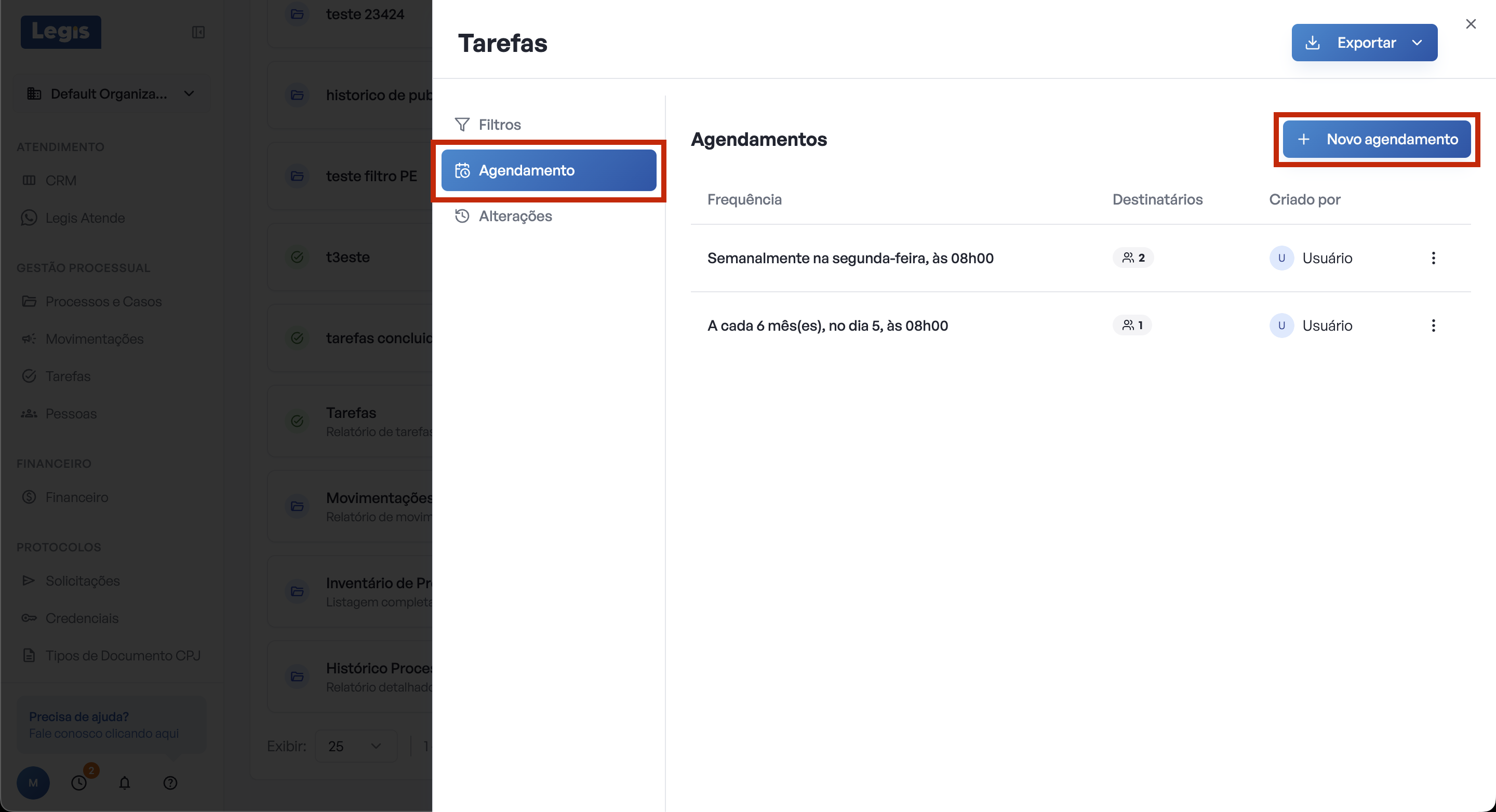
Abra um modelo e clique na aba Agendamento dentro do painel lateral.
Clique no botão Novo Agendamento no topo da página.
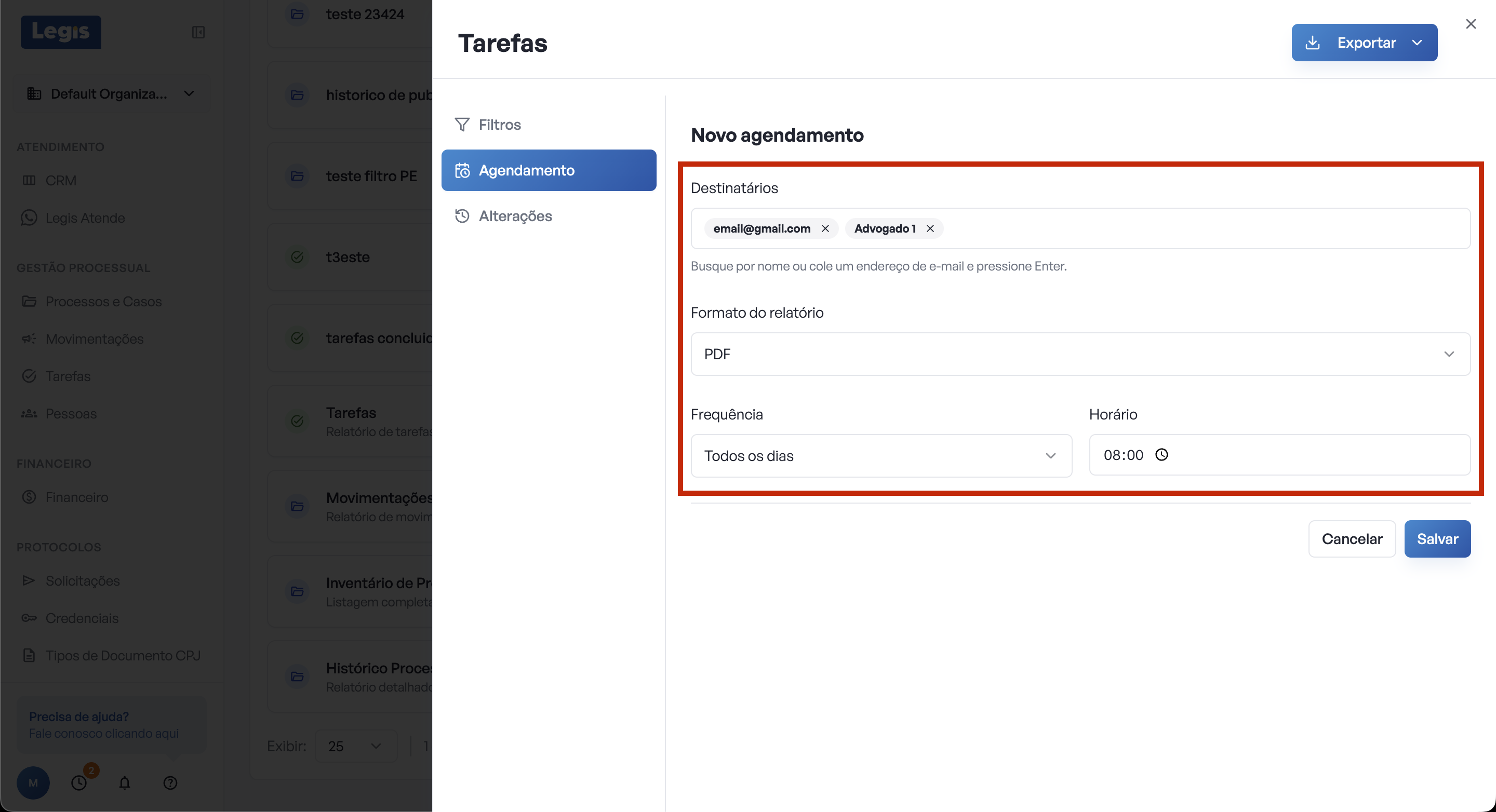
Defina os destinatários: busque um usuário do escritório pelo nome ou insira um e-mail avulso.
Escolha o formato do relatório (PDF, Excel ou Planilha).
Defina a frequência e o horário de envio.
Salve o agendamento.
Dica: No horário configurado, o sistema gera o relatório com os dados mais recentes do momento e envia automaticamente para todos os destinatários.
Ainda está com dúvidas? Acompanhe o passo a passo detalhado no guia Criando seu primeiro modelo de Relatório.
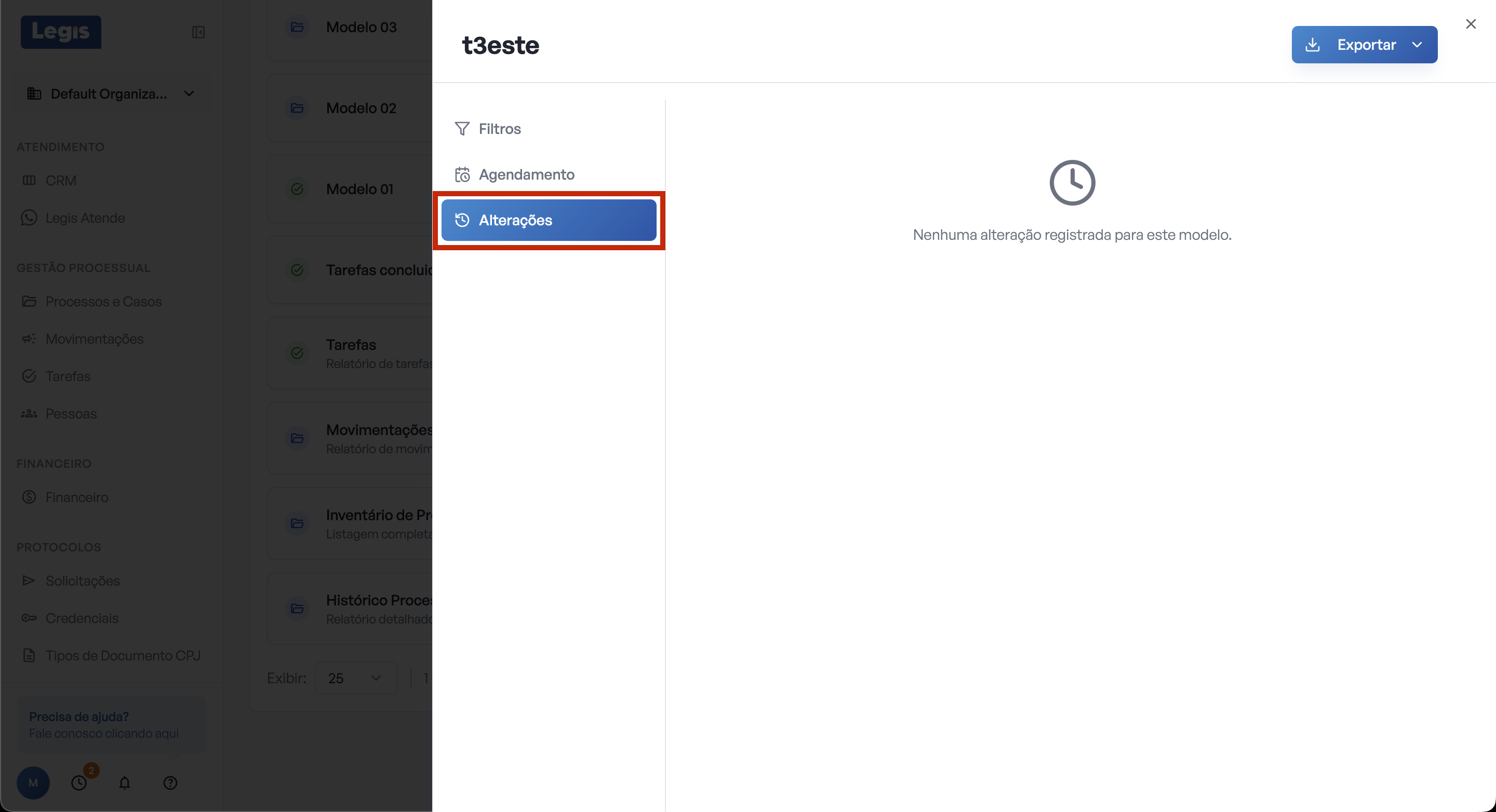
Cada modelo tem uma aba chamada Alterações, dentro do painel lateral. Lá você encontra o histórico completo de mudanças: quando o modelo foi criado e cada modificação nos filtros feita desde então.
Você pode excluir qualquer modelo personalizado que não precise mais. Modelos prontos do sistema não podem ser excluídos.
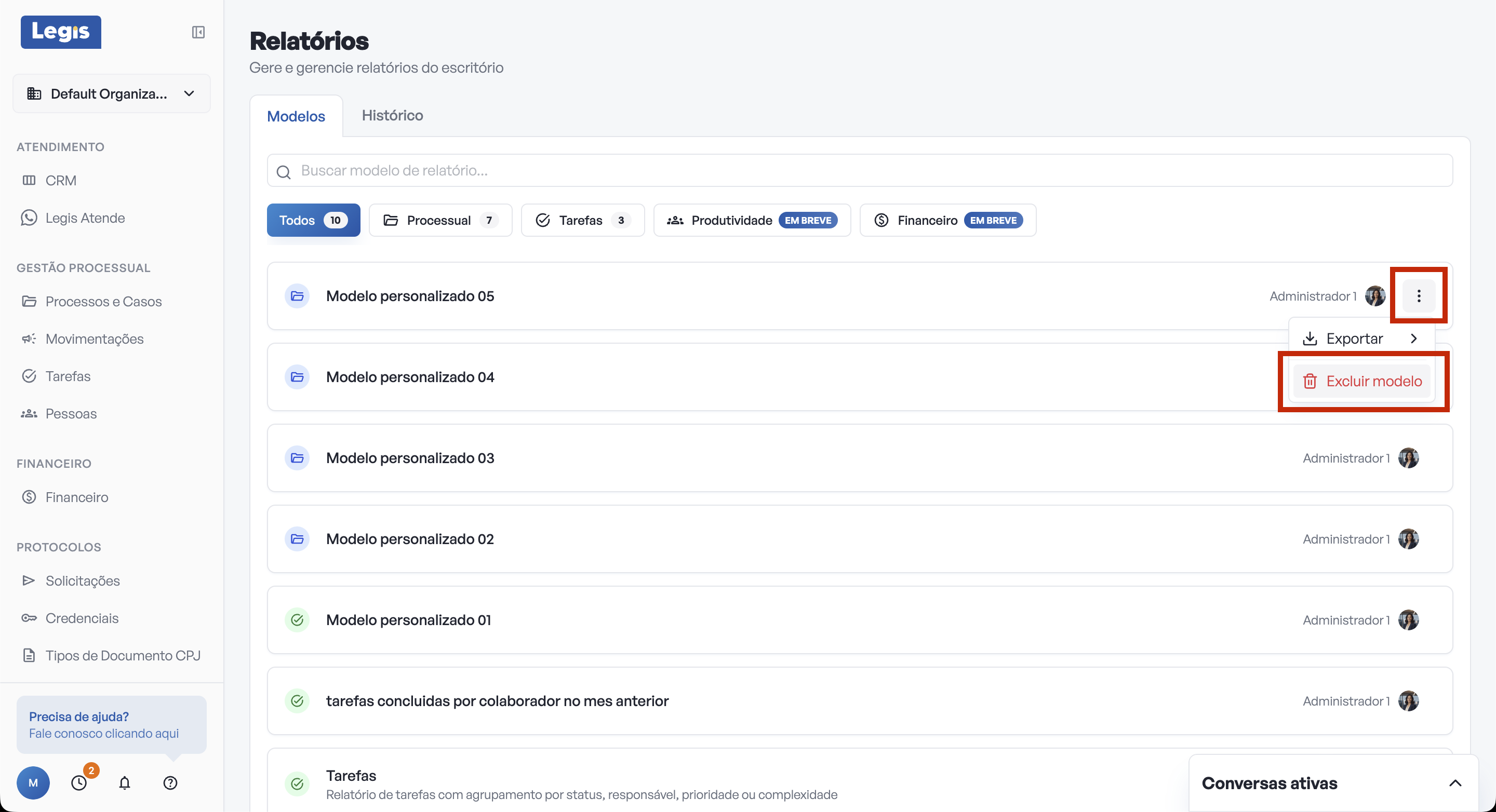
Na tela inicial do módulo, passe o mouse sobre o card do modelo personalizado que deseja excluir.
Clique no ícone de três pontos que aparece no canto superior direito do card.
Selecione a opção Excluir no menu que aparecer.
Confirme a exclusão no alerta de confirmação.
Atenção: Ao excluir um modelo personalizado, todos os agendamentos ativos vinculados a ele serão cancelados automaticamente. Essa ação não pode ser desfeita.