Existem dois caminhos para colocar o sistema para trabalhar:
Modelos são "receitas prontas" para situações corriqueiras, como, por exemplo, criar tarefas a partir de novas movimentações.
Para isso, basta escolher um modelo e ajustar os detalhes, como quem será o responsável e qual o prazo da tarefa.

Se o seu escritório tem um jeito único de trabalhar, você pode criar uma automação totalmente nova clicando em "Criar em branco".
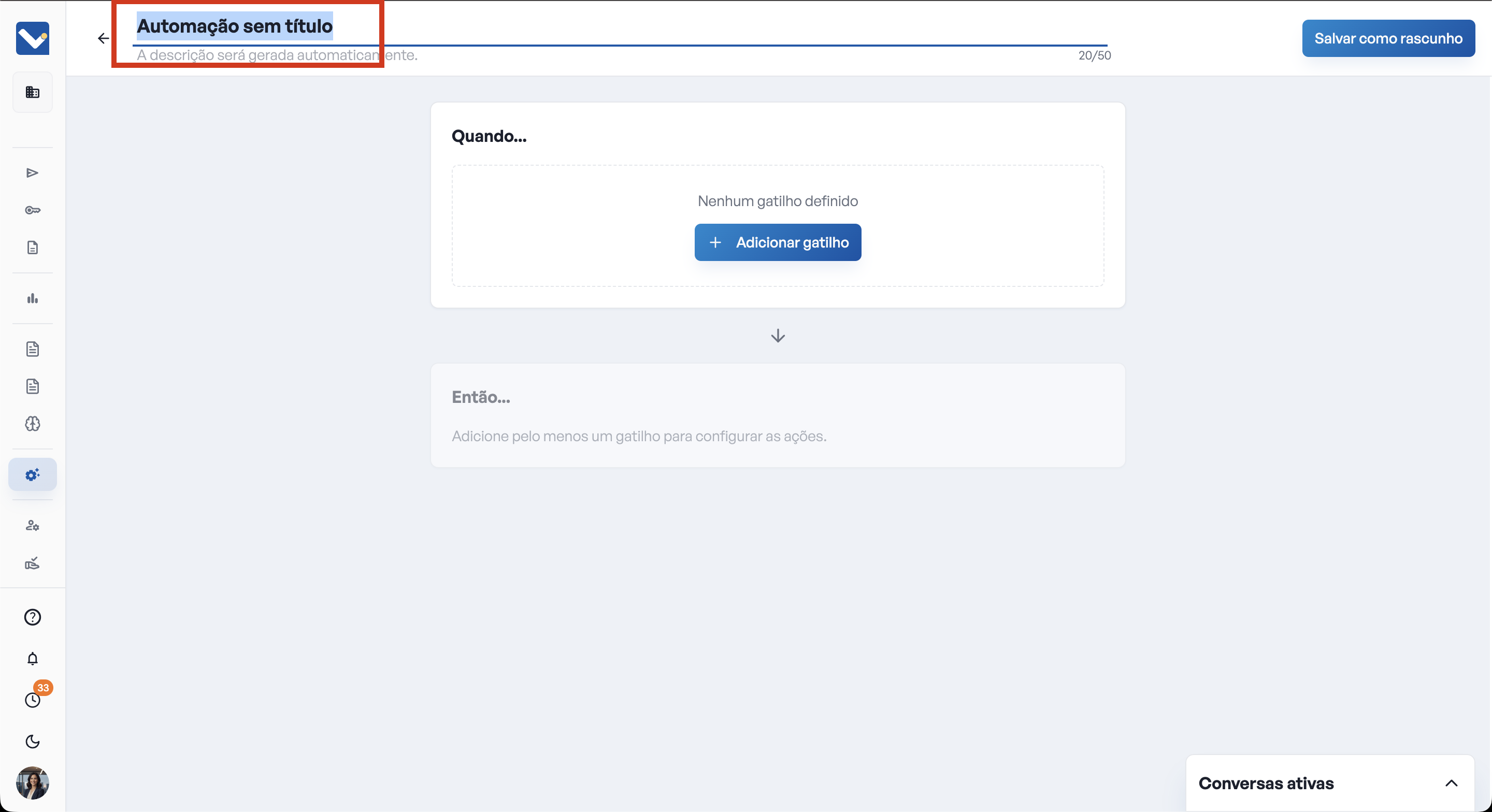
Defina um título: O título ajudará na diferenciação das automações e na auditoria de execuções. Escolha um título claro para sua automação (ex: "Triagem de Intimações - Cível").
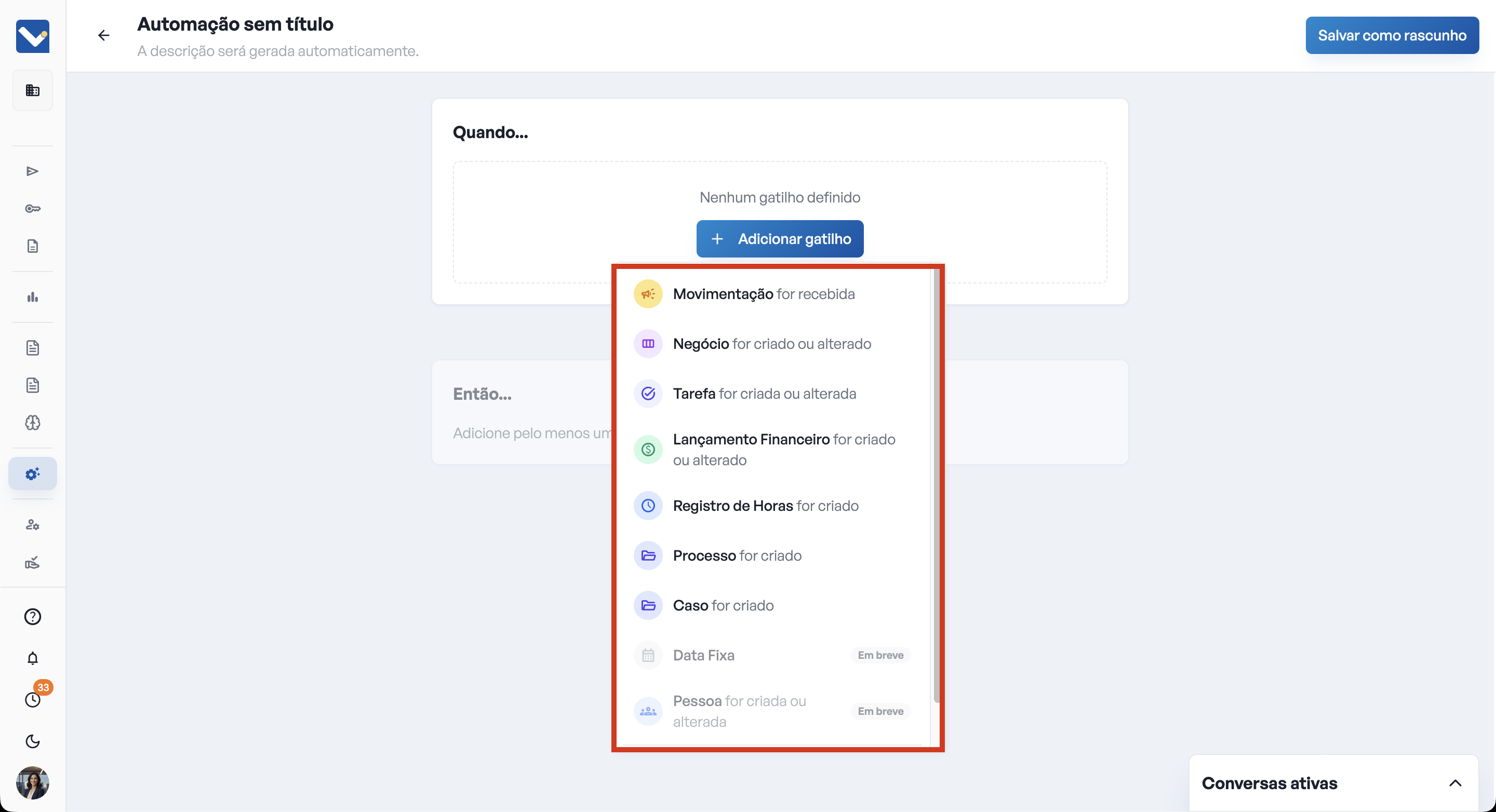
Escolha o Gatilho: Clique no botão "Adicionar gatilho" e escolha o evento que o sistema deve monitorar, ex.: Movimentação criada ou recebida.
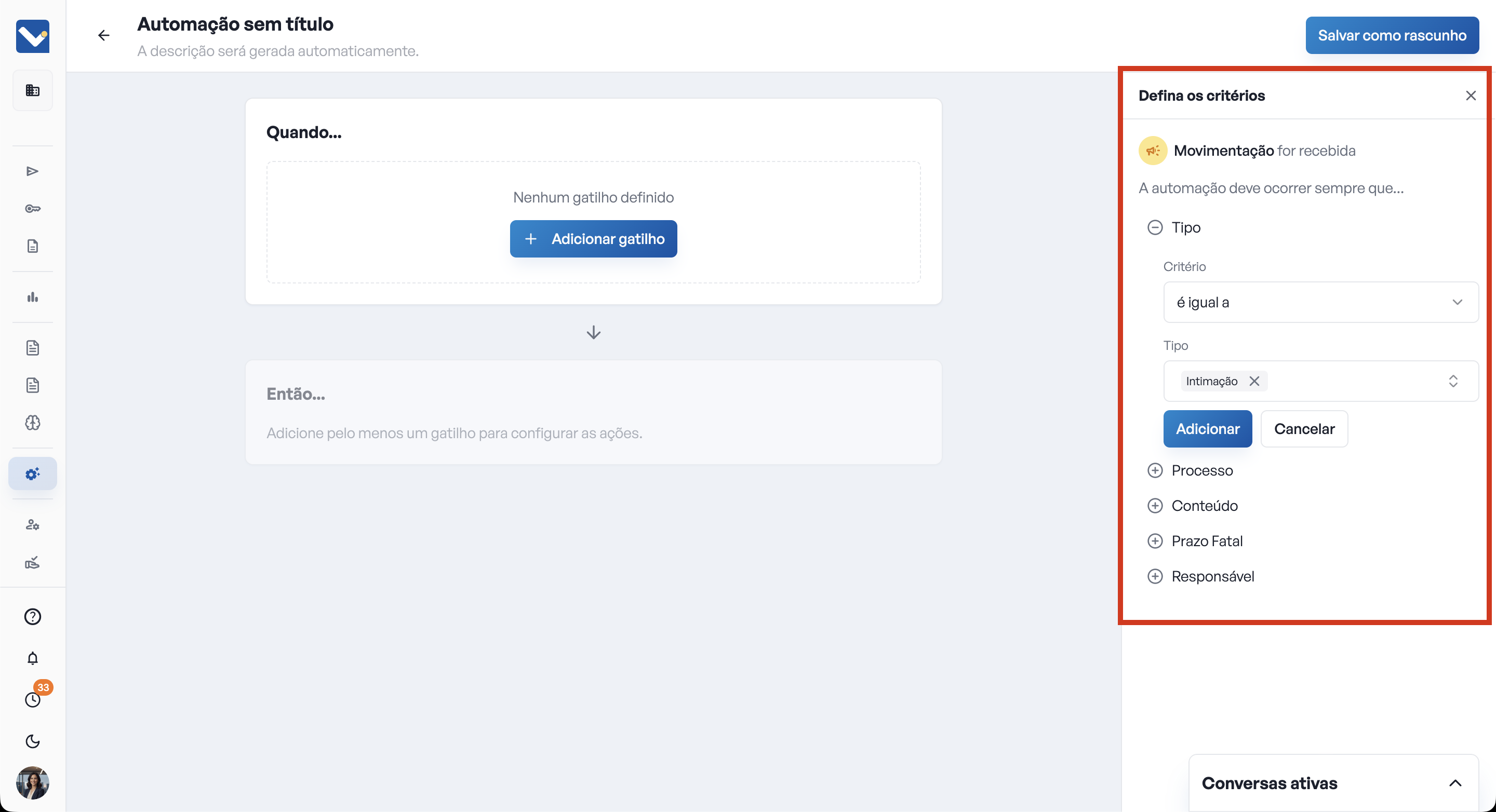
Defina as condições(s): Condições são filtros que o sistema usará para selecionar quais eventos devem disparar a automação. Podem ser adicionadas condições como, por exemplo, "Tipo: É igual a Intimação" e "Conteúdo: Contém “Audiência"". Você pode adicionar quantas condições desejar em um mesmo gatilho.
Clique na condição desejada
Preencha os campos especificando o critério
Clique em “Adicionar"
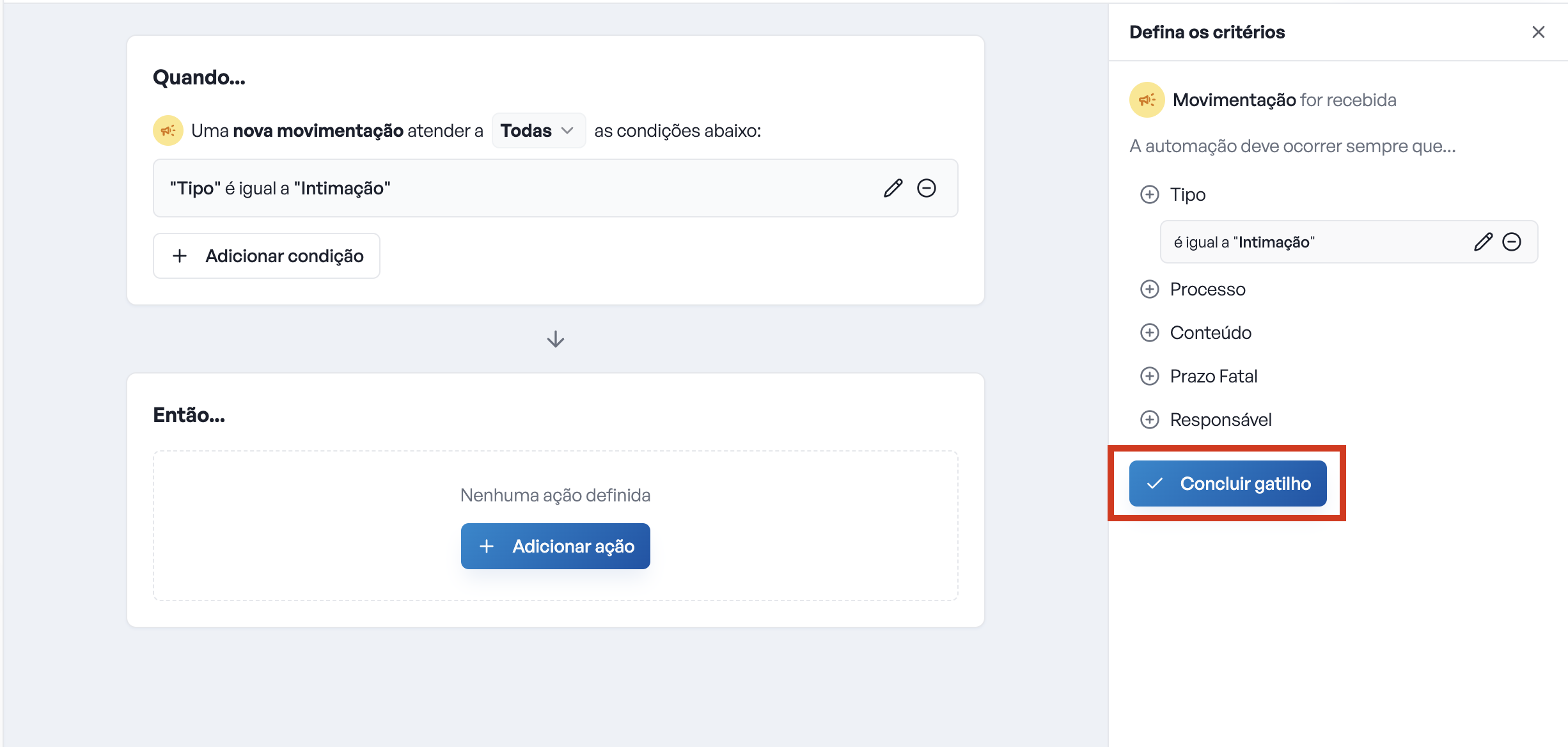
A condição será adicionada à listagem de condições, no centro da tela, conforme a imagem abaixo
Após adicionar todas as condições desejadas, clique em “Concluir gatilho"
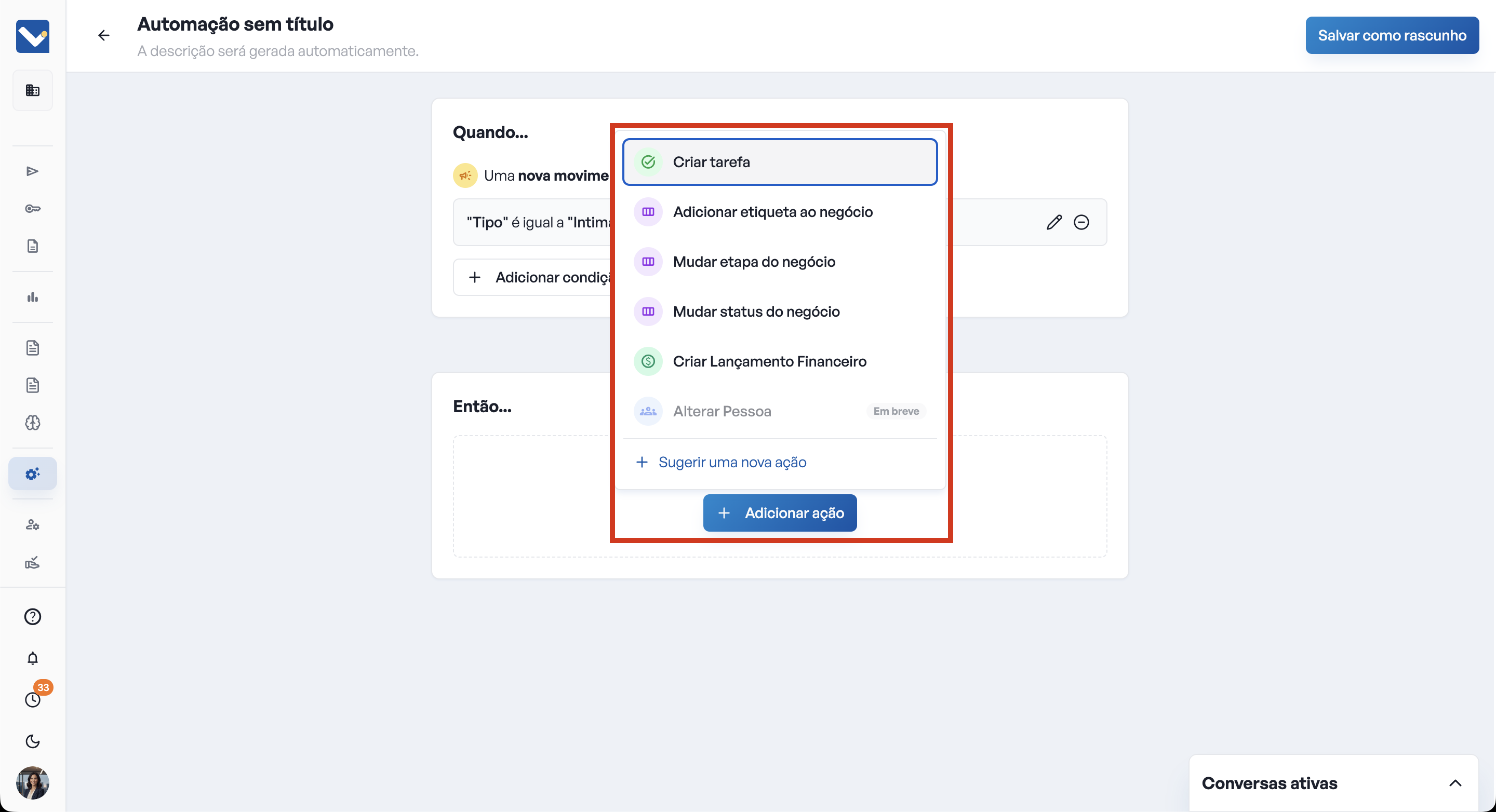
Defina as Ações que a automação deve realizar: Clique no botão "Adicionar ação" e adicione as ações que devem ser executadas imediatamente quando a automação detectar o gatilho
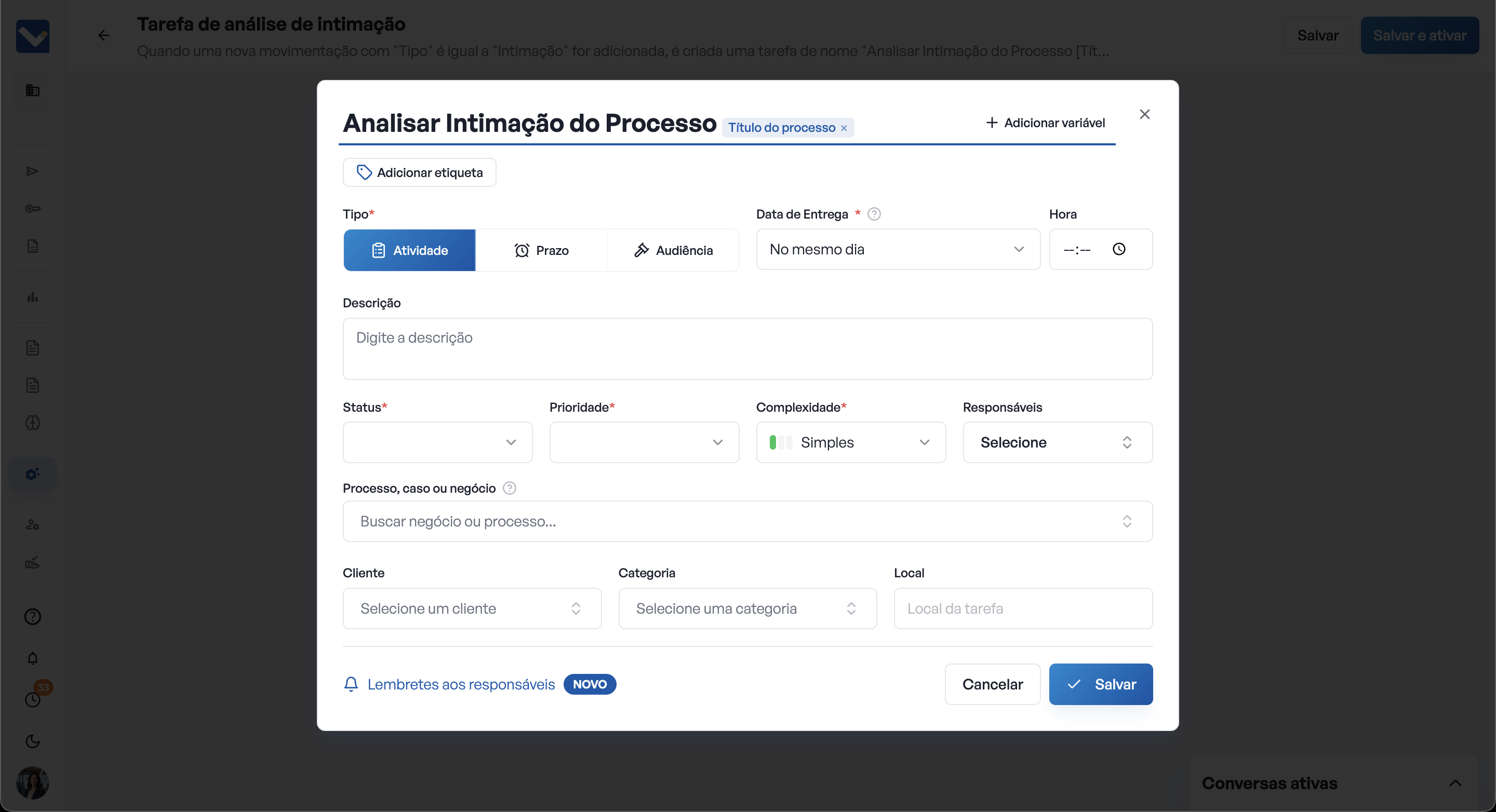
Em casos que a ação criará um objeto, é necessário definir as informações ao adicionar a ação. Por exemplo, no caso da ação “Criar tarefa", em que a automação criará uma tarefa, é necessário preencher (pelo menos o título) da tarefa que será criada, conforme a imagem abaixo.
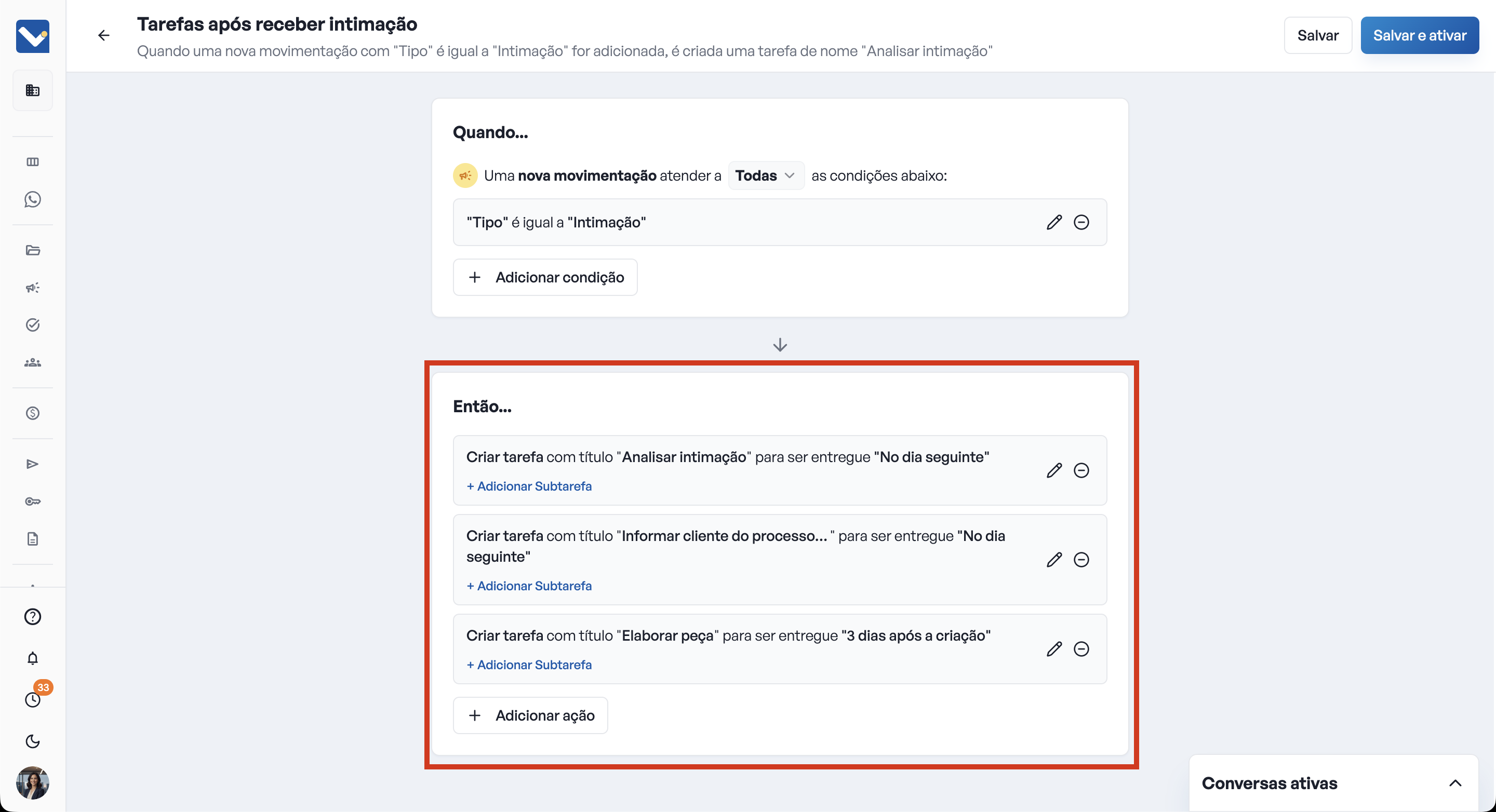
Dica: Você pode adicionar quantas ações desejar numa mesma automação.
Por exemplo: uma automação pode, ao identificar uma intimação, criar uma lista de tarefas contendo as tarefas rotineiras para intimações - para isso, basta adicionar as tarefas como ações, como na imagem abaixo:
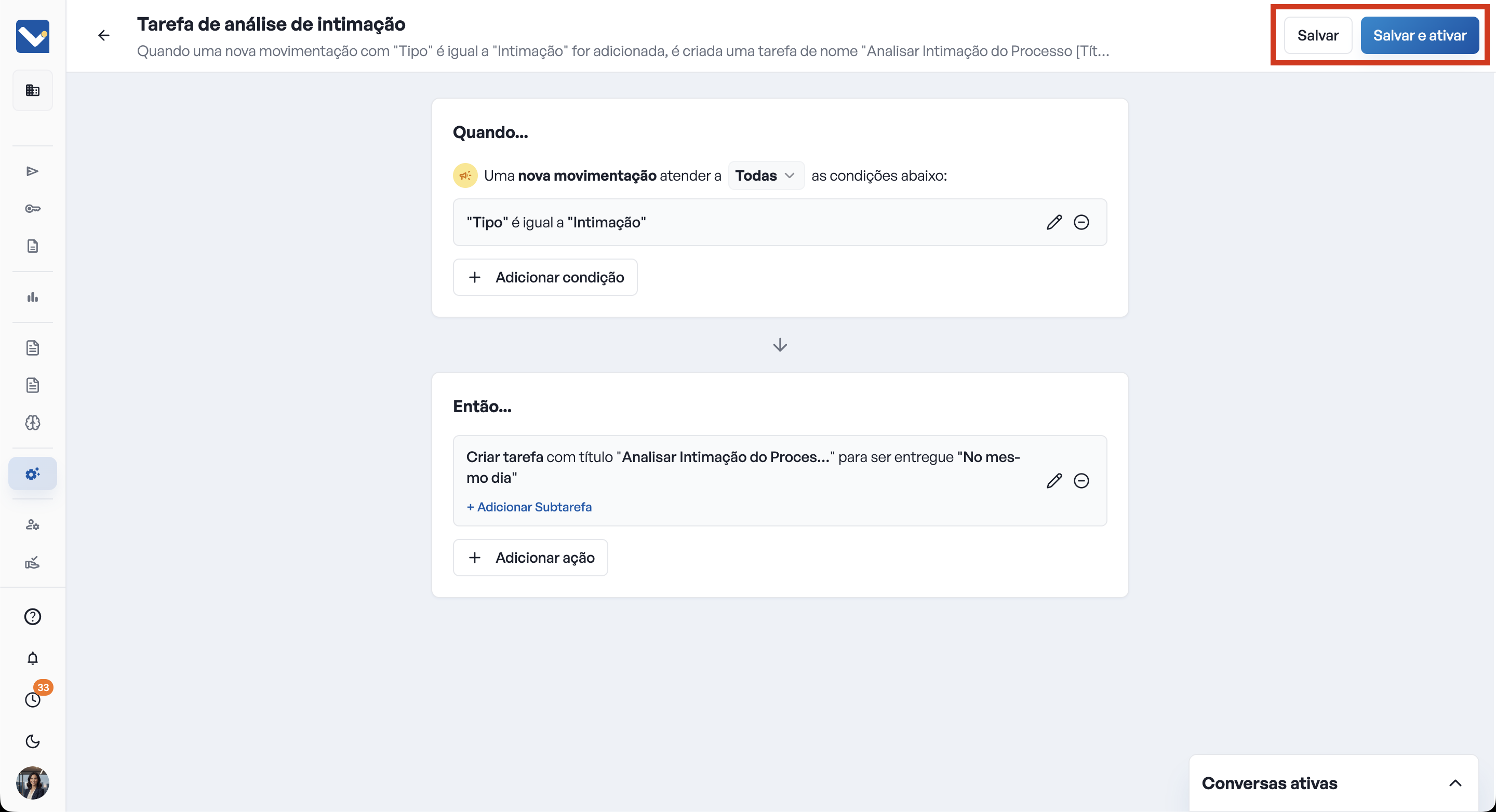
Salve e ative em outro momento ou Ative imediatamente: Clique em "Salvar" caso prefira salvar a automação mas ativar em outro momento. Clique em Salvar e ativar, caso prefira executar a automação imediatamente.
Obs.: Se a automação estiver incompleta, você poderá Salvar como Rascunho para finalizar em outro momento.
Dentro de cada automação, existe uma aba chamada "Execuções". Pense nela como um relatório de atividades:
Concluída: O trabalho foi feito com sucesso. Você terá um link para ver exatamente a tarefa ou o lançamento financeiro que foi criado.
Falhou: Houve algum problema (ex: o responsável pela tarefa foi desativado do sistema). O Legis mostrará uma mensagem explicando o que aconteceu para que você possa corrigir a regra.
Na Fila: A ação está agendada para acontecer em breve (ex: uma tarefa com prazo para amanhã).
Se uma regra de automação foi alterada e você precisa saber o porquê, a aba "Alterações" mostra quem fez a mudança, o que foi alterado e em qual data. Isso garante que as regras do escritório estejam sempre sob controle.